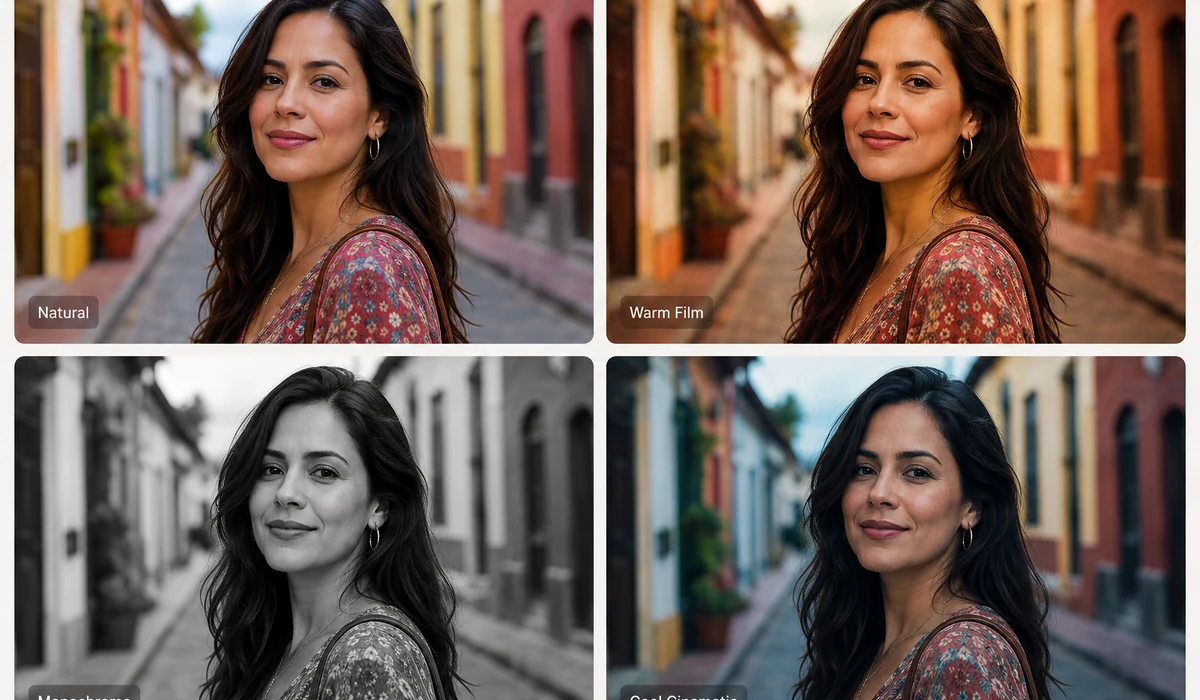
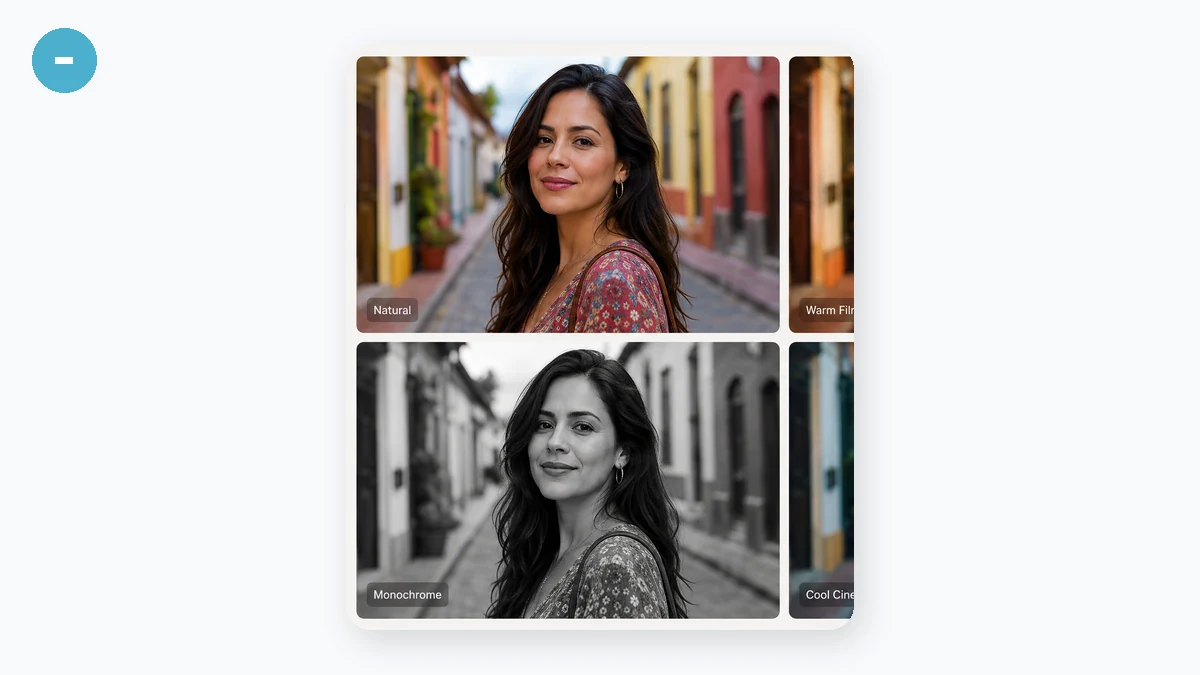
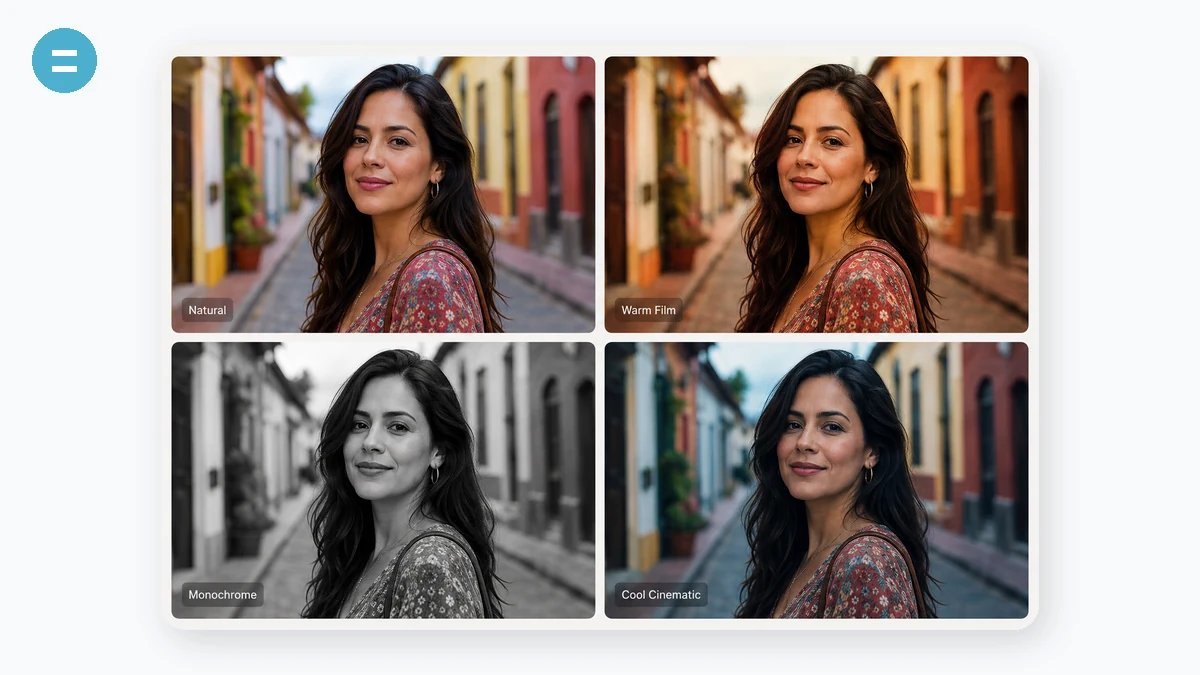
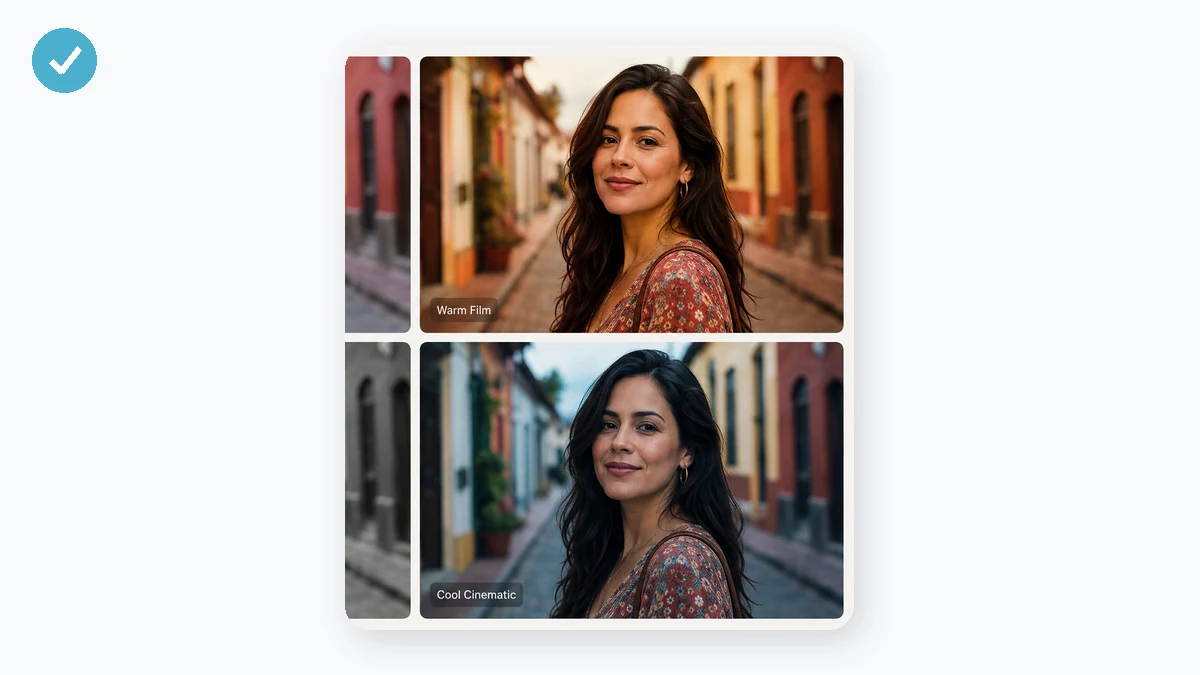
Đôi khi một tấm ảnh chỉ cần một phong cách nhanh chứ không phải cả một buổi chỉnh sửa. Chọn từ mười bộ lọc một bấm — Đơn sắc, Sepia, Cổ điển, Ấm, Lạnh, Phai, Noir, Rực rỡ và nhiều hơn — rồi nhích độ sáng, tương phản, bão hòa và sắc màu cho tới khi vừa ý. Bản xem trước trực tiếp cập nhật theo từng thao tác.
Nó kết xuất ở độ phân giải đầy đủ trên thiết bị của bạn và xuất ra không hình mờ. Không đăng ký, không tải lên, và tệp gốc không bao giờ rời khỏi trình duyệt của bạn.
Cách sử dụng
- Thêm một ảnhKéo vào tấm ảnh bạn muốn tạo phong cách.
- Chọn một bộ lọcChạm một cấu hình dựng sẵn để có phong cách tức thì, rồi tinh chỉnh các thanh trượt.
- Tải vềLưu kết quả ở chất lượng đầy đủ — JPG hoặc PNG.
Bộ lọc Ảnh cho bạn mười tùy chọn định sẵn một-chạm — Gốc, Đơn sắc, Nâu đỏ, Cổ điển, Ấm, Lạnh, Phai, Đen trắng nghệ thuật, Rực rỡ và Trong trẻo — mỗi cái là một công thức cố định của các bộ lọc canvas đặt cả một tâm trạng chỉ với một cú nhấp. Chọn cái hợp, xem nó áp trong bản xem trước trực tiếp, và bạn đã đi được phần lớn quãng đường đến một vẻ hoàn thiện mà không phải đụng đến một con số nào.
Bên dưới các tùy chọn định sẵn là bốn thanh trượt tinh chỉnh — độ sáng, độ tương phản, độ bão hòa và sắc độ — áp lên trên bất kỳ tùy chọn nào đang bật, nên bạn có thể nhích một vẻ cho đến khi nó hợp với bức ảnh cụ thể thay vì chấp nhận một bộ lọc một-cỡ-cho-tất-cả. Khi đã ưng, hãy xuất một JPG hoặc PNG ở độ phân giải thực của ảnh: không dấu bản quyền, không đăng ký, và không tải lên gì cả, vì mọi bộ lọc chạy cục bộ trong trình duyệt của bạn. Nó là một công cụ điều chỉnh toàn cục — các hiệu ứng áp cho cả khung hình, không có mặt nạ hay đường cong cục bộ.
Mọi người dùng để làm gì
Làm ấm một ảnh chân dung trong nhà nhạt nhòa bằng tùy chọn Ấm, rồi kéo độ sáng lên một chút để khuôn mặt không chìm trong bóng
Cho một ảnh sản phẩm một cảm giác sạch, sắc bằng Lạnh và một chút tăng tương phản trước khi đăng lên một danh mục
Biến một ảnh đường phố rối rắm thành một bức đen trắng đầy tâm trạng bằng Đen trắng nghệ thuật, không cài ứng dụng và không tải lên gì cả
Thêm vẻ phai, mờ đục kiểu dòng-tin-mạng-xã-hội bằng Phai và xuất nó ở độ phân giải đầy đủ không dấu bản quyền
Làm một ảnh kỳ nghỉ nhạt nhòa bừng lên bằng Rực rỡ, rồi giảm độ bão hòa lại một chút khi nó quá đà
Lọc hàng loạt một thư mục ảnh trên một chuyến bay không kết nối, vì nó hoạt động ngoại tuyến một khi đã nạp
Hai cách dùng nó: một lượt nhanh, hay một lần chỉnh sửa đàng hoàng
Đôi khi một tấm ảnh chỉ cần một tâm trạng. Bạn thả nó vào, nhấp qua mười bộ lọc định sẵn, và cái nào hợp thì bật lên ngay — xong trong năm giây, tải về, gửi đi. Những lúc khác bạn biết tấm ảnh gần đúng nhưng chưa chuẩn: hơi phẳng một chút, hơi lạnh một chút, bầu trời không hẳn là màu xanh bạn nhớ. Photo Filters làm cả hai. Mười bộ lọc định sẵn là lượt nhanh; các thanh trượt bên dưới là lần chỉnh sửa đàng hoàng. Bạn có thể dừng ở một trong hai, và cái thứ hai xây tiếp lên cái thứ nhất thay vì thay thế nó.
Mười bộ lọc định sẵn thực sự làm gì
Mỗi bộ lọc định sẵn là một công thức cố định gồm các bộ lọc canvas, và chúng rơi vào vài họ để bạn có thể với tới đúng cái mà không phải thử cả mười.
- Original là tấm ảnh chưa đụng vào — vạch chuẩn và nút hoàn tác của bạn. Nhấp vào nó bất cứ lúc nào để thấy bạn đã bắt đầu từ đâu.
- Mono và Noir đều bỏ màu. Mono là một tông xám thẳng, đều; Noir đẩy tương phản mạnh hơn cho một bản đen-trắng u tối, đầy kịch tính nơi bóng đổ sâu và vùng sáng bật lên.
- Sepia và Vintage làm ấm cả khung hình về phía nâu. Sepia là tông ảnh cũ kinh điển; Vintage thêm một cảm giác phai nhạt, hơi bạc màu lên trên, như một bản in đã nằm trong ngăn kéo.
- Warm và Cool dịch chuyển nhiệt độ màu — Warm về phía hổ phách và vàng làm da đẹp lên, Cool về phía xanh cho một vẻ trong trẻo, điềm tĩnh. Đây là những cái để sửa một tấm ảnh chụp dưới ánh sáng sai.
- Fade nâng các vùng đen lên cho cái vẻ mềm, tương phản thấp, phim lì đọc tốt trên các feed mạng xã hội.
- Vivid và Clarity là các bộ lọc định sẵn tăng lực. Vivid đẩy độ bão hòa cho màu đậm, nổi bật; Clarity dựa vào tương phản để làm một tấm ảnh hơi buồn tẻ trông sắc và rõ nét hơn.
Các thanh trượt xếp chồng lên trên
Chọn một bộ lọc định sẵn thì bạn không bị khóa cứng. Bốn thanh trượt — độ sáng, tương phản, độ bão hòa, và sắc độ — nằm dưới các bộ lọc định sẵn và áp lên trên bất kỳ bộ lọc nào đang bật. Nên Vintage cộng thêm một chút độ sáng, hay Cool với độ bão hòa kéo lại, hay Vivid giảm bớt khi nó quá đà. Bản xem trước cập nhật tức thì khi bạn kéo, nên bạn không bao giờ phải đoán sự kết hợp trông thế nào. Nếu bạn thích dựng một vẻ từ đầu, hãy bắt đầu ở Original và chỉ di chuyển các thanh trượt. Bộ lọc định sẵn cho bạn một điểm khởi đầu mạnh; các thanh trượt cho bạn đáp xuống thật chính xác.
Xuất đầy đủ độ phân giải, không hình mờ, không thu nhỏ
Khi trông đã đúng, bạn xuất một tệp JPG hay PNG ở độ phân giải thật của tấm ảnh — cùng số điểm ảnh bạn đưa vào, đã lọc. Không hình mờ đóng ở góc, không tường đăng ký, không email. Đây là phần mà rất nhiều trang lọc ảnh trực tuyến miễn phí âm thầm làm sai: chúng trả lại cho bạn một bản xem trước thu nhỏ, hoặc đóng thương hiệu bằng một logo, hoặc chặn bản tải về sạch sau một tài khoản. Ở đây bản tải về là tệp hoàn thiện đầy đủ kích thước, ngay lập tức.
Nó ở lại trên thiết bị của bạn
Tấm ảnh không bao giờ rời khỏi trình duyệt của bạn. Mọi bộ lọc và thanh trượt chạy tại chỗ trên một canvas — không tải lên, không máy chủ, không hệ thống hậu trường nào từng nhìn thấy tấm ảnh. Điều đó quan trọng với những tấm ảnh người ta thực sự lọc: chân dung, ảnh gia đình, ảnh đang làm dở mà bạn chưa sẵn sàng đăng. Tải trang một lần và nó vẫn chạy ngoại tuyến; bạn có thể lọc cả một thư mục trên máy bay không có kết nối.
Thành thật về các giới hạn
Đây là một công cụ điều chỉnh toàn cục, và đáng nói rõ điều đó nghĩa là gì. Mọi bộ lọc và mọi thanh trượt áp lên toàn bộ tấm ảnh cùng một lúc. Không có việc quét một hiệu ứng chỉ lên bầu trời, không phủ mặt nạ chủ thể để chỉnh nó riêng, và không có đường cong để uốn các dải tông cụ thể bằng tay. Nếu bạn cần làm tối một góc, làm trắng răng, hay kéo xuống chỉ riêng các vùng sáng, thì đó là việc chọn lọc và dựa trên đường cong mà công cụ này không làm — hãy với tới một trình biên tập lớp thay vào đó. Cái nó làm, nó làm nhanh và sạch: đặt tâm trạng cho cả tấm ảnh, tinh chỉnh nó bằng bốn thanh trượt, và xuất kết quả đầy đủ độ phân giải không thêm gì lên trên.
Vì sao chọn tools.faxianai.com
10 cấu hình
Đơn sắc, Sepia, Cổ điển, Noir, Rực rỡ và nhiều hơn.
Tinh chỉnh
Độ sáng, tương phản, bão hòa, sắc màu.
Chất lượng đầy đủ
Xuất ở độ phân giải gốc, không hình mờ.
Riêng tư
Chạy cục bộ — không tải lên gì.