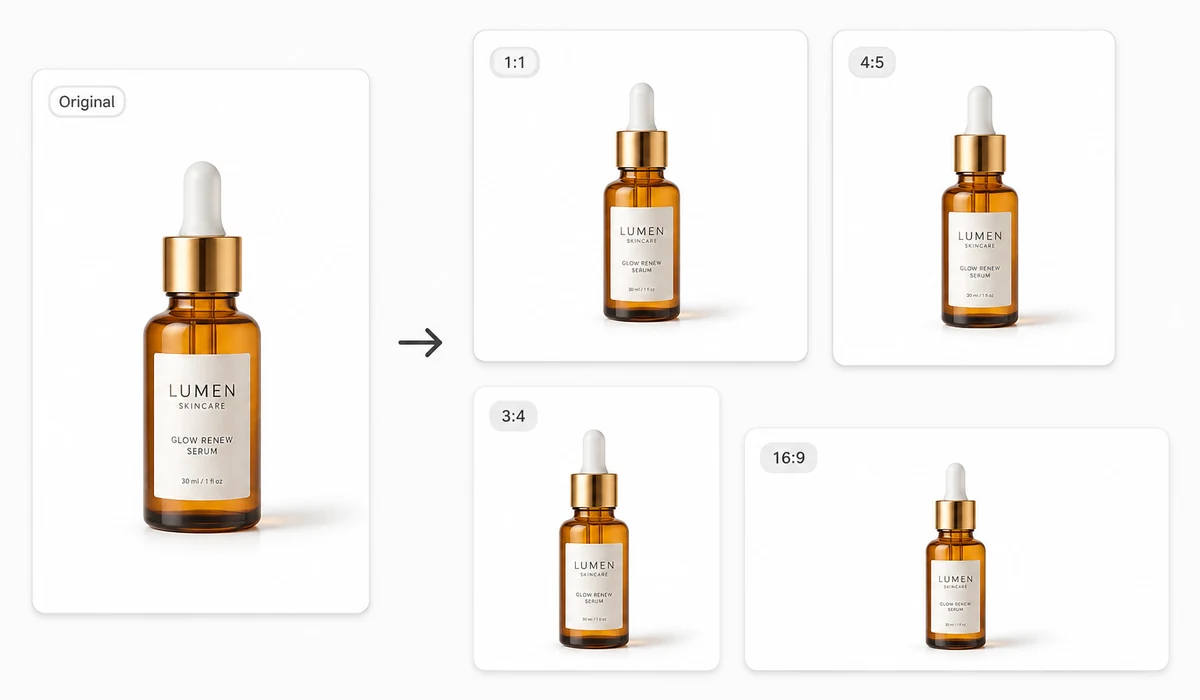
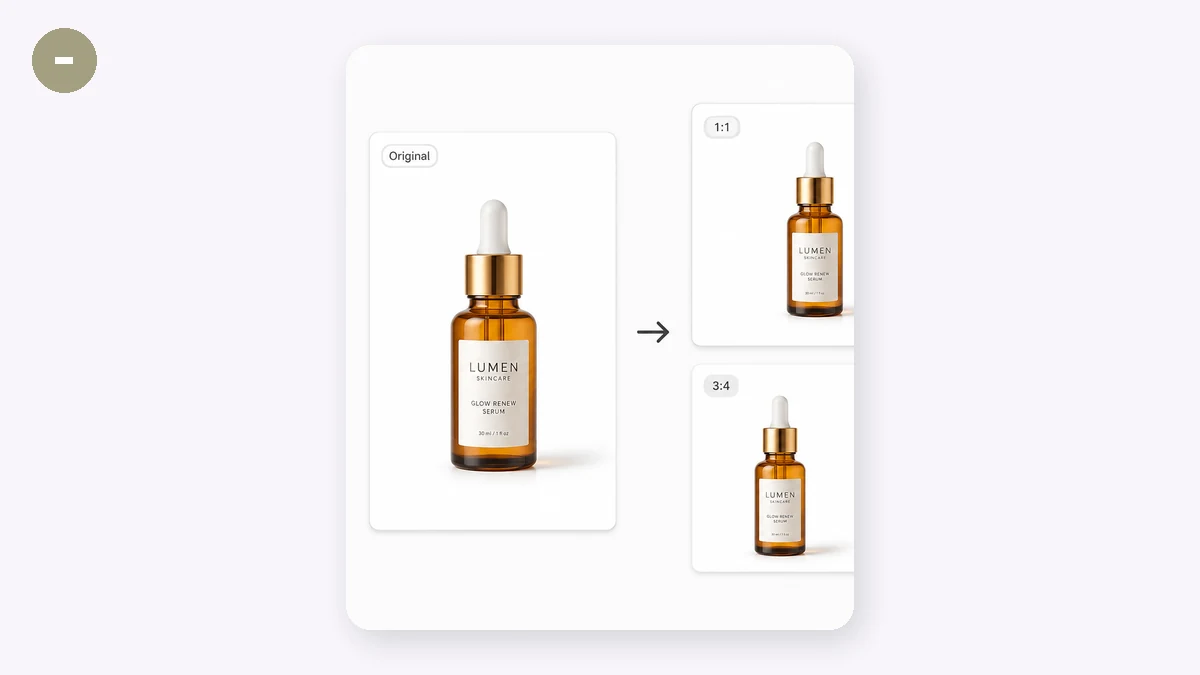
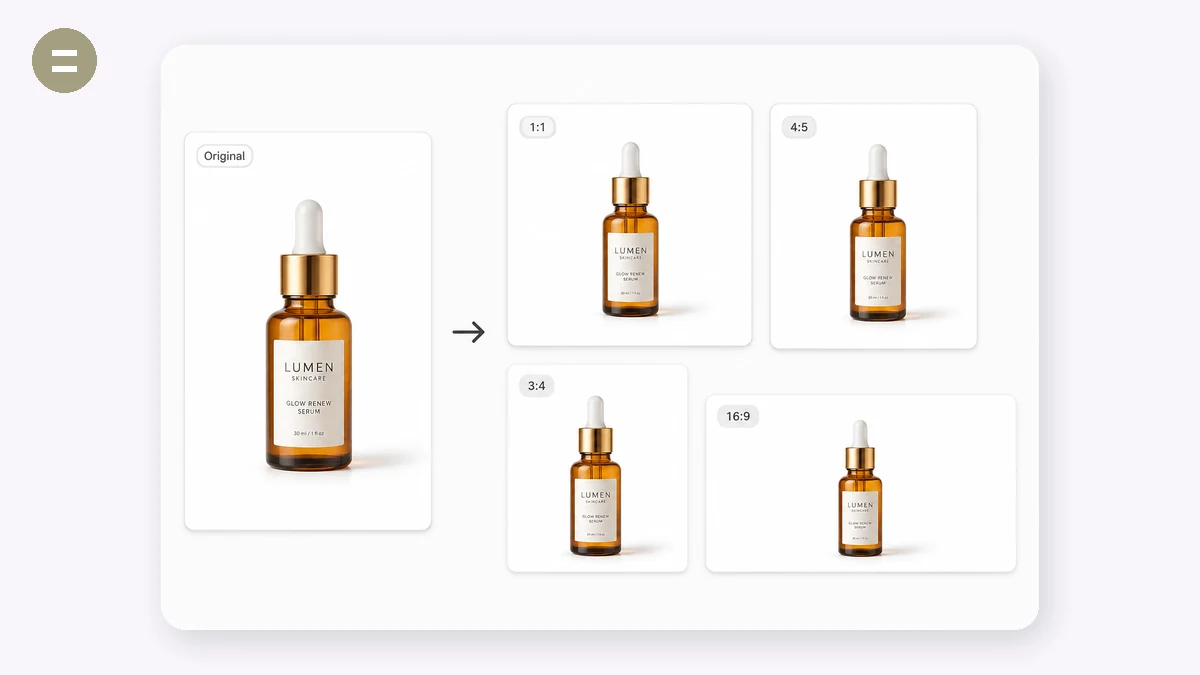
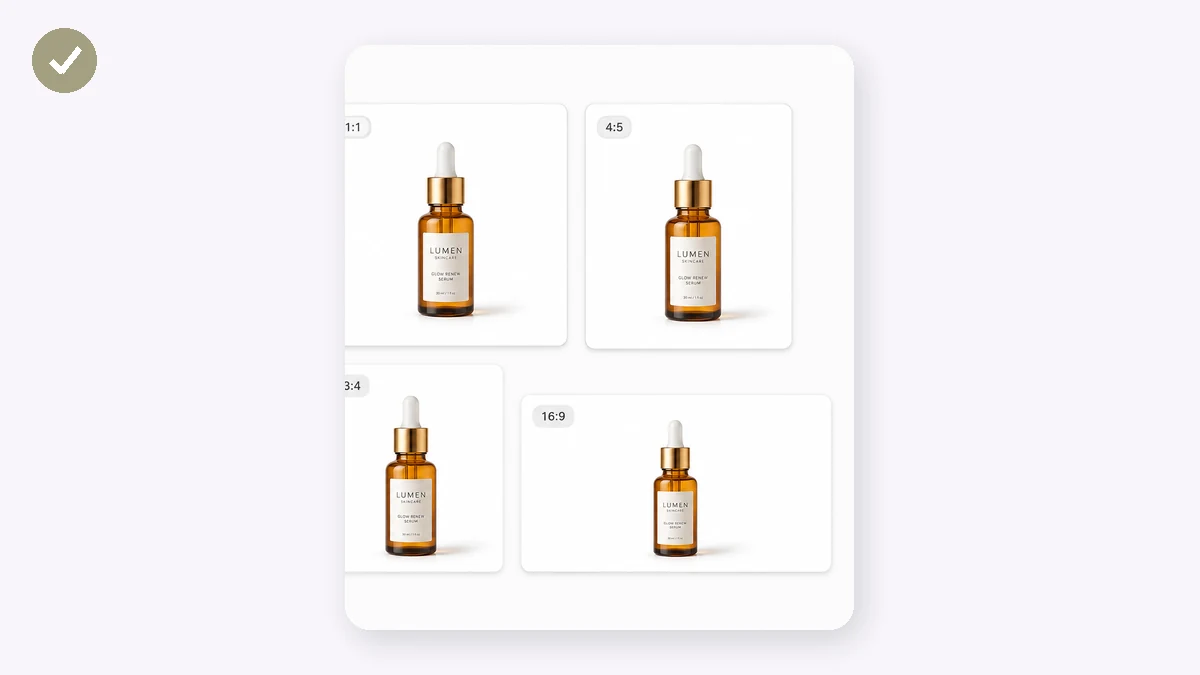
Mỗi sàn đòi một ảnh chính khác nhau: Amazon yêu cầu 2000×2000 trên nền trắng tinh, Shopify khuyến nghị 2048×2048, eBay muốn tối thiểu 1600px. Làm lại thủ công cho từng SKU là công việc mệt mỏi. Chọn một cấu hình sàn dựng sẵn, kéo cả loạt ảnh sản phẩm vào, và tải về một tệp ZIP gồm các ảnh JPG đúng kích thước, căn giữa, nền trắng.
Sản phẩm được thu phóng vừa khung với một lề điều chỉnh được và căn giữa trên khung vẽ — không kéo giãn hay cắt mất phần nào. Như thường lệ trên tools.faxianai.com, ảnh không bao giờ rời khỏi thiết bị của bạn.
Cách sử dụng
- Chọn sànChọn Amazon, Shopify, Taobao, eBay, Etsy hoặc một kích thước tùy chỉnh.
- Thêm ảnh sản phẩmKéo cả loạt vào — hàng chục ảnh một lúc cũng được.
- Tải tệp ZIP vềMỗi ảnh trả về đã đổi kích thước, căn giữa trên nền trắng, đặt tên theo sàn và kích thước.
Ảnh sản phẩm đúng kích thước mỗi sàn thương mại yêu cầu
Mỗi nền tảng có tiêu chuẩn ảnh chính riêng, và làm sai nghĩa là một tin bị từ chối hay một ảnh thu nhỏ mờ. Công cụ này đổi kích thước hàng loạt ảnh sản phẩm của bạn về đúng kích thước — Amazon 2000×2000, Shopify 2048×2048, Taobao/Tmall 800×800, JD 800, eBay 1600, Etsy 2000, hoặc một kích thước tùy chỉnh — và đặt mỗi sản phẩm vào giữa một nền trắng sạch với lề bạn đặt. Cả bộ xuất ra dưới dạng ZIP đặt tên theo từng sàn, nên bạn không phải đổi tên tệp bằng tay.
Amazon và hầu hết các sàn đều yêu cầu sản phẩm nằm trên nền trắng thuần và lấp đầy phần lớn khung; một khung vuông với lề nhỏ, đều đưa bạn đến đó mà không cắt vào sản phẩm. Vì nó xử lý cả một thư mục cùng lúc, chuẩn bị cả danh mục cho một kênh mới chỉ là một lượt thay vì một buổi chiều trong Photoshop.
Ảnh nền trắng nhất quán trên toàn danh mục
Khi mọi ảnh niêm yết cùng chung kích thước, khuôn hình và nền trắng, trang cửa hàng của bạn trông chuyên nghiệp và các sản phẩm đọc như một bộ. Lề không đều và nền trắng ngả màu là dấu hiệu của một tin niêm yết làm vội, và một số sàn từ chối ảnh không nằm trên nền sạch.
Đặt một lề để sản phẩm có khoảng thở trong khung thay vì chạm vào các cạnh, và cùng một ảnh có thể xuất ra nhiều tiêu chuẩn sàn cùng lúc. Vì nó chạy trong trình duyệt, ảnh sản phẩm chưa ra mắt của bạn vẫn nằm trên máy cho đến khi chính bạn tải lên.
Mọi người dùng để làm gì
Đáp ứng tiêu chuẩn 2000×2000 của Amazon — Đổi kích thước ảnh sản phẩm về khổ vuông Amazon khuyến nghị trên nền trắng thuần để tin qua duyệt và tính năng phóng to hoạt động.
Chuẩn bị ảnh sản phẩm Shopify — Đưa hàng loạt ảnh về 2048×2048 nhất quán để lưới cửa hàng của bạn xếp thẳng hàng.
Tạo ảnh chính 800 cho Taobao/Tmall — Đặt sản phẩm vào giữa trên nền trắng ở 800×800 để khớp kích thước ảnh chính chuẩn cho các sàn Trung Quốc.
Niêm yết cùng một sản phẩm trên nhiều kênh — Xuất một bộ ảnh sang kích thước Amazon, eBay, Etsy và Shopify trong một lần chạy.
Biến một ảnh thành ảnh nền trắng — Đặt sản phẩm lên một khung trắng sạch với lề đều cho vẻ sẵn sàng lên danh mục.
Chuẩn bị hàng loạt cho danh mục mới — Đổi kích thước cả một thư mục ảnh sản phẩm về tiêu chuẩn của một sàn và tải về dưới dạng ZIP đặt tên sẵn.
Sửa ảnh niêm yết bị từ chối — Xuất lại ở đúng kích thước và nền trắng khi một sàn từ chối ảnh của bạn.
Chuẩn hóa lề trên các SKU — Áp cùng một lề sản phẩm cho mọi ảnh để cả danh mục khuôn hình nhất quán.
Quy chuẩn của sàn thương mại là bất di bất dịch, và mỗi sàn lại có một quy chuẩn khác nhau
Bán cùng một sản phẩm trên Amazon, Shopify, Taobao, JD, eBay và Etsy nghĩa là phải chuẩn bị cùng một tấm ảnh theo sáu kiểu khác nhau. Amazon muốn khoảng 2000 × 2000 px để phóng to, một hậu cảnh trắng tinh, và sản phẩm chiếm phần lớn khung hình. Lưới giao diện của Shopify trông đẹp nhất quanh mức 2048 × 2048. Taobao và JD nghiêng về ảnh vuông 800 × 800. eBay ưu ái cạnh dài ít nhất 1600 px; Etsy thích 2000. Lỡ sai tỷ lệ vuông trên một sàn vốn đòi nó, sản phẩm của bạn sẽ hiện ra bị viền đen, lệch tâm, hoặc bị cắt trong ảnh thu nhỏ — điểm ảnh quan trọng nhất của cả tin rao.
Các cách khắc phục thông thường đều đầy trở ngại. Action trong Photoshop có thể đổi kích thước hàng loạt, nhưng bạn phải dựng và bảo trì action đó, giữ ứng dụng luôn mở, và ghi lại nó mỗi khi một sàn chỉnh hướng dẫn. Các dịch vụ trả phí như Pixc làm rất đẹp nhưng tính tiền theo từng ảnh và biến một việc năm phút thành thời gian chờ tới hôm sau. Đổi kích thước thủ công trong bất kỳ trình biên tập nào chính là nơi hầu hết người bán thực sự sống, và nó chậm, dễ sai, và âm thầm dồn lại: một lô bốn mươi SKU sai kích thước là bốn mươi lần phải tải lên lại.
Công cụ Đổi kích thước cho Thương mại điện tử xử lý việc này đúng như bản chất của nó — một bài toán hình học lặp đi lặp lại. Chọn thiết lập sẵn của sàn, thả ảnh vào, và mỗi tấm được đặt canh giữa trên một canvas trắng thật (RGB 255, 255, 255) ở đúng kích thước đích, với một lề bạn kiểm soát để sản phẩm có chỗ thở thay vì chạm mép. Cả một dòng sản phẩm vào cùng lúc và trở về dưới dạng ZIP. Vì mọi thứ chạy trong trình duyệt của bạn trên Canvas, ảnh không bao giờ được tải lên — một SKU chưa ra mắt hay một phối màu độc quyền không hề chạm tới máy chủ của ai — và sau lần truy cập đầu tiên nó hoạt động ngoại tuyến trên máy bay hay trong một kho hàng không có sóng.
Điều làm nên khác biệt
- Thiết lập sẵn khớp với đích thật của các sàn. Amazon 2000², Shopify 2048², Taobao/JD 800², eBay và Etsy đều được tích hợp, nên bạn không phải nhớ số hay đoán xem "đủ lớn để phóng to" nghĩa là 1600 hay 2000.
- Trắng thật, không phải gần-trắng. Canvas được lấp bằng đúng RGB 255,255,255, chính là thứ mà các phép kiểm tra ảnh chính tự động thực sự tìm. Một tấm ảnh chụp trước một bức tường trắng thường là màu xám hơi ấm và có thể trượt các phép kiểm tra đó ngay cả khi trông vẫn ổn với mắt bạn.
- Canh giữa với lề bạn đặt. Sản phẩm được canh giữa và bạn quyết định bao nhiêu đệm bao quanh nó, để một cái cốc và một chiếc đồng hồ đeo tay đều nằm thoải mái trong khung thay vì cái này lấp đầy còn cái kia lơ lửng.
- Xử lý lô ra ZIP. Thả một thư mục, nhận về mọi ảnh đã định kích thước và đóng gói. Năm mươi sản phẩm mất khoảng thời gian ngang một sản phẩm.
- Riêng tư từ trong thiết kế. Không tồn tại điểm tải lên nào. Việc xử lý là Canvas ngay trong tab của bạn, nên không có gì để rò rỉ.
- Miễn phí, không cần đăng ký, không hình mờ, chạy được ngoại tuyến sau lần tải đầu.
tools.faxianai.com so với các công cụ đổi kích thước khác
| tools.faxianai.com E-commerce Resizer | Action Photoshop | Pixc / dịch vụ trả phí | Đổi kích thước thủ công | |
|---|---|---|---|---|
| Giá | Miễn phí | Thuê bao | Phí theo từng ảnh | Miễn phí |
| Thiết lập sẵn cho sàn | Tích hợp sẵn (Amazon/Shopify/Taobao/JD/eBay/Etsy) | Bạn tự dựng | Làm sẵn cho bạn | Bạn tự tra cứu |
| Hậu cảnh trắng thật | Tự động (255,255,255) | Cài đặt thủ công | Có | Thủ công |
| Kiểm soát canh giữa + lề | Có | Viết được kịch bản, cần nhiều cài đặt hơn | Có | Thủ công từng ảnh |
| Xử lý lô | Có → ZIP | Có, sau khi ghi | Có | Không |
| Thời gian trả kết quả | Tức thì | Tức thì sau khi cài đặt | Vài giờ tới một ngày | Chậm |
| Riêng tư | Không tải gì lên | Tại chỗ | Ảnh gửi đến một dịch vụ | Tại chỗ |
| Ngoại tuyến | Có, sau lần truy cập đầu | Có | Không | Tùy trình biên tập |
| Kỹ năng cần có | Không | Thành thạo Photoshop | Không (bạn thuê ngoài) | Kiến thức về trình biên tập |
Action Photoshop thắng khi quy trình của bạn vốn đã sống trong Adobe và bạn muốn gộp chúng vào một dây chuyền chỉnh sửa lớn hơn. Pixc và các dịch vụ tương tự thực sự xứng đáng với khoản phí khi bạn còn cần chỉnh sửa, dựng ma-nơ-canh vô hình, hay kiểm soát chất lượng bằng con người ở quy mô lớn. Công cụ này thắng ở việc cụ thể, lặp lại mà hầu hết người bán đối mặt hằng ngày: lấy một tấm ảnh sản phẩm sạch và xuất ra bản canh giữa trên nền trắng thật ở đúng kích thước mà sáu sàn mỗi bên yêu cầu — miễn phí, tức thì, mà không gửi danh mục của bạn đi đâu cả.
Vì sao chọn tools.faxianai.com
Chuẩn thật của từng sàn
Amazon 2000², Shopify 2048², eBay 1600², Etsy 2000² và nhiều hơn.
Nền trắng sạch
Sản phẩm căn giữa với lề điều chỉnh được.
Hàng loạt + ZIP
Xử lý cả danh mục trong một lần.
Riêng tư
Ảnh sản phẩm không bao giờ tải lên.