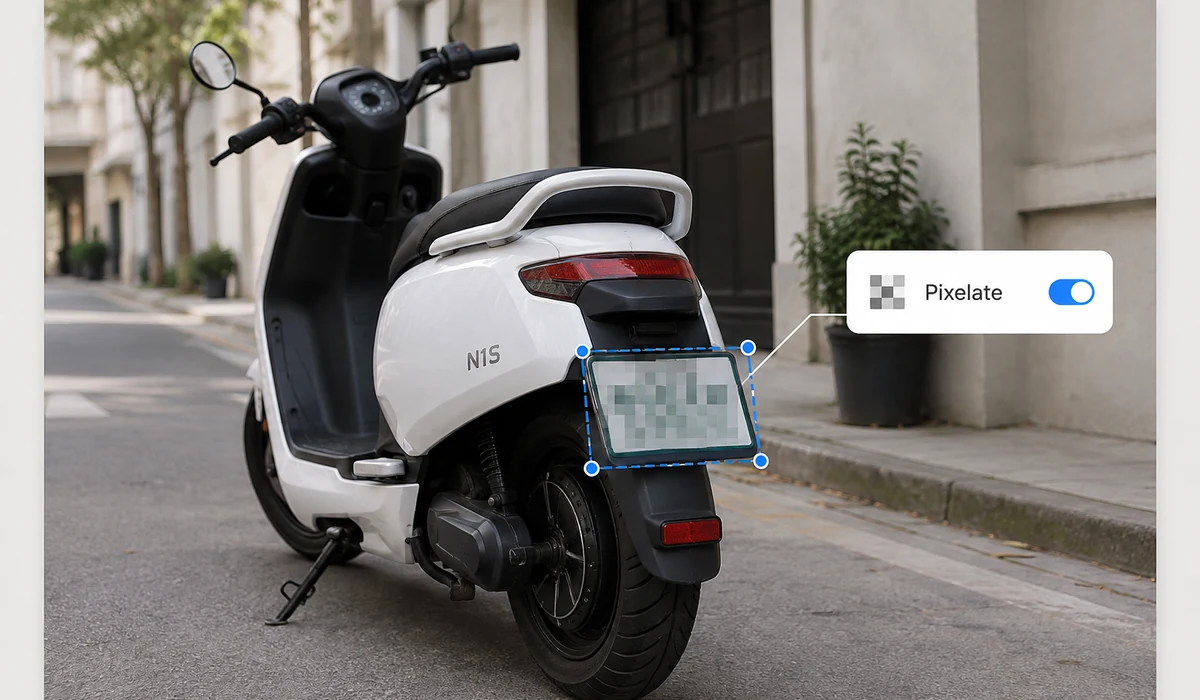
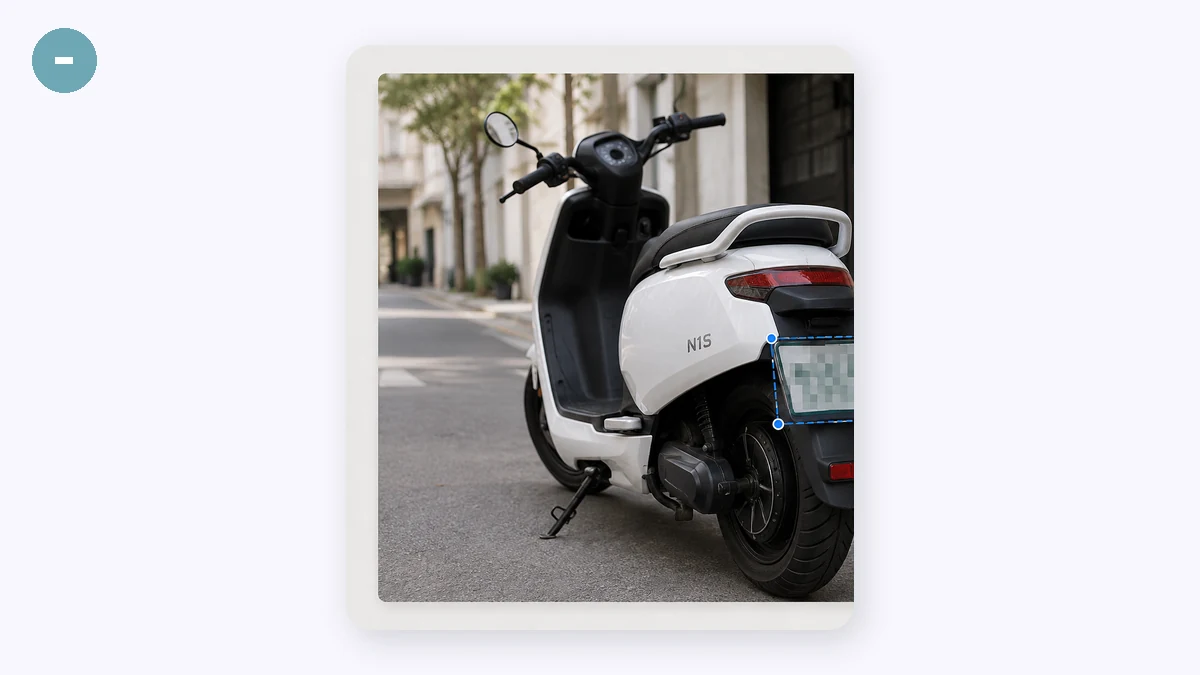
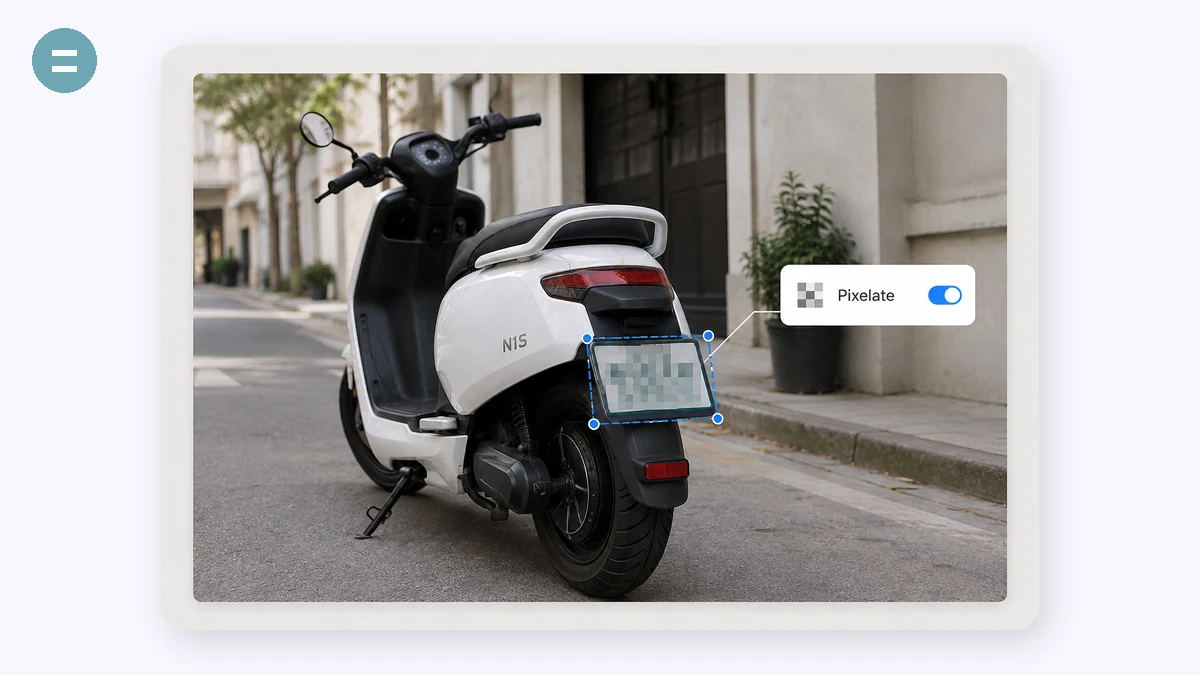
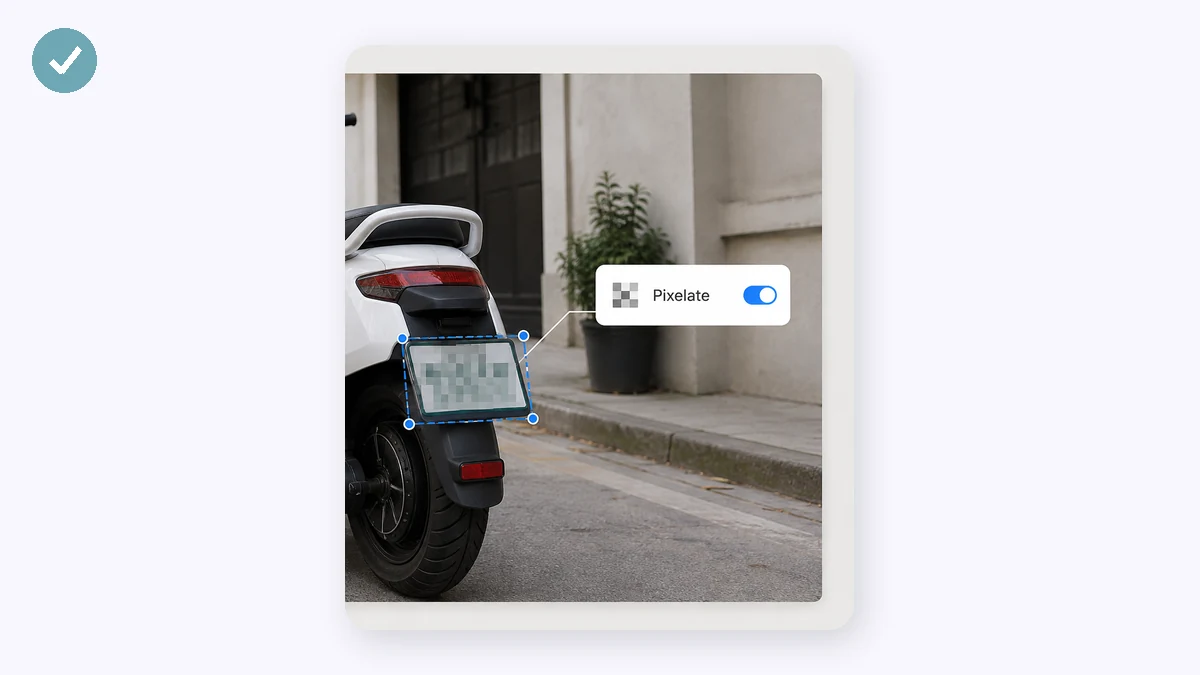
Trước khi đăng một ảnh chụp màn hình hay một tấm ảnh, bạn thường cần giấu đi thứ gì đó: một khuôn mặt, một biển số xe, một địa chỉ, một mã đơn hàng, một cái tên trong đoạn chat. Kéo một hình chữ nhật lên từng thứ bạn muốn xóa và nó lập tức bị làm mờ ô, làm nhòe, hoặc phủ một khung đen. Thêm bao nhiêu khung tùy bạn cần.
Vì mục đích chính là bảo mật, nên tải ảnh lên sẽ đi ngược lại điều đó — và nó không làm vậy. Mọi thứ diễn ra trong trình duyệt của bạn, và việc làm mờ ô thực sự phá hủy các điểm ảnh bên dưới (không như một lớp nhòe mà các công cụ tinh vi đôi khi có thể đảo ngược).
Cách sử dụng
- Thêm một ảnhKéo vào ảnh chụp màn hình hay tấm ảnh.
- Kéo lên thứ cần giấuChọn Làm mờ ô, Làm nhòe hoặc Khung đen, rồi kéo một hình chữ nhật lên từng vùng nhạy cảm.
- Tải vềLưu tệp PNG đã che. Hoàn tác xóa khung gần nhất nếu bạn lỡ tay.
Che bất cứ thứ gì nhạy cảm bằng một ô kéo được
Kéo một hình chữ nhật lên phần ảnh bạn muốn ẩn — một khuôn mặt, một biển số xe, một địa chỉ nhà, một email, một số đơn hàng — và nó biến mất dưới một khối làm mờ vỡ pixel, một lớp làm mờ, hay một ô đen đặc, ở một cường độ bạn kiểm soát. Thêm bao nhiêu ô mà bức ảnh cần, trộn làm mờ vỡ pixel và ô đen trong cùng một ảnh, và hoàn tác ô cuối nếu bạn đặt sai. Khi nó trông sạch, hãy xuất một PNG.
Toàn bộ công việc chạy trên chính thiết bị của bạn bằng canvas của trình duyệt. Không có gì được tải lên, không có tài khoản, và nó vẫn hoạt động ngoại tuyến một khi trang đã nạp. Đó là điểm mấu chốt: khi bạn đang che thông tin nhạy cảm, bản gốc chưa che không bao giờ nên rời khỏi máy của bạn, và ở đây nó không bao giờ rời đi.
Làm mờ vỡ pixel và ô đen thì an toàn; làm mờ có thể rò rỉ
Làm mờ vỡ pixel lấy trung bình mỗi khối xuống thành một màu phẳng duy nhất, nên ở một kích thước đủ thô thì chi tiết không bị ẩn, mà bị phá hủy. Một ô đen tô đặc lên vùng đó mà không còn gì bên dưới. Cả hai đều thực sự không thể đảo ngược trong tệp đã xuất.
Làm mờ là thứ cần thận trọng. Nó bôi các pixel thay vì xóa chúng, và điều đó một phần đảo ngược được — phần mềm có thể làm sắc một lớp làm mờ nhẹ trở lại gần bản gốc, và chữ cùng khuôn mặt nhỏ khôi phục tốt nhất. Dùng làm mờ để giảm nổi bật thứ gì đó không quan trọng. Với một số thẻ, một mật khẩu, một địa chỉ, hay một khuôn mặt thực sự phải giữ ẩn, hãy dùng làm mờ vỡ pixel thô hoặc một ô đen thay vào đó.
Mọi người dùng để làm gì
Ẩn một khuôn mặt trước khi đăng — Che một người qua đường, một đứa trẻ ở hậu cảnh, hay chính khuôn mặt bạn bằng một ô trước khi một bức ảnh lên mạng xã hội.
Che thông tin một ảnh chụp màn hình — Bôi đen tên, email, số đơn hàng và địa chỉ trong một cuộc trò chuyện hay xác nhận đơn hàng trước khi bạn chia sẻ nó.
Che một biển số xe — Làm mờ vỡ pixel biển số trên một ảnh xe cho một tin niêm yết trên sàn hay một yêu cầu bảo hiểm.
Xóa một địa chỉ trên một kiện hàng — Ẩn nhãn giao hàng trên một ảnh bưu kiện để bạn có thể đăng gói hàng mà không lộ nơi bạn sống.
Dọn dẹp một ảnh giấy tờ — Che một số định danh, chữ ký hay chi tiết tài khoản trên một biểu mẫu đã quét trước khi gửi email đi.
Bảo vệ người qua đường trong ảnh sự kiện — Làm mờ vỡ pixel khuôn mặt của những người không đồng ý trước khi một ảnh nhóm hay sự kiện được công khai.
Cái chi tiết duy nhất bạn cần xóa đi trước khi bấm đăng
Bạn sắp chia sẻ một ảnh chụp màn hình xác nhận giao hàng, một tấm ảnh gói hàng, một luồng chat, một biểu mẫu bạn đã điền. Tấm ảnh ổn cả trừ một thứ: một khuôn mặt, một biển số xe, một địa chỉ nhà, một số đơn hàng, một email, một cái tên ở góc. Bạn không muốn cắt nó đi — việc cắt sẽ phá hỏng bố cục, hoặc thứ bạn cần giấu nằm ngay chính giữa. Bạn chỉ muốn cái vùng đó được che, gọn gàng, rồi bạn muốn đi tiếp.
Công cụ này làm đúng điều đó và không gì hơn. Bạn kéo một hình chữ nhật lên phần muốn giấu, và nó biến mất dưới một khối làm nhòe ô, một lớp mờ, hay một hộp đen đặc, ở bất kỳ cường độ nào bạn đặt. Cần che ba thứ? Kéo ba hình chữ nhật. Đặt hộp sai chỗ? Hoàn tác gỡ bỏ cái cuối cùng. Khi trông đã đúng, xuất một tệp PNG. Cả việc mất vài giây, và mỗi giây trong đó diễn ra ngay trên thiết bị của bạn.
Làm nhòe ô, làm mờ, hay hộp đen — và cái nào đáng tin
Ba chế độ trông giống nhau nhưng chúng không an toàn ngang nhau, và đáng nói thẳng về điều đó.
- Làm nhòe ô thực sự phá hủy các điểm ảnh bên dưới. Nó bình quân mỗi khối xuống một màu duy nhất, nên chi tiết không bị ẩn, nó biến mất. Không còn gì sót lại trong tệp để khôi phục.
- Hộp đen là mạnh nhất và đơn giản nhất: nó tô đặc lên vùng đó. Không gì của bản gốc sống sót.
- Làm mờ là cái cần thận trọng. Một lớp mờ nhẹ trông như bị che khuất, nhưng nó là một phép toán đảo ngược được — thông tin gốc bị bôi nhòe, không bị xóa, và có những công cụ có thể làm sắc lại nó một phần, nhất là với chữ và các khuôn mặt nhỏ. Làm mờ ổn để làm dịu một thứ không quan trọng. Nó là lựa chọn sai cho bất cứ thứ gì thực sự hệ trọng.
Quy tắc bỏ túi: với một khuôn mặt bạn không muốn người ta chằm chằm nhìn, làm mờ là ổn. Với một số thẻ, một địa chỉ, một mật khẩu, một biển số mà bạn phải chịu trách nhiệm pháp lý — hãy làm nhòe ô ở cường độ thô, hoặc chỉ cần thả một hộp đen lên nó. Đừng tin một lớp mờ với dữ liệu sẽ làm hại bạn nếu rò rỉ.
Vì sao "riêng tư" phải nghĩa là tại chỗ
Đây là phần khiến hầu hết các công cụ che thông tin trực tuyến trở nên vô lý một cách âm thầm. Bạn đang cố giấu thông tin nhạy cảm trong một tấm ảnh — và công cụ lại yêu cầu bạn tải chính tấm ảnh đó, chưa che, lên máy chủ của nó trước. Bản gốc chưa biên tập, cái có địa chỉ và khuôn mặt vẫn hiện rõ mồn một, đi xuyên qua internet và rơi xuống ổ đĩa của người khác trước khi bất kỳ việc giấu nào diễn ra. Bạn đã giao đi chính cái thứ bạn đang cố bảo vệ.
Công cụ này không bao giờ tải lên bất cứ thứ gì. Nó chạy hoàn toàn trong tab trình duyệt của bạn bằng cái canvas mà thiết bị bạn vốn đã có. Ảnh được mở, vẽ, và chỉnh sửa tại chỗ; việc làm nhòe ô và hộp đen được nướng vào tệp PNG được xuất ngay trên máy của bạn. Tải trang một lần và bạn có thể rút cáp mạng — nó vẫn chạy ngoại tuyến, vì chưa bao giờ có một máy chủ nào trong vòng lặp. Không có gì để chặn bắt, không có gì được ghi lại, không có gì nằm trong một bộ nhớ đệm.
Nó làm gì và không làm gì
Hãy rõ về phạm vi để nó khớp với việc của bạn. Bạn đặt các vùng bằng tay: bạn kéo các hình chữ nhật, bạn quyết định chúng đi đâu. Không có phát hiện khuôn mặt hay biển số xe tự động quét tấm ảnh giùm bạn, và các vùng là hình chữ nhật, không phải hình tự do hay dây thòng lọng. Với đại đa số các việc thực tế — một ảnh chụp màn hình, một dúm thứ cần che — đặt tay vài cái hộp nhanh hơn bất kỳ công cụ tự động nào và bạn biết chính xác cái gì đã được giấu, vì bạn tự vẽ từng cái hộp.
Nó cũng chạy với cảm ứng, nên bạn có thể kéo các hộp bằng ngón tay trên một chiếc điện thoại ngay sau khi chụp ảnh. Thêm bao nhiêu vùng tùy bạn, trộn làm nhòe ô và hộp đen trong cùng một tấm ảnh, hoàn tác lùi lại nếu bạn làm quá, và xuất khi nó đã sạch. Rồi đăng cái thứ đó mà không phải nghĩ đi nghĩ lại.
Vì sao chọn tools.faxianai.com
Làm mờ ô, làm nhòe hoặc che
Ba cách giấu, ở mọi cường độ.
Kéo vùng bất kỳ
Che bao nhiêu chỗ tùy bạn cần.
Hoàn tác
Lùi lại từng khung một.
Riêng tư thật sự
Ảnh không bao giờ tải lên — lý do công cụ này tồn tại.