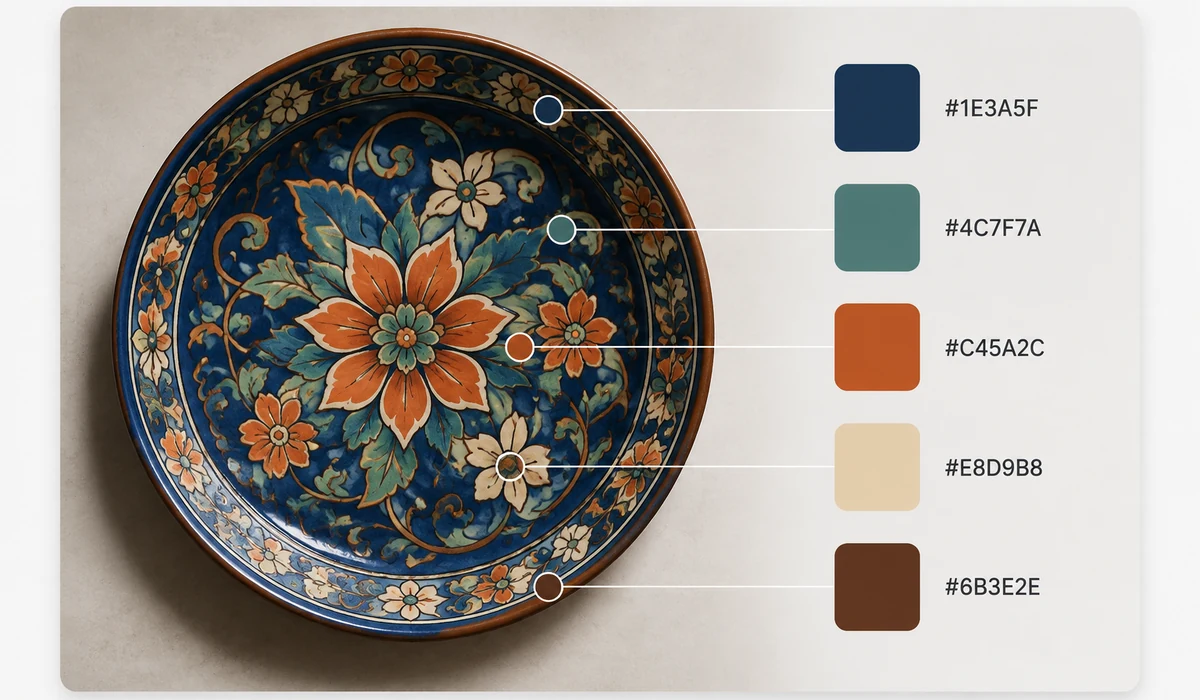
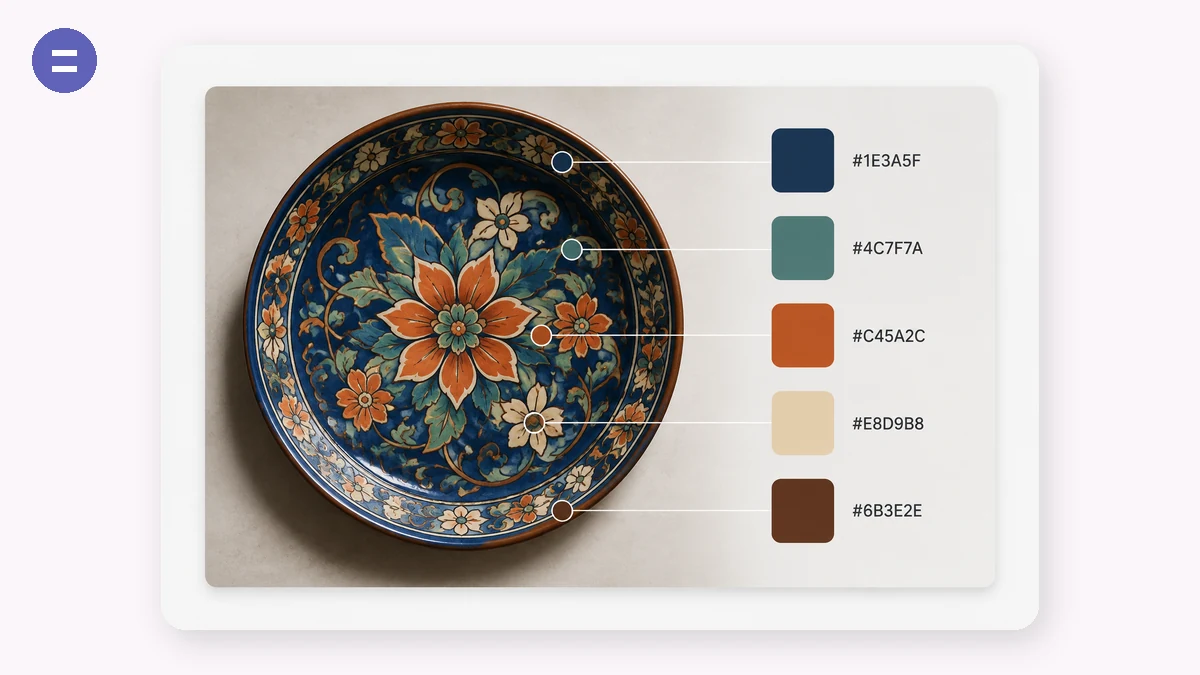
Xây dựng một thiết kế quanh một ảnh sản phẩm, một ảnh thương hiệu hay một ảnh gợi cảm hứng đều bắt đầu từ màu sắc của nó. Kéo ảnh vào và nhận bảng màu chủ đạo, sắp từ sáng đến tối, mỗi ô màu chỉ cách một cú bấm là sao chép được mã hex.
Việc trích màu dùng thuật toán lượng tử hóa median-cut trên các điểm ảnh thực tế — cùng họ thuật toán mà các trình biên tập ảnh dùng — nên bảng màu phản ánh phân bố màu thực, không chỉ là một giá trị trung bình bị làm nhòe.
Cách sử dụng
- Thêm một ảnhBất kỳ ảnh chụp, logo hay tác phẩm nào.
- Điều chỉnh số lượng màuTừ 3 đến 12 màu — xem các ô màu cập nhật trực tiếp.
- Sao chép các mãBấm bất kỳ ô màu nào để lấy mã hex, hoặc sao chép cả bảng màu một lần.
Rút một bảng màu thực từ bất kỳ ảnh nào
Công cụ trích xuất này đọc chính các pixel của ảnh và tìm các màu chủ đạo bằng lượng tử hóa cắt trung vị, chính cách tiếp cận đứng sau việc giảm màu tốt. Điều đó nghĩa là bảng màu phản ánh những gì thực sự có trong bức ảnh, chứ không phải một phỏng đoán hay một trung bình đã lọc. Nạp một bức ảnh và bạn nhận được một bộ mẫu màu hex lấy thẳng từ nguồn.
Bạn chọn rút bao nhiêu màu, từ 3 đến 12. Ít mẫu hơn cho bạn một bảng màu gọn kiểu thương hiệu; nhiều hơn cho một hệ màu đầy đủ hơn cho công việc thiết kế. Các mẫu trùng nhau được loại bỏ, nên bạn không bao giờ nhận được cùng một mã hex hai lần.
Sao chép mã hex chỉ với một cú nhấp
Mỗi mẫu màu hiển thị giá trị hex của nó, và nhấp vào một mẫu sẽ sao chép mã đó vào bộ nhớ tạm. Khi bạn muốn cả bộ, một nút sao chép toàn bộ bảng màu cùng lúc, sẵn sàng để dán vào CSS, một công cụ thiết kế hay một hướng dẫn phong cách. Bảng màu được sắp từ sáng đến tối để đọc như một thang có thứ tự thay vì một mớ lộn xộn.
Vì tất cả chạy trong trình duyệt trên chính ảnh của bạn, bạn có thể trích xuất một bảng màu từ một bức ảnh, một ảnh chụp màn hình hay một logo mà không tải lên gì cả.
Mọi người dùng để làm gì
Dựng một bảng màu thương hiệu — Rút các màu chủ đạo từ một logo hay ảnh bìa để làm nền tảng cho một hệ màu nhất quán.
Khớp một thiết kế với một bức ảnh — Trích xuất hệ màu từ một ảnh sản phẩm để bố cục của bạn cảm giác thuộc cùng bức ảnh.
Chọn chủ đề web và giao diện — Lấy các mã hex từ một ảnh tạo cảm hứng để gieo các biến CSS cho màu nhấn và màu nền của một site.
Chọn màu từ tác phẩm nghệ thuật — Lấy mẫu các màu thực trong một hình minh họa hay bức tranh để tái sử dụng trong tác phẩm của bạn.
Chủ đề bài thuyết trình và slide — Trích xuất vài màu chủ đạo từ một ảnh bìa để đặt chủ đề cho cả bài trình chiếu.
Bảng cảm hứng thời trang và nội thất — Lấy bảng màu từ một ảnh truyền cảm hứng để khớp vải, sơn hay phụ kiện.
Bộ màu trực quan hóa dữ liệu — Rút một bộ màu riêng biệt từ một ảnh tham khảo để dựng một bảng màu biểu đồ.
Tra nhanh mã hex — Thả vào một ảnh chụp màn hình và nhấp vào mẫu màu bạn cần để sao chép đúng mã hex của nó.
Rút màu ra thẳng từ một tấm ảnh
Bạn có một tấm ảnh, một ảnh chụp màn hình, một mảnh bao bì, một khung phim — và bạn muốn có các màu trong đó dưới dạng mã hex. Có thể để khớp một trang web với một tấm ảnh thương hiệu, để dựng một chủ đề slide quanh một tấm ảnh sản phẩm, hay để tìm ra dải chuyển màu trong một tấm áp phích thực sự là màu gì. Đọc màu bằng mắt thì không đáng tin; một màu trông xanh navy trên màn hình của bạn có thể là #1B2A4A hay #14233F, và đoán mò khiến bạn mất thời gian mà kết quả thì lệch một chút.
Bản năng là mở một trang bảng màu và dựng lại các màu từ đầu, nhưng như thế là làm ngược nhiệm vụ. Các công cụ như Coolors và Adobe Color rất giỏi tạo bảng màu — bạn khóa một ô màu, nhấn phím cách, và khám phá các hòa sắc — nhưng khi màu bạn muốn vốn đã tồn tại bên trong một tấm ảnh, thì tạo từ hư không là con đường vòng. Bạn rốt cuộc phải hút màu từ ảnh trong một ứng dụng rồi dán mã hex vào một ứng dụng khác.
Palette làm việc trực tiếp. Thả một tấm ảnh vào và nó trích một bộ màu chủ đạo bằng lượng tử hóa median-cut — chính họ thuật toán được dùng để rút một tấm ảnh về các màu tiêu biểu nhất của nó — rồi hiển thị chúng thành các ô màu sắp xếp từ sáng tới tối. Nhấp vào bất kỳ ô nào để sao chép mã hex của nó, hoặc sao chép cả bộ cùng lúc. Một thanh trượt đưa bạn từ ba màu lên tới mười hai, nên bạn có thể rút một cặp màu nhấn gọn hay một chủ đề đầy đủ. Nó chạy hoàn toàn trong trình duyệt của bạn: ảnh được đọc tại chỗ và không bao giờ được tải lên, điều quan trọng khi nguồn là một thiết kế chưa ra mắt, một tấm ảnh của khách hàng, hay bất cứ thứ gì bạn không muốn gửi tới một máy chủ chỉ để lấy mẫu một màu.
Điều làm nên khác biệt
- Trích xuất, không tạo mới. Nó đọc các màu vốn đã có trong tấm ảnh của bạn thay vì yêu cầu bạn dựng một bảng màu từ đầu.
- Lượng tử hóa median-cut. Một thuật toán thực thụ chọn các màu chủ đạo tiêu biểu thay vì lấy mẫu vài điểm ảnh ngẫu nhiên.
- Số lượng điều chỉnh được. Trượt từ 3 tới 12 màu — một cặp màu nhấn hay một chủ đề đầy đủ — và nó trích lại ngay tức thì.
- Nhấp để sao chép. Chạm bất kỳ ô nào để lấy mã hex của nó, hoặc sao chép mọi mã trong một cú nhấp, sẵn sàng dán vào CSS, một công cụ thiết kế, hay một chủ đề slide.
- Sắp xếp để dùng. Các ô màu được xếp theo độ sáng để bảng màu đọc lên tự nhiên.
- Riêng tư và ngoại tuyến. Ảnh không bao giờ rời khỏi thiết bị của bạn, và nó vẫn chạy sau lần truy cập đầu mà không cần kết nối.
- Miễn phí, không tài khoản, không hình mờ.
tools.faxianai.com so với các công cụ màu khác
Coolors và Adobe Color là những công cụ mạnh với một trọng tâm khác. Sự phân định trung thực là tạo-một-bảng-màu so với rút-màu-từ-một-tấm-ảnh.
| Khía cạnh | Coolors | Adobe Color | tools.faxianai.com |
|---|---|---|---|
| Thế mạnh cốt lõi | Tạo và khám phá bảng màu | Hòa sắc, tích hợp Adobe | Trích màu từ một tấm ảnh |
| Trích từ ảnh | Có (tải lên / bị khóa tính năng ở gói miễn phí) | Có | Có, chức năng cốt lõi |
| Tải ảnh lên máy chủ | Thường là có | Có | Không, ở lại trong trình duyệt |
| Yêu cầu tài khoản | Để lưu / một số tính năng | Tài khoản Adobe để dùng đầy đủ | Không |
| Số màu điều chỉnh được | Có | Bộ cố định | 3–12, ngay tức thì |
| Sao chép hex | Có | Có | Nhấp một ô, hoặc sao chép tất cả |
| Ngoại tuyến | Không | Không | Có, sau lần truy cập đầu |
| Chi phí | Gói miễn phí + trả phí | Miễn phí với tài khoản Adobe | Miễn phí, không giới hạn |
Nếu việc của bạn là thiết kế một bảng màu từ hư không — khám phá hòa sắc, khóa và xáo trộn, lưu các bộ sưu tập — thì Coolors và Adobe Color là mái nhà tốt hơn, và Adobe Color khó bị đánh bại nếu bạn sống trong Creative Cloud. Chỗ chúng trở nên nặng nề là đúng trường hợp mà công cụ này được dựng ra: bạn đã có sẵn một tấm ảnh và chỉ muốn các màu của nó, riêng tư, không tải lên hay đăng nhập. Palette rút các mã hex ra trong một lần thả, cho bạn chỉnh số lượng, và sao chép chúng cho bạn — rồi tránh sang một bên.
Vì sao chọn tools.faxianai.com
Màu chủ đạo thật
Median-cut trên điểm ảnh thực, không phải một giá trị trung bình nhòe.
Sao chép một bấm
Mỗi ô màu sao chép mã hex tức thì.
3–12 màu
Đặt chính xác bảng màu chi tiết đến đâu.
Riêng tư
Ảnh không bao giờ rời khỏi thiết bị của bạn.