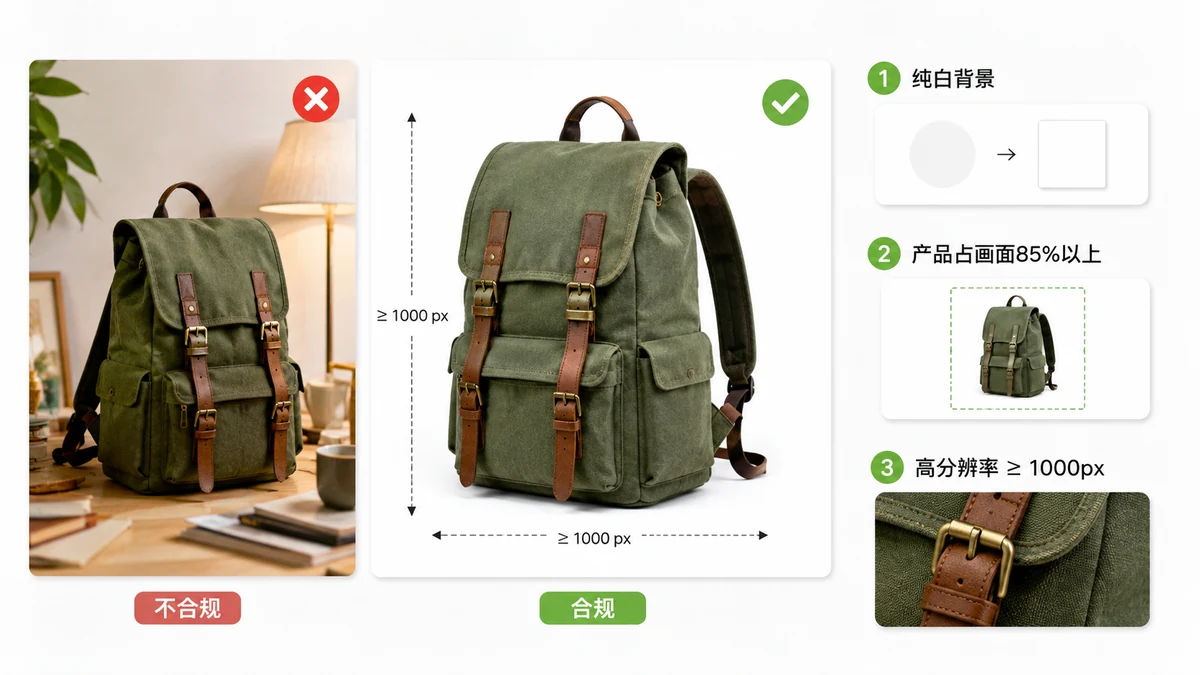
亚马逊拒绝一条 listing 时往往悄无声息。一张差几个像素的图,或者主图背景不是干净的纯白而是带了阴影,都可能让产品虽然在线却无法放大——甚至被直接屏蔽。这份清单能帮你避开这些坑,也告诉你不达标的图该怎么最快修好。
平台规则时有调整,下面的数字请当作被广泛引用、通用的基准,正式大推之前请到 Seller Central 确认当前政策。
真正会导致 listing 被屏蔽的规则
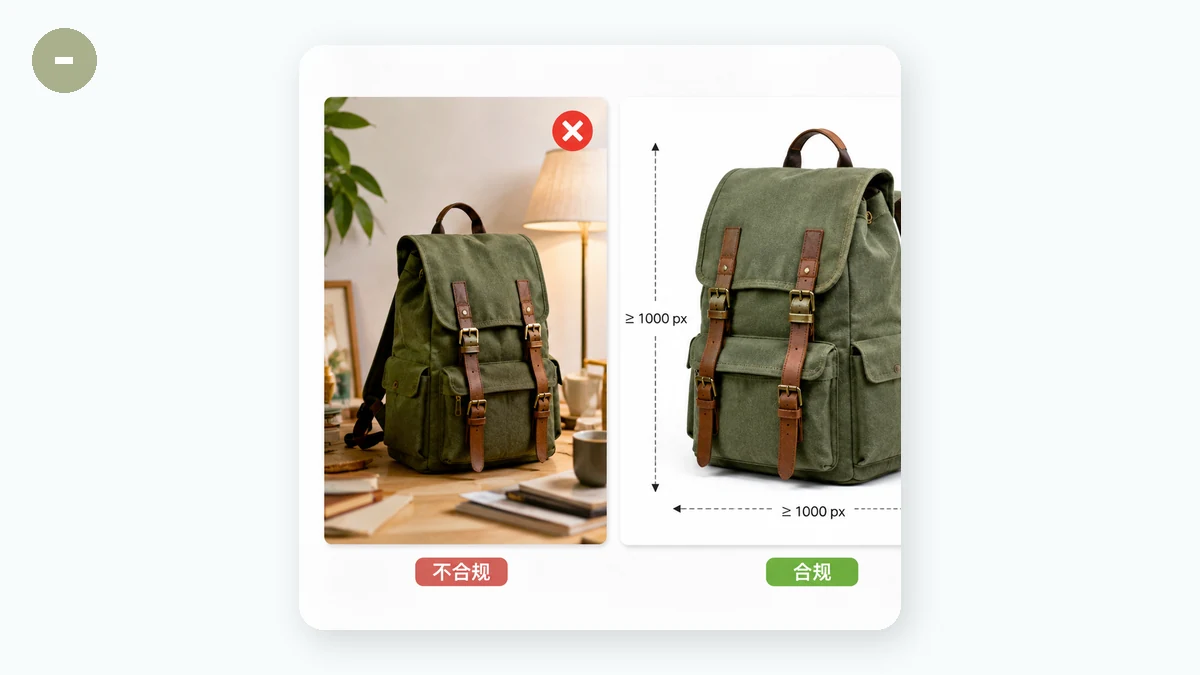
主图是亚马逊卡得最严的地方,先把这几条做对:
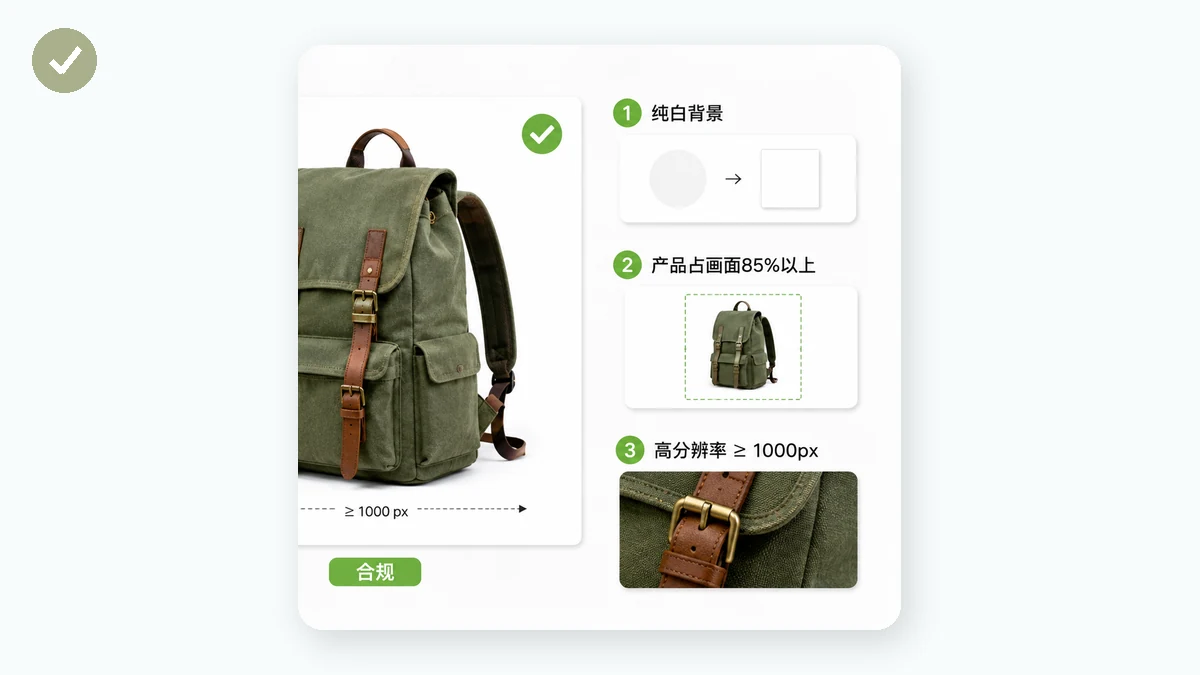
- 纯白背景。 主图要放在真正的白底上——RGB 255, 255, 255——不能有道具、文字、Logo 或水印。
- 产品占满画面。 商品大约要占据整张图 85% 的面积。
- 只放真实产品。 不能用手绘图、占位图,也不能放盒子里没有的赠品。
- 足够大以支持放大。 当最长边达到一定尺寸时,亚马逊会开启悬停放大功能。放大是提升转化的功能,你肯定想让它生效。
副图(图库里的其他位置)要宽松得多——场景图、信息图、比例参照、细节特写都可以用。
尺寸与格式一览
| 要求 | 通用基准 |
|---|---|
| 最长边(可发布的最低值) | ≥ 1000 px |
| 最长边(开启放大) | ≥ 1600 px |
| 清晰放大的推荐值 | 2000 × 2000 px |
| 主图背景 | 纯白(RGB 255,255,255) |
| 产品占比 | 约画面的 85% |
| 支持格式 | JPEG(优先),也支持 PNG、TIFF、GIF |
| 色彩配置 | sRGB |
大多数卖家实际瞄准的目标是 2000 × 2000 的正方形。它轻松越过放大门槛,在电脑和手机 App 上都清晰。请确认你所在的类目没有更严格的规则——有些类目确实有。
两步达标
你不需要影棚和单反也能做出合规的图,两个浏览器工具就能搞定大部分工作。
第一步——处理背景
如果产品图背景杂乱或者不是纯白,就把它抠掉。tools.faxianai.com 的抠图去背景在浏览器里运行 AI 抠图模型,可以导出透明 PNG,也可以直接导出放在白底上的版本。那个白底导出正好符合亚马逊的主图规则。
因为全程在本地运行,你的产品图始终不离开自己的电脑——在准备还没上线的设计时尤其有用。
第二步——缩放成亚马逊正方形
接着把尺寸调对。电商图片尺寸工具带有亚马逊预设,输出 2000 × 2000 白底画布,产品自动居中,留白边距可调,边缘不会挤。丢进整个文件夹,它会批量处理每张图并打包成 ZIP。
这套组合——抠图放白底,再按正方形预设缩放——能在一分钟内把一张手机照片变成可上架的主图。
上传前快速自查
把图推上线之前,过一遍这份清单:
- [ ] 主图纯白背景,产品约占画面 85%
- [ ] 最长边 ≥ 1600 px(想要最佳放大效果就 2000 px)
- [ ] 主图上没有文字、Logo、水印或道具
- [ ] 以 sRGB 存为 JPEG
- [ ] 副图位放上场景图、比例图和细节图
- [ ] 文件大小合理,手机端图库加载够快
为什么要在浏览器里做
以上所有处理都发生在你自己的电脑上。tools.faxianai.com 用 Canvas 和 WebAssembly 处理图片,不上传任何文件到服务器,无需注册,导出也没有水印。首次访问后尺寸工具会被缓存,可离线使用——在咖啡馆或 Wi-Fi 不稳的仓库里批量处理一条产品线时很方便。
做对主图规则、达到 2000 px 正方形、填满图库位——这基本就是一张照片和一条可放大的亚马逊 listing 之间的全部距离了。