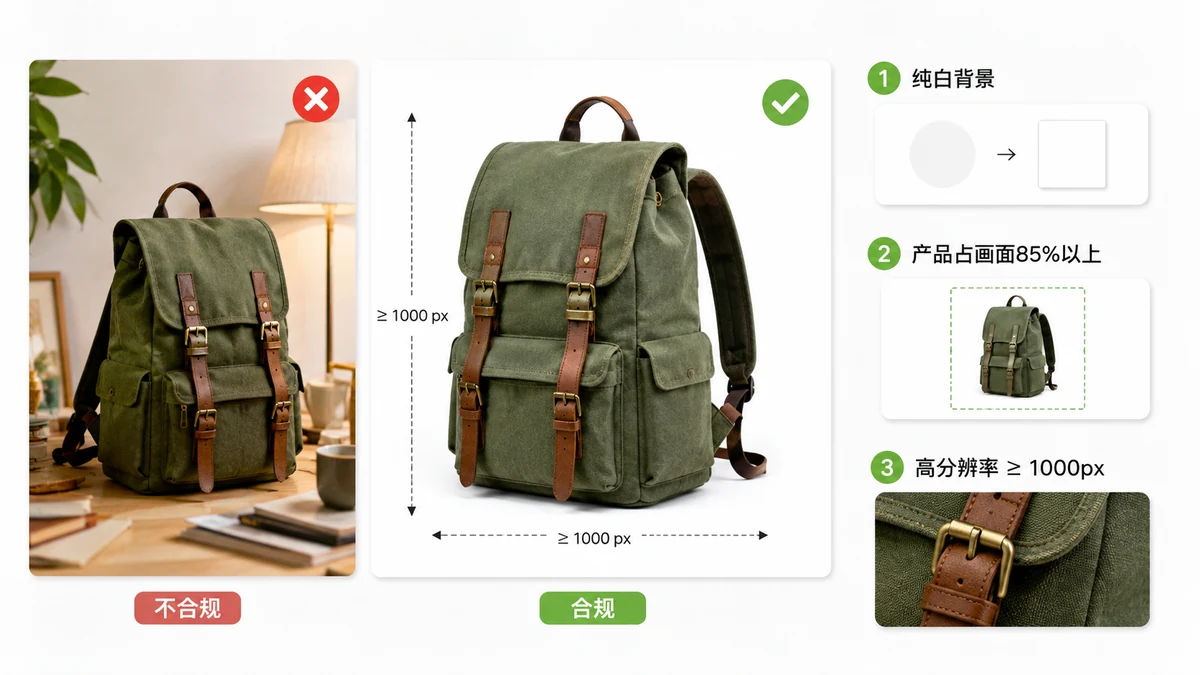
亞馬遜拒絕一條 listing 時往往悄無聲息。一張差幾個畫素的圖,或者主圖背景不是乾淨的純白而是帶了陰影,都可能讓產品雖然線上卻無法放大——甚至被直接遮蔽。這份清單能幫你避開這些坑,也告訴你不達標的圖該怎麼最快修好。
平台規則時有調整,下面的數字請當作被廣泛引用、通用的基準,正式大推之前請到 Seller Central 確認當前政策。
真正會導致 listing 被遮蔽的規則
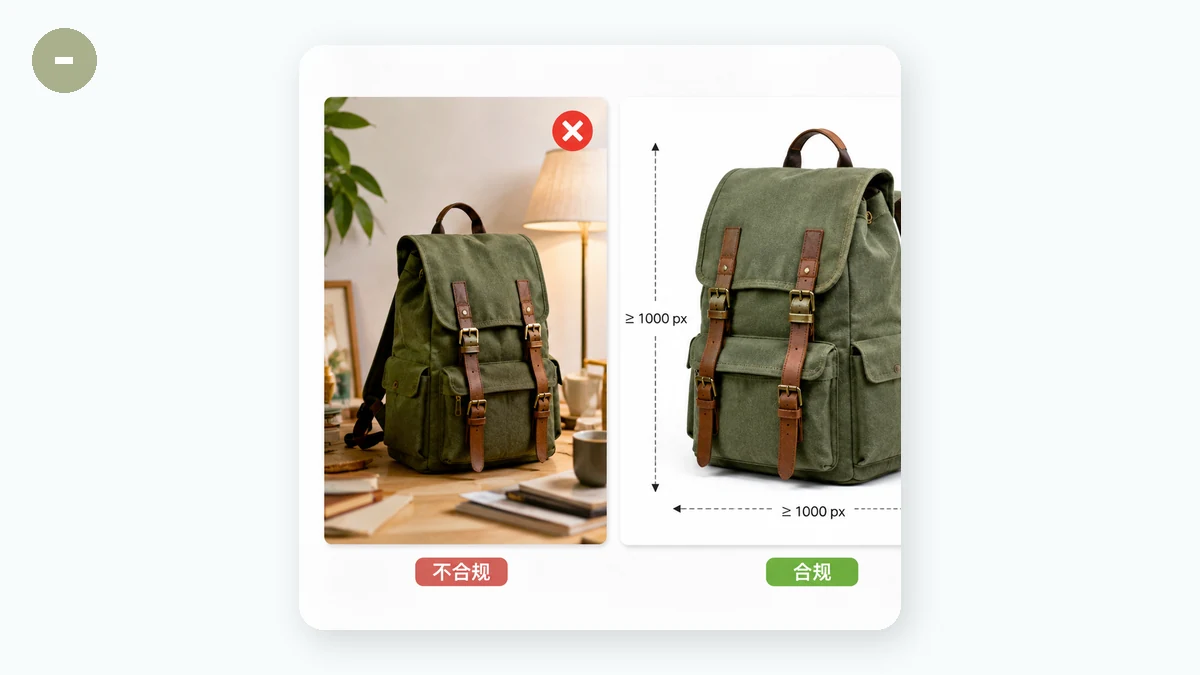
主圖是亞馬遜卡得最嚴的地方,先把這幾條做對:
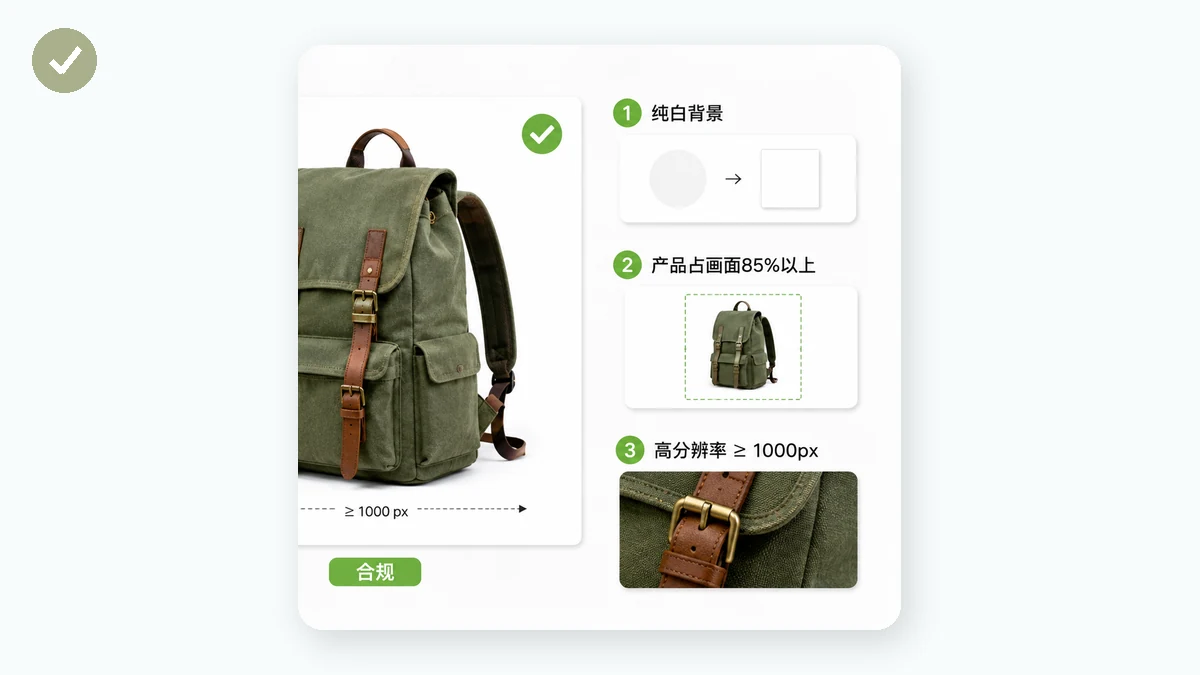
- 純白背景。 主圖要放在真正的白底上——RGB 255, 255, 255——不能有道具、文字、Logo 或浮水印。
- 產品佔滿畫面。 商品大約要佔據整張圖 85% 的面積。
- 只放真實產品。 不能用手繪圖、佔點陣圖,也不能放盒子裡沒有的贈品。
- 足夠大以支援放大。 當最長邊達到一定尺寸時,亞馬遜會開啟懸停放大功能。放大是提升轉化的功能,你肯定想讓它生效。
副圖(相簿裡的其他位置)要寬鬆得多——場景圖、資訊圖、比例參照、細節特寫都可以用。
尺寸與格式一覽
| 要求 | 通用基準 |
|---|---|
| 最長邊(可釋出的最低值) | ≥ 1000 px |
| 最長邊(開啟放大) | ≥ 1600 px |
| 清晰放大的推薦值 | 2000 × 2000 px |
| 主圖背景 | 純白(RGB 255,255,255) |
| 產品佔比 | 約畫面的 85% |
| 支援格式 | JPEG(優先),也支援 PNG、TIFF、GIF |
| 色彩配置 | sRGB |
大多數賣家實際瞄準的目標是 2000 × 2000 的正方形。它輕鬆越過放大門檻,在電腦和手機 App 上都清晰。請確認你所在的類目沒有更嚴格的規則——有些類目確實有。
兩步達標
你不需要影棚和單反也能做出合規的圖,兩個瀏覽器工具就能搞定大部分工作。
第一步——處理背景
如果產品圖背景雜亂或者不是純白,就把它摳掉。tools.faxianai.com 的去背在瀏覽器裡執行 AI 去背模型,可以匯出透明 PNG,也可以直接匯出放在白底上的版本。那個白底匯出正好符合亞馬遜的主圖規則。
因為全程在本地執行,你的產品圖始終不離開自己的電腦——在準備還沒上線的設計時尤其有用。
第二步——縮放成亞馬遜正方形
接著把尺寸調對。電商圖片尺寸工具帶有亞馬遜預設,輸出 2000 × 2000 白底畫布,產品自動居中,留白邊距可調,邊緣不會擠。丟進整個資料夾,它會批次處理每張圖並打包成 ZIP。
這套組合——去背放白底,再按正方形預設縮放——能在一分鐘內把一張手機照片變成可上架的主圖。
上傳前快速自查
把圖推上線之前,過一遍這份清單:
- [ ] 主圖純白背景,產品約佔畫面 85%
- [ ] 最長邊 ≥ 1600 px(想要最佳放大效果就 2000 px)
- [ ] 主圖上沒有文字、Logo、浮水印或道具
- [ ] 以 sRGB 存為 JPEG
- [ ] 副圖位放上場景圖、比例圖和細節圖
- [ ] 檔案大小合理,手機端相簿載入夠快
為什麼要在瀏覽器裡做
以上所有處理都發生在你自己的電腦上。tools.faxianai.com 用 Canvas 和 WebAssembly 處理圖片,不上傳任何檔案到伺服器,無需註冊,匯出也沒有浮水印。首次訪問後尺寸工具會被快取,可離線使用——在咖啡館或 Wi-Fi 不穩的倉庫裡批次處理一條產品線時很方便。
做對主圖規則、達到 2000 px 正方形、填滿相簿位——這基本就是一張照片和一條可放大的亞馬遜 listing 之間的全部距離了。