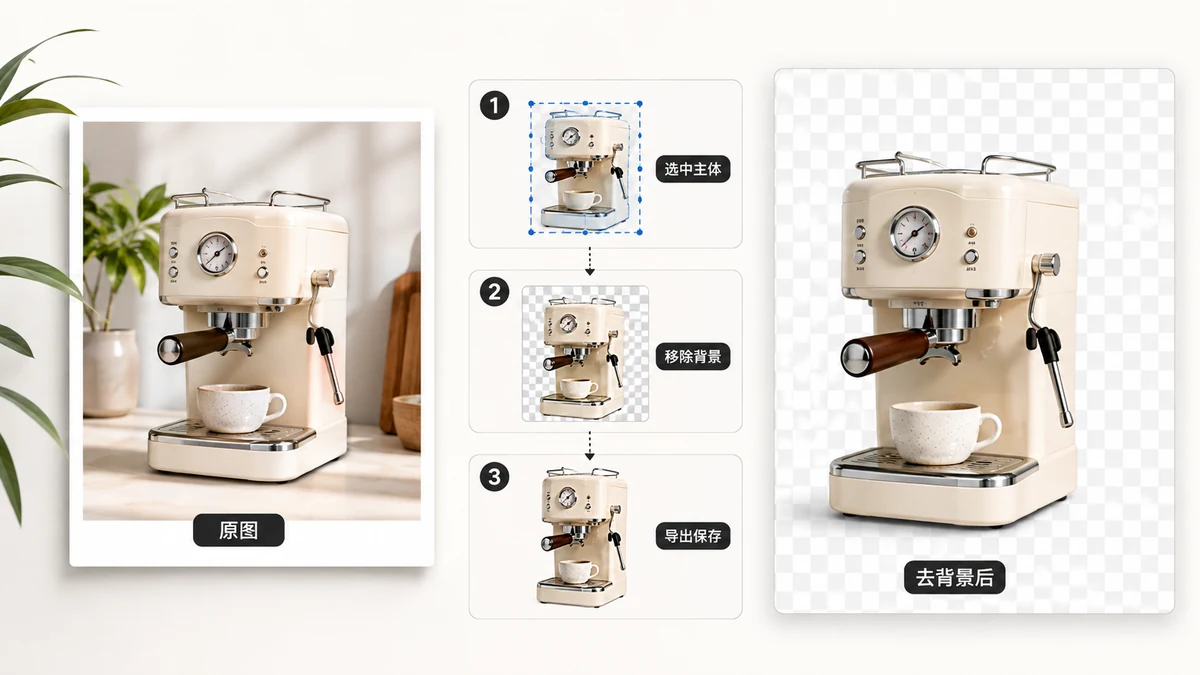
给照片去背景最快的办法,是让 AI 模型帮你找到主体,然后导出透明 PNG。不用套索工具,不用手动描边,也不用交月费。把图片拖进去,等一两秒,背景就没了。
下面讲清楚它是怎么运作的、什么时候完美无瑕,以及唯一一种需要你手动补一下的情况。
一句话流程
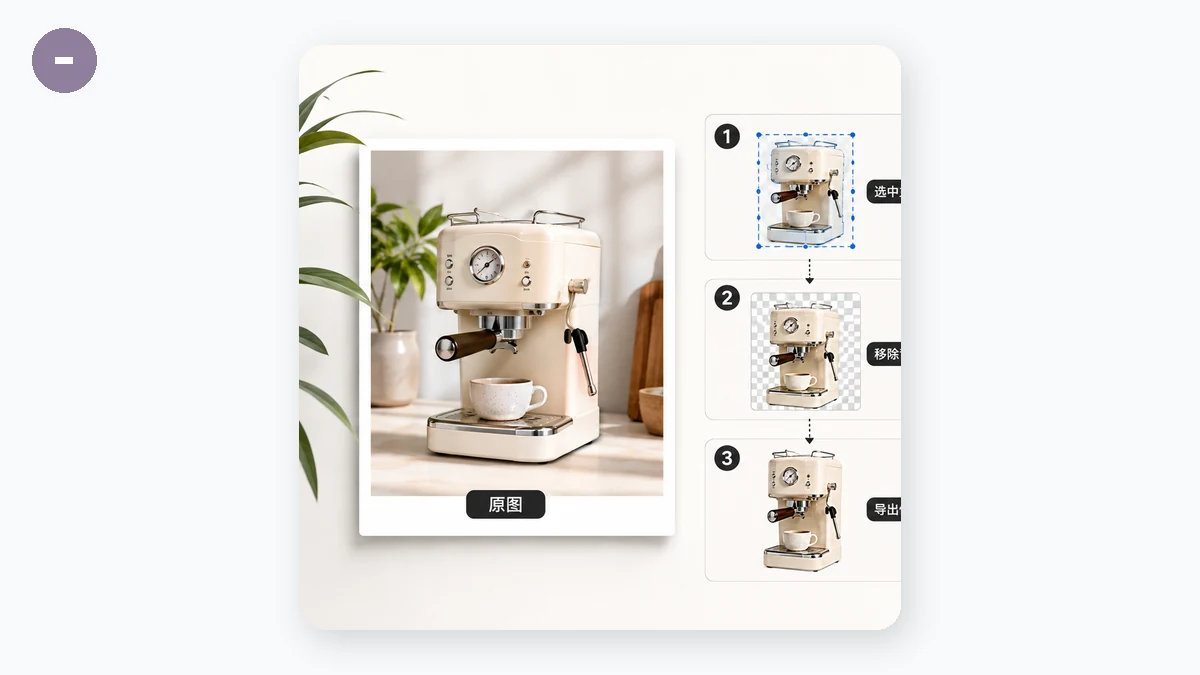
- 打开抠图工具。
- 把照片拖到页面上(或点击选择文件)。
- AI 识别主体,抹掉其余部分。
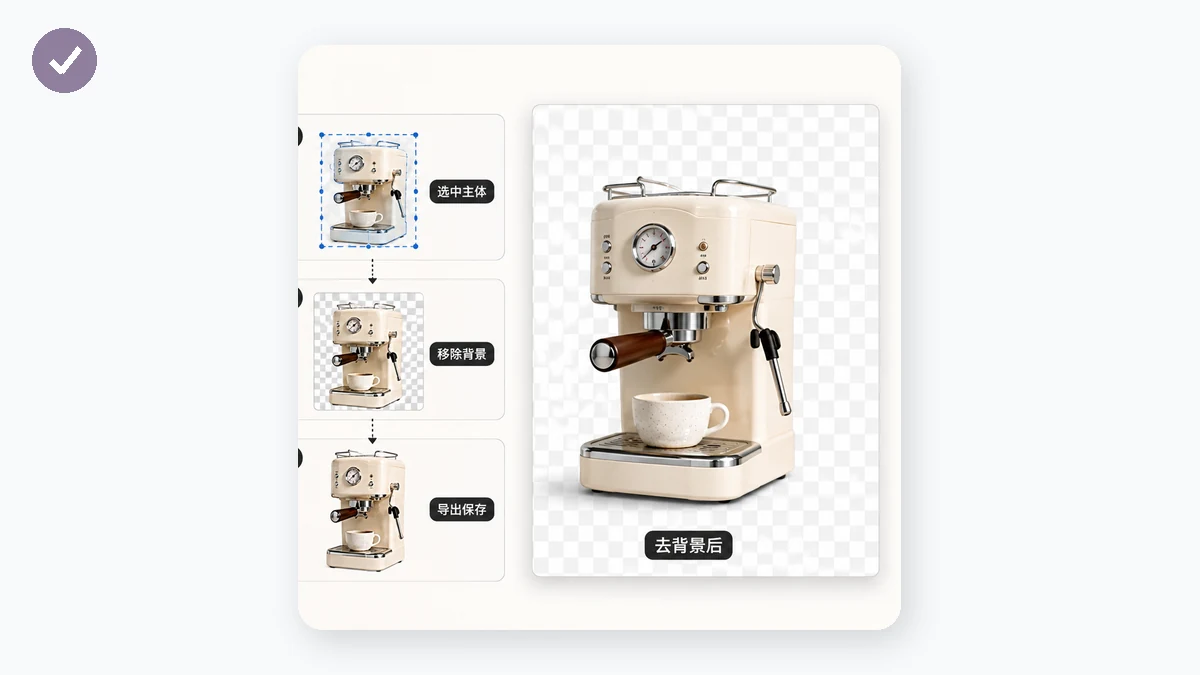
- 下载透明 PNG——也可以换成白色或自定义背景。
整个循环就这么简单。对于主体清晰的图——人像、商品、宠物、单个物体在杂乱场景里——真的一步到位。
为什么"在浏览器里跑"改变了整件事
大多数去背景工具的做法是:把你的图片上传到服务器,在那边处理,再把结果传回来。这意味着你的照片存在别人的电脑上,通常有每日次数限制,而且图片越大越慢——因为要来回传两趟。
tools.faxianai.com 用 WebAssembly 把模型跑在你自己的机器上。你的图片从不离开浏览器——不上传、不排队、不限次数。代价是第一次用这个工具时,AI 模型要先加载进浏览器。加载缓存之后,这个工具彻底断网也能用。
你可以自己选下载哪个模型:
| 模型 | 大小 | 适合 |
|---|---|---|
| 快速版 (u2netp) | 4 MB | 快速抠图、草稿、大批量处理 |
| 高质量版 (silueta) | 43 MB | 边缘更干净、头发、成品图 |
只想快点搞定,就用 4 MB 的。对边缘质量有要求时,换 43 MB 那个——它对细节的描摹更细致。
透明、白底,或你指定的颜色
透明 PNG 是最灵活的默认选项:之后可以放到任何背景上、叠进设计里,或者交给要求抠图的电商平台。但你不用止步于此。工具还能把被去掉的区域填成:
- 白色——亚马逊、eBay、Etsy 以及大多数电商目录上架商品的标准要求。
- 自定义颜色——匹配品牌色或 PPT 配色。
导出 PNG 就完成了。如果需要放到实景照片背景上,保留透明版,在拼图或设计工具里合成。
一次批量处理一整批
如果你有一整个文件夹的商品图,不用一张一张来。抠图工具支持批量处理——把整批载入,让它逐张跑完,再一起下载。因为全部在本地运行,十张还是一百张,都不会有按张收费的服务器拖慢你。
哪里表现出色,哪里需要补一下
对 AI 抠图的能力要有实际预期:
- 清晰主体——人、瓶子、鞋子、椅子放在对比明显的背景前,抠出来很干净。
- 明确边缘——轮廓清晰的东西都描得漂亮。
经典的难点是极细的头发——飘散的发丝落在色调相近的背景上。高质量模型能处理掉大部分,但零散的发丝有时需要事后手动补一下。这不是这个工具独有的短板,而是这个问题里真正难的部分,连昂贵的软件都会卡在这儿。对于九成的真实照片,你根本注意不到。
几条实用建议
- 从你手头最大的原图开始。 像素越多,模型可用的信息越多,边缘越干净。
- 对比度好会有帮助。 主体和背景反差大,比融在一起的更容易描准。
- 上架用白底导出。 电商平台不收透明 PNG,它们要主体放在纯白上。
- 透明版也留一份。 那是你到哪儿都能复用的版本。
去背景以前意味着要么交订阅费,要么用钢笔工具花上十分钟。现在只需一拖、稍等、一下载——免费、私密,第一次用过后还能离线。