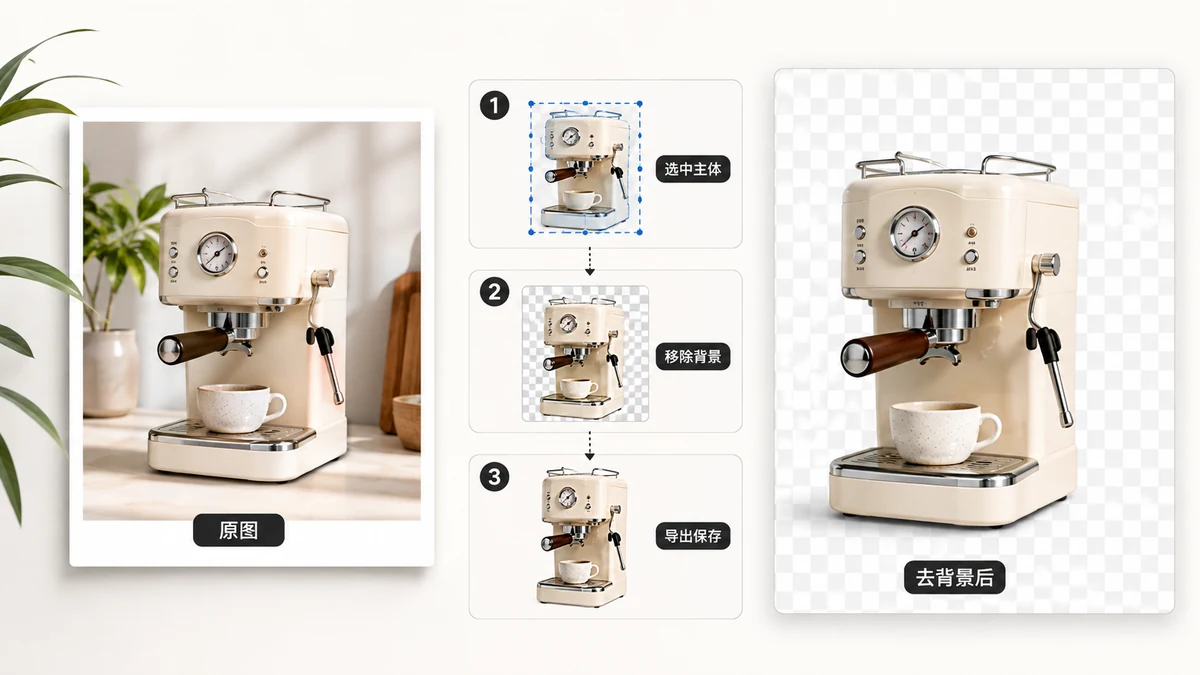
사진에서 배경을 제거하는 가장 빠른 방법은 AI 모델이 피사체를 대신 찾게 한 뒤 투명 PNG로 내보내는 것이다. 올가미 도구도, 손으로 윤곽을 따는 일도, 월 구독도 없다. 이미지를 넣고 1~2초 기다리면 배경이 사라진다.
아래는 그게 정확히 어떻게 작동하는지, 언제 완벽한지, 그리고 손봐야 할 한 가지 경우를 설명한다.
짧은 버전
- 배경 제거 도구를 연다.
- 사진을 페이지 위로 끌어다 놓는다(또는 클릭해서 찾는다).
- AI가 피사체를 감지하고 나머지를 모두 지운다.
- 투명 PNG를 내려받는다 — 또는 흰색이나 원하는 배경으로 바꾼다.
이게 전체 흐름이다. 명확한 피사체(사람, 제품, 반려동물, 복잡한 장면 속 단일 물체)라면 정말로 한 단계다.
"브라우저에서"가 계산을 바꾸는 이유
대부분의 배경 제거 도구는 이미지를 서버로 업로드해 거기서 처리하고 결과를 되돌려보내는 방식이다. 즉, 당신 사진이 남의 컴퓨터에 놓이고, 대개 일일 한도가 있으며, 큰 이미지는 양방향으로 오가야 해서 더 오래 걸린다.
tools.faxianai.com는 WebAssembly를 사용해 당신 자신의 기기에서 모델을 돌린다. 사진은 브라우저를 절대 떠나지 않는다. 업로드도, 서버 대기열도, 처리 개수 상한도 없다. 대가는 도구를 처음 쓸 때 AI 모델이 브라우저로 로드돼야 한다는 것이다. 한 번 캐시되면 인터넷 연결이 전혀 없어도 작동한다.
어떤 모델을 내려받을지 고른다:
| 모델 | 크기 | 적합한 용도 |
|---|---|---|
| 빠름 (u2netp) | 4 MB | 빠른 컷아웃, 초안, 다량 일괄 처리 |
| 고품질 (silueta) | 43 MB | 더 깔끔한 가장자리, 머리카락, 최종 작업물 |
빠른 것만 필요하면 4MB 모델을 받아라. 가장자리 품질이 중요할 때는 43MB짜리로 바꿔라. 가는 세부를 더 꼼꼼히 따라 그린다.
투명, 흰색, 또는 원하는 색
투명 PNG는 유연한 기본값이다. 나중에 어떤 배경 위에든 올리거나, 디자인에 겹치거나, 컷아웃을 원하는 마켓플레이스에 넘길 수 있다. 하지만 거기서 멈출 필요는 없다. 도구는 제거된 영역을 다음으로 채울 수 있다:
- 흰색 — Amazon, eBay, Etsy를 비롯한 대부분 이커머스 카탈로그의 제품 등록 표준.
- 원하는 색 — 브랜드 팔레트나 슬라이드 덱에 맞춘다.
PNG를 내보내면 끝이다. 사진 배경 위에 올려야 한다면 투명 버전을 유지했다가 콜라주나 디자인 도구에서 합성하라.
한 번에 전체 일괄 처리
제품 사진 폴더가 있다면 하나씩 돌릴 필요가 없다. 배경 제거 도구는 일괄 처리를 지원한다. 세트를 불러와 차례로 처리하게 두고 결과를 한꺼번에 내려받는다. 모든 게 로컬에서 돌아가므로 열 장이든 백 장이든, 속도를 늦추는 이미지당 서버 요금이 없다.
잘되는 경우, 그리고 손봐야 할 경우
AI 컷아웃이 무엇을 잘하는지 현실적으로 보자:
- 명확한 피사체 — 대비되는 배경 앞의 사람, 병, 신발, 의자. 이런 것은 깔끔하게 나온다.
- 또렷한 가장자리 — 선명한 윤곽이 있는 것은 아름답게 따진다.
전형적인 어려운 경우는 아주 가는 머리카락, 즉 비슷한 색조 배경 앞의 흩날리는 잔머리다. 고품질 모델이 대부분을 처리하지만, 잔머리는 이따금 이후에 빠른 수동 손질이 필요하다. 이건 이 도구만의 결함이 아니라 문제의 본질적으로 어려운 부분이며, 값비싼 소프트웨어도 애를 먹는다. 실제 사진의 90%에서는 전혀 눈치채지 못할 것이다.
몇 가지 실용 팁
- 가진 것 중 가장 큰 원본에서 시작하라. 픽셀이 많을수록 모델이 다룰 재료가 많아 가장자리가 더 깔끔하게 나온다.
- 좋은 대비가 도움 된다. 배경에서 두드러지는 피사체가 섞여드는 것보다 더 정확히 따진다.
- 등록용은 흰색 출력을 골라라. 마켓플레이스는 투명 PNG를 거부한다. 단색 흰색 위의 피사체를 원한다.
- 투명 사본도 어쨌든 보관하라. 어디서든 재사용할 수 있는 버전이다.
배경 제거는 예전에 구독료를 내거나 펜 도구로 10분을 쓰는 일이었다. 이제는 끌어다 놓고, 잠깐 기다리고, 내려받는 일이다. 무료로, 비공개로, 첫 실행 후에는 오프라인으로.