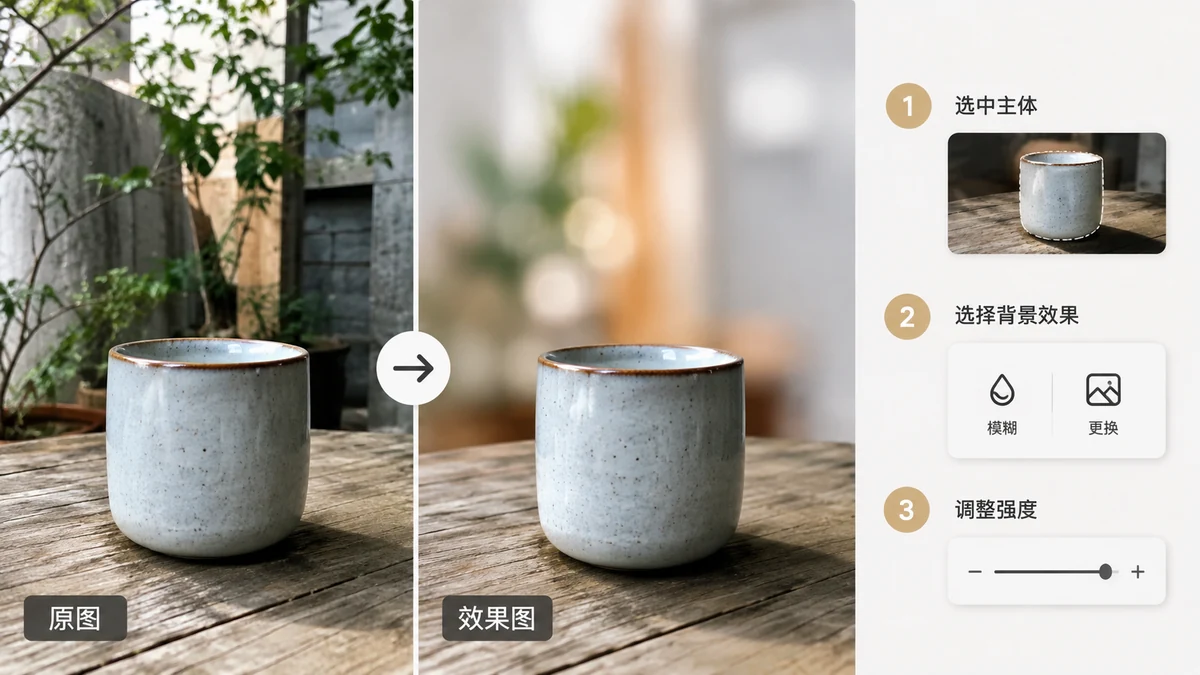
你这张照片拍得不错,可背景在帮倒忙:人像后面是杂乱的房间,商品后面是让人分心的街道,或者你想要柔和虚化的地方偏偏是一面大白墙。解决办法在每种情况下都一样。先把主体从周围环境里分离出来,再决定它身后放什么:一块干净的颜色、一个新场景,或者原图的虚化版本。
分离这一步就是全部关键,而你在浏览器里就能完成,还不用上传照片。
第一步:把主体抠出来
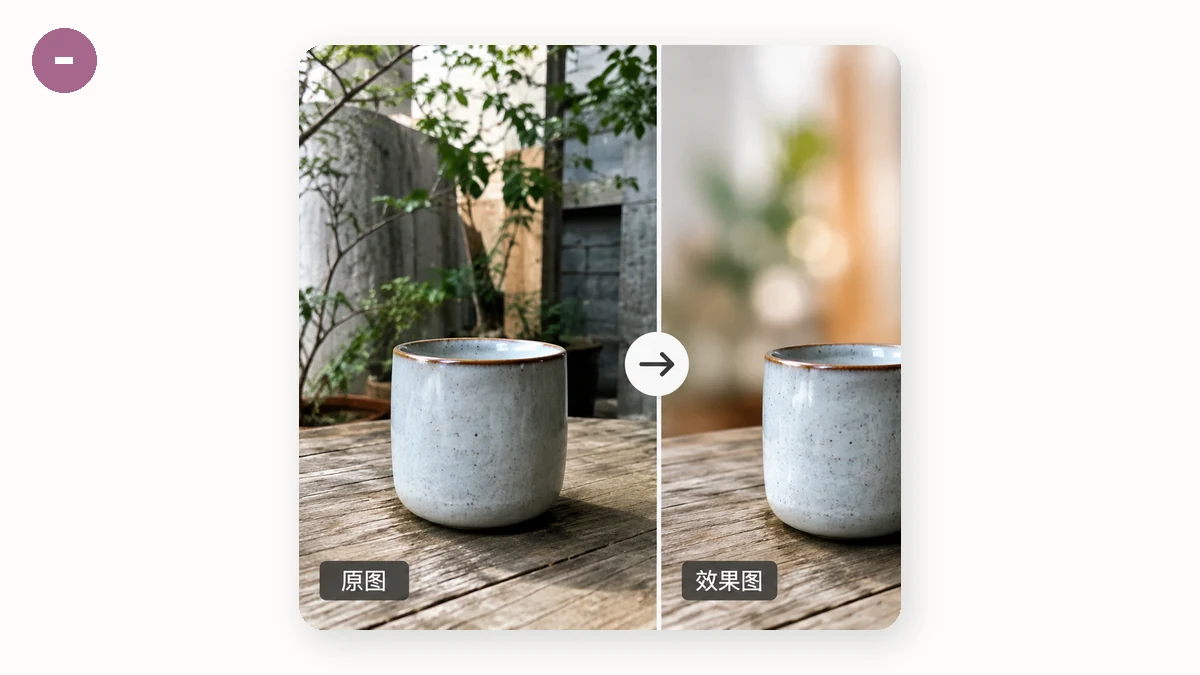
一切都从一张干净的抠图开始。
- 打开 抠图工具。
- 拖入你的照片。
- 输出选择透明 PNG,让主体单独待在自己的图层上。
- 下载。
分割模型会找出主体、删掉背景,让人物或商品悬在透明之上。这张透明 PNG 就是你的积木。不管你想在主体身后放什么,现在都放到这个图层的下面。
第二步:挑选新背景
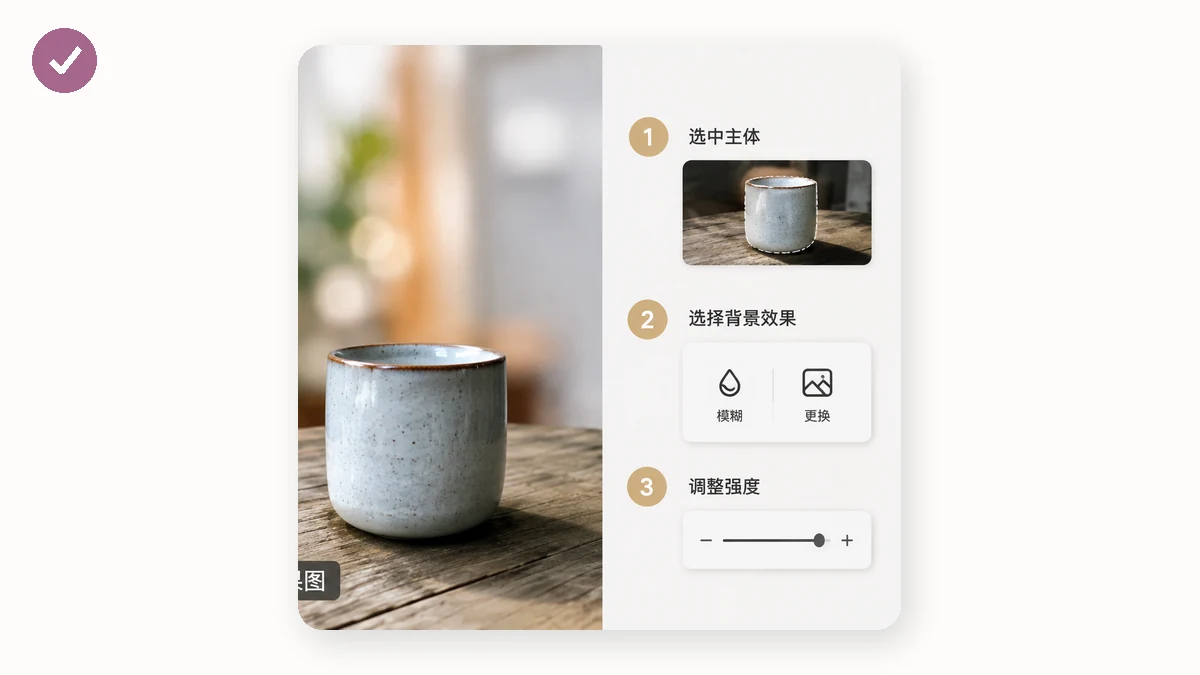
主体独立出来后,常见有三个方向。
纯色。 想要干净、正式的效果(证件照风格的人像、目录商品、头像),抠图工具 可以直接输出白色或自定义颜色,不用第二步。选好颜色下载,主体就落在平整均匀的背景上。
新场景。 想让主体出现在海滩、影棚渐变或品牌背景前?把透明 PNG 拿进任意图片编辑器,在它下面的图层放上你选好的背景图,对齐即可。因为主体已经被分离出来,这只是叠两个图层,而不是手动描边抠图。
原图的虚化版本。 这就是经典的"人像模式"效果,它保留了场景的环境感,又把它推离焦点,让主体凸显出来。做法是:把原照片复制两份。把其中一份重度虚化,作为新背景。再把透明抠图完美对齐地贴到上面。清晰的主体立在自己那被柔化的环境前,看起来很自然,因为颜色和光线本就吻合。
想要真实感,就虚化,别只是删掉
换成纯色,看起来是刻意而干净的。虚化,则看起来"照片就是在这里拍的"。如果你的目标是可信的人像而非影棚效果,虚化这条路通常更胜一筹,因为它保留了场景真实的光和色。诀窍是把清晰的抠图精准地对齐盖在虚化底图上,不露出任何重影边。既然两者来自同一张照片,对齐就毫不费力:保持同样的尺寸和位置即可。
抠出干净的边,这决定换背景的成败
换背景能不能让人信服,全看抠图的边。几条提示:
- 拍人用高画质模型。 43MB 的 silueta 模型处理发丝边缘比 4MB 的快速版更好。硬边缘的商品,用快速版就够了。
- 留意细节。 飞散的头发和毛发是任何分割器最难啃的情况。如果丢了几根发丝,在编辑器里稍微修一下边就能补回来。
- 让光线吻合。 合成到新场景时,挑一个光线方向和冷暖大致和主体相符的背景,否则边缘再干净,贴上去也会显假。(虚化那条路完全绕开了这个问题,因为背景就是原图。)
为什么在浏览器里处理很重要
人像和商品照,恰恰是你不想放到陌生人服务器上的图片。在 tools.faxianai.com,照片从不离开你的设备;一切都用 WebAssembly 和 Canvas 在本地运行,不上传、不用注册。这些工具是 PWA,首次访问后即可离线使用,抠图会下载一次模型(快速版 4MB,或高画质版 43MB),之后就完全离线运行。抠出主体、换掉背景、把整个编辑做完——全程不向任何地方发送哪怕一个像素。