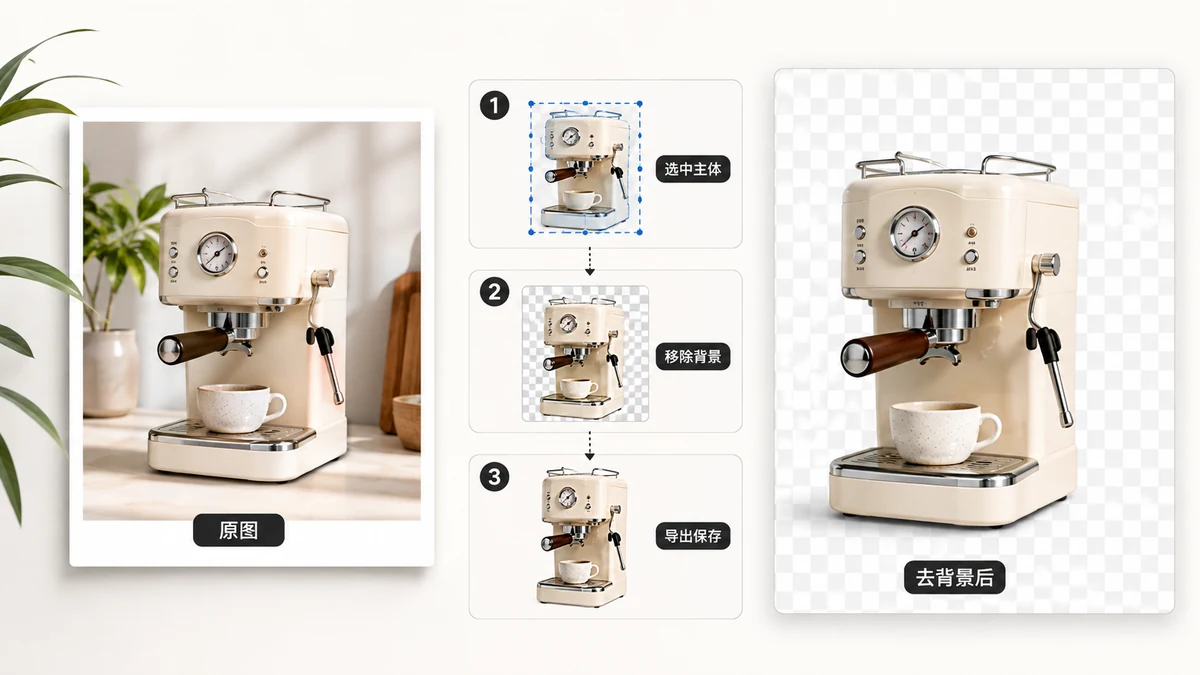
給照片去背景最快的辦法,是讓 AI 模型幫你找到主體,然後匯出透明 PNG。不用套索工具,不用手動描邊,也不用交月費。把圖片拖進去,等一兩秒,背景就沒了。
下面講清楚它是怎麼運作的、什麼時候完美無瑕,以及唯一一種需要你手動補一下的情況。
一句話流程
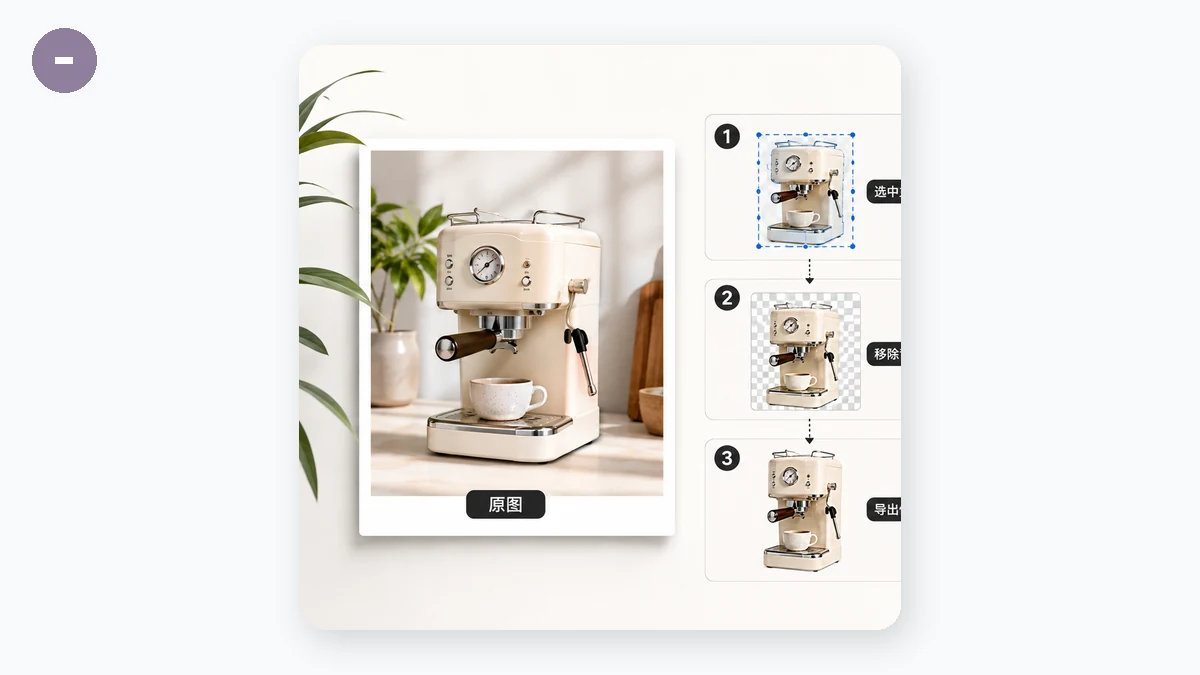
- 開啟去背工具。
- 把照片拖到頁面上(或點選選擇檔案)。
- AI 辨識主體,抹掉其餘部分。
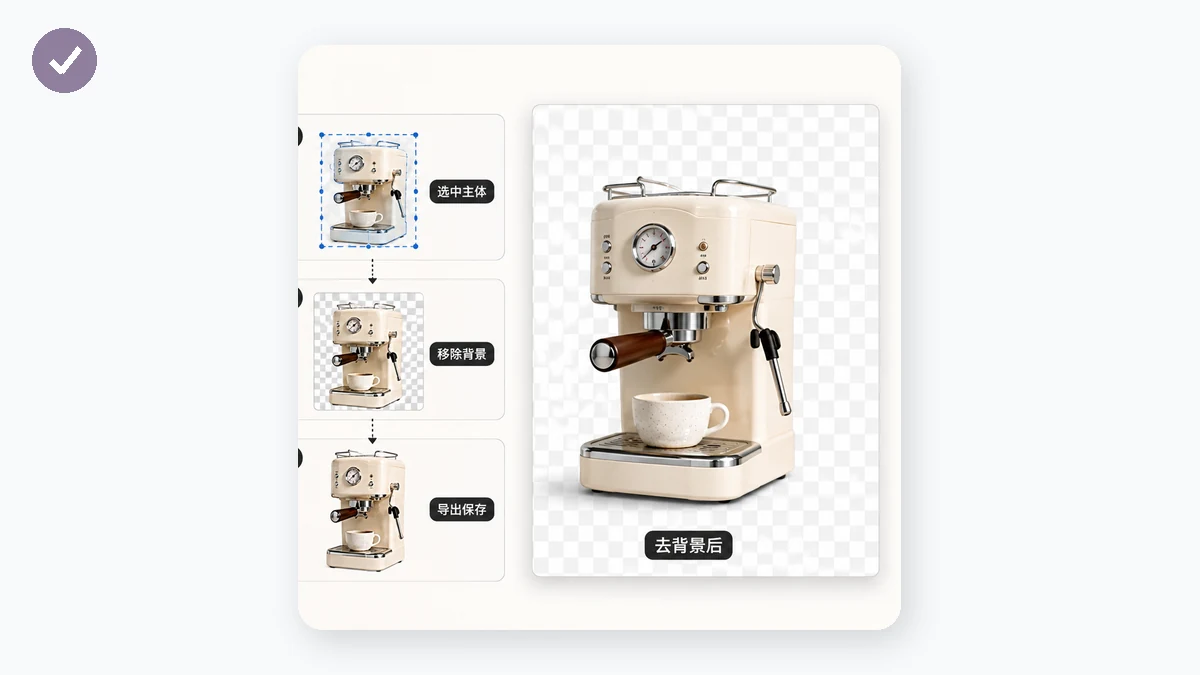
- 下載透明 PNG——也可以換成白色或自訂背景。
整個迴圈就這麼簡單。對於主體清晰的圖——人像、商品、寵物、單個物體在雜亂場景裡——真的一步到位。
為什麼"在瀏覽器裡跑"改變了整件事
大多數去背景工具的做法是:把你的圖片上傳到伺服器,在那邊處理,再把結果傳回來。這意味著你的照片存在別人的電腦上,通常有每日次數限制,而且圖片越大越慢——因為要來回傳兩趟。
tools.faxianai.com 用 WebAssembly 把模型跑在你自己的機器上。你的圖片從不離開瀏覽器——不上傳、不排隊、不限次數。代價是第一次用這個工具時,AI 模型要先載入進瀏覽器。載入快取之後,這個工具徹底斷網也能用。
你可以自己選下載哪個模型:
| 模型 | 大小 | 適合 |
|---|---|---|
| 快速版 (u2netp) | 4 MB | 快速去背、草稿、大批次處理 |
| 高質量版 (silueta) | 43 MB | 邊緣更乾淨、頭髮、成品圖 |
只想快點搞定,就用 4 MB 的。對邊緣質量有要求時,換 43 MB 那個——它對細節的描摹更細緻。
透明、白底,或你指定的顏色
透明 PNG 是最靈活的預設選項:之後可以放到任何背景上、疊進設計裡,或者交給要求去背的電商平台。但你不用止步於此。工具還能把被去掉的區域填成:
- 白色——亞馬遜、eBay、Etsy 以及大多數電商目錄上架商品的標準要求。
- 自訂顏色——匹配品牌色或 PPT 配色。
匯出 PNG 就完成了。如果需要放到實景照片背景上,保留透明版,在拼圖或設計工具裡合成。
一次批次處理一整批
如果你有一整個資料夾的商品圖,不用一張一張來。去背工具支援批次處理——把整批載入,讓它逐張跑完,再一起下載。因為全部在本地執行,十張還是一百張,都不會有按張收費的伺服器拖慢你。
哪裡表現出色,哪裡需要補一下
對 AI 去背的能力要有實際預期:
- 清晰主體——人、瓶子、鞋子、椅子放在對比明顯的背景前,取出來很乾淨。
- 明確邊緣——輪廓清晰的東西都描得漂亮。
經典的難點是極細的頭髮——飄散的髮絲落在色調相近的背景上。高質量模型能處理掉大部分,但零散的髮絲有時需要事後手動補一下。這不是這個工具獨有的短板,而是這個問題裡真正難的部分,連昂貴的軟體都會卡在這兒。對於九成的真實照片,你根本注意不到。
幾條實用建議
- 從你手頭最大的原圖開始。 畫素越多,模型可用的資訊越多,邊緣越乾淨。
- 對比度好會有幫助。 主體和背景反差大,比融在一起的更容易描準。
- 上架用白底匯出。 電商平台不收透明 PNG,它們要主體放在純白上。
- 透明版也留一份。 那是你到哪兒都能複用的版本。
去背景以前意味著要麼交訂閱費,要麼用鋼筆工具花上十分鐘。現在只需一拖、稍等、一下載——免費、私密,第一次用過後還能離線。