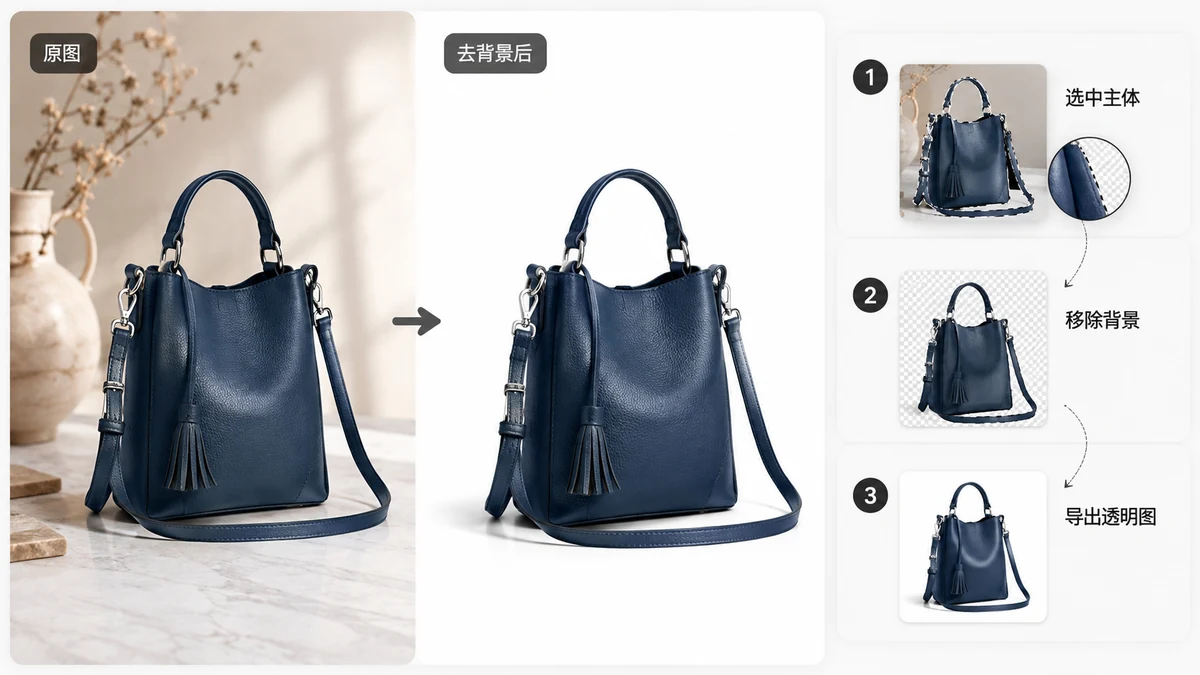
杂乱的背景,是把一件好商品拍得廉价的最快办法。各大平台深知这一点——所以亚马逊要求主图用纯白背景(RGB 255, 255, 255),也所以做得好的 Etsy、Shopify 店铺都会让整个商品目录看起来视觉统一。如果你的照片是在厨房桌上、或在已经泛灰的家用背景布前拍的,你就得把商品抠出来,放到干净的白底上;或者保留透明底,留着以后合成场景图。
这些事都能在一个浏览器标签页里完成,整批一次搞定,而且什么都不用上传。
先把商品抠出来,再设定你要的背景
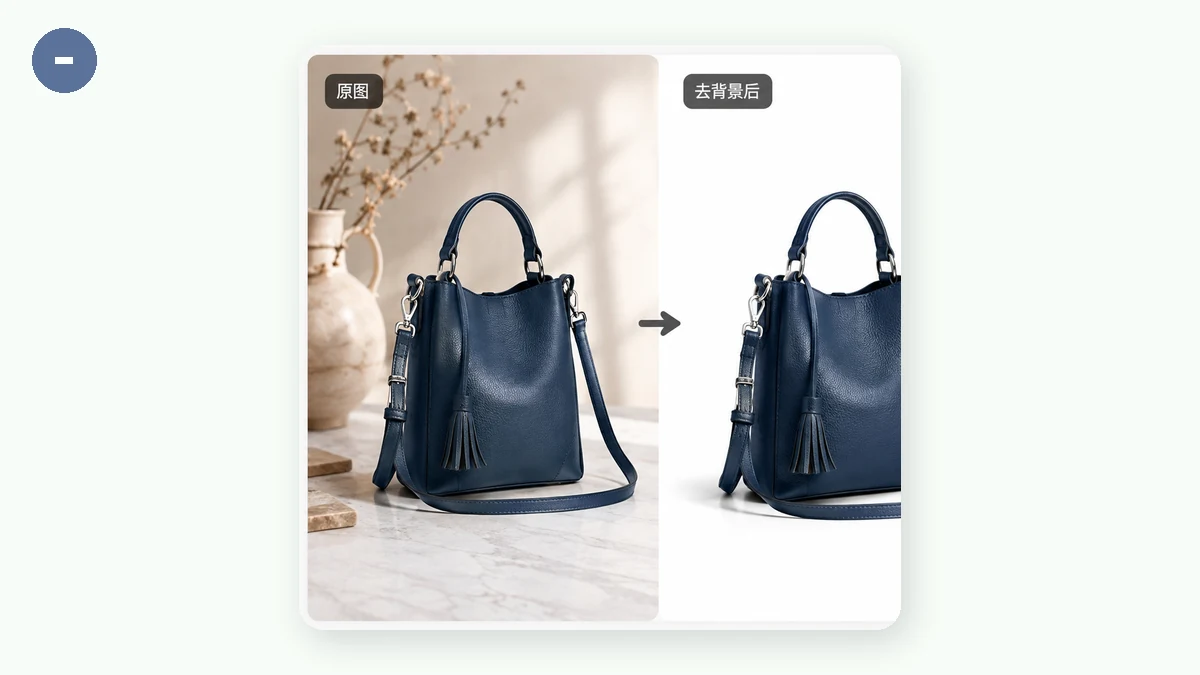
流程就两个决定:分离主体,再决定它身后放什么。
- 打开 抠图工具。
- 拖入一张照片,或你的整套商品图。
- 选择输出:透明 PNG、纯白,或自定义颜色。
- 下载。
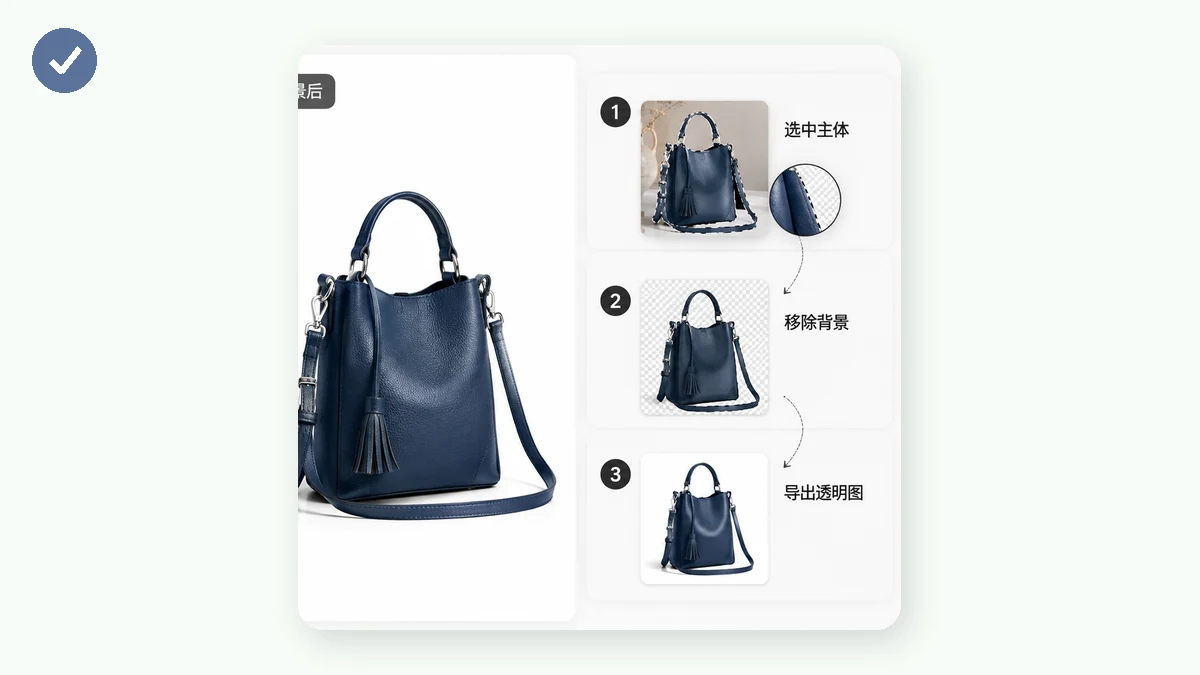
工具会跑一个分割模型,找出商品并删掉其余一切。做平台主图时选白底,你就得到列表所要求的 RGB 255 白背景。做以后要合成的主视觉图时选透明底,让商品单独待在自己的图层上。
为什么整批处理对商品目录很重要
单抠一张图,在哪儿都是一分钟的活。真正的痛点是给整个目录抠四十遍,还要让每一张的裁切和背景都一模一样。抠图工具 支持批量,你可以一次载入一整个文件夹的角度和款式,一遍处理完,得到看起来像同一次拍摄出来的一整套图。一个列表里的一致性(同样的白、同样的构图),在顾客眼里就是"专业",哪怕他们说不清为什么。
怎么拍,抠出来才干净
输入越好,收尾越少。商品照片对分割模型通常比较友好,因为主体居中、清晰、和背景分明,但有几个习惯能让抠图明显更利落:
- 让商品和背景形成对比。 白床单上的白马克杯,几乎没给模型任何可分的东西。浅色商品放中灰色台面上拍,深色商品放浅一点的台面上拍。
- 光要匀、要柔。 柔光能避免硬阴影被模型当成物体的一部分。商品底下积着的阴影,是最常被残留下来的东西。
- 让商品完整入镜。 被裁掉的边在结果里会变成一条硬邦邦的平切口,放在悬空的抠图上很不对劲。
- 主视觉图用画质更好的模型。 43MB 的 silueta 模型边缘比 4MB 的快速版更干净,主图值得用;批量小缩略图用快速版就够了。
应付棘手的商品
有些品类会"反抗"。反光物件(玻璃器皿、珠宝、抛光金属)会在表面映出背景,把模型搞糊涂。透明商品(一只透明瓶子)很难处理,因为"看得穿"和"该删掉"在分割器眼里很像。而任何毛茸茸的东西(针织毛衣、毛绒玩具),边缘都是软的,可能丢掉一两根绒毛。
对这些,先拿到自动抠图的结果,再放大,在任意图片编辑器里把那几处有问题的边修一修。从一张完成度 95% 的抠图起步,远比从零手动描边强。而对干净、哑光、打光好的商品——这占了典型目录的大多数——自动结果通常根本不用修。
隐私和离线,悄悄帮到小店铺
你的商品照可能是还没上架的库存、原型,或不想在发布前流出的设计。在 tools.faxianai.com,图片从不离开你的设备;一切都用 WebAssembly 在本地运行,不上传、不用注册。没有任何东西躺在服务器上等着泄露。
这些工具也是 PWA,首次访问后即可离线使用。抠图会下载一次模型(快速版 4MB,或高画质版 43MB),之后无需联网运行——你可以在 Wi-Fi 很差的咖啡馆、或者压根没网的库房里,把一整个列表的图都准备好。
商品放到透明或白底之后,如果你的品牌有需要,可以用文字或 logo 水印 给列表图收尾;或者就保持这张干净的抠图,正如各大平台所偏好的那样。