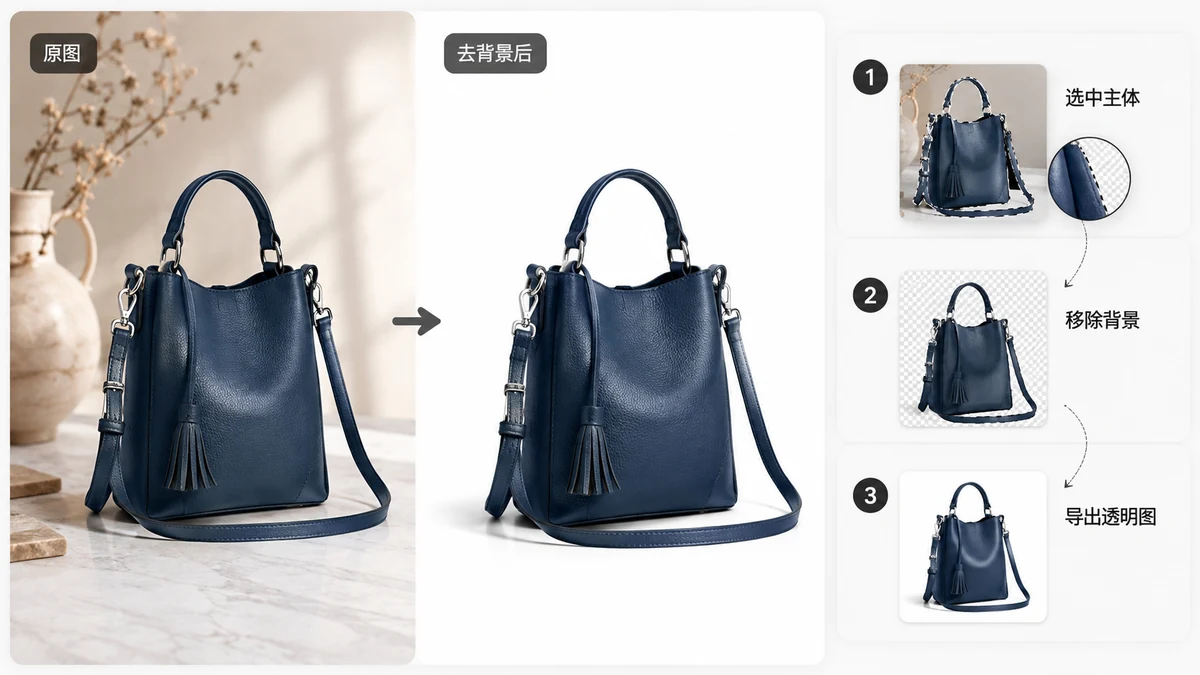
ごちゃごちゃした背景は、良い商品を安っぽく見せる最速の方法です。マーケットプレイスはそれを知っていて、だからAmazonはメイン画像に純白の背景(RGB 255, 255, 255)を求め、優れたEtsyやShopifyのショップはカタログの見た目の一貫性を保っています。もし写真が台所のテーブルや、少しグレーがかってしまった自宅スタジオの背景紙で撮られたなら、商品を切り抜いてきれいな白に載せるか、あとでライフスタイル合成に使うために透過のまま残す必要があります。
そのすべてを、ブラウザのタブで、一式まるごとを一度に、何もアップロードせずに行えます。
商品を切り抜き、それから必要な背景を設定する
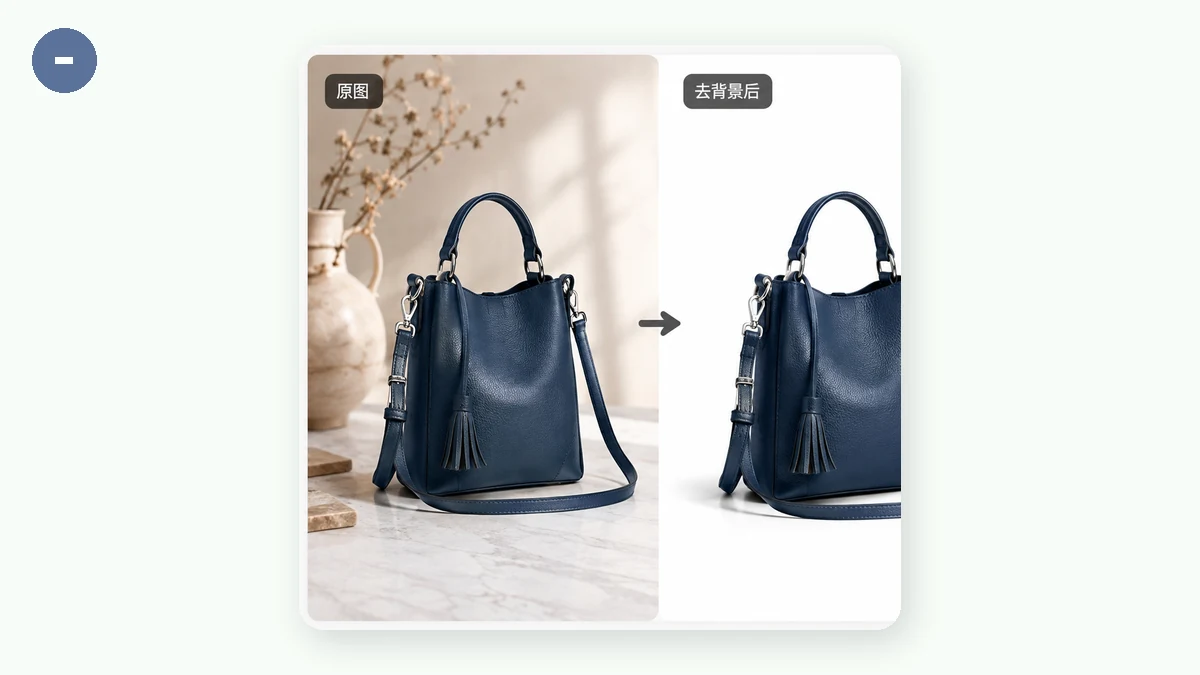
ワークフローは2つの決定です。被写体を分離し、それからその背後に何を置くかを決める。
- 背景除去を開く。
- 写真1枚か、商品一式を放り込む。
- 出力を選ぶ:透過PNG、純白、またはお好みの色。
- ダウンロード。
このツールは、商品を見つけてそれ以外をすべて消すセグメンテーションモデルを動かします。マーケットプレイスのメイン画像には、白を選べば、商品ページが期待するRGB 255の背景が手に入ります。あとで合成するヒーロー画像には、透過を選んで商品を独自のレイヤーに残しましょう。
カタログにバッチが重要な理由
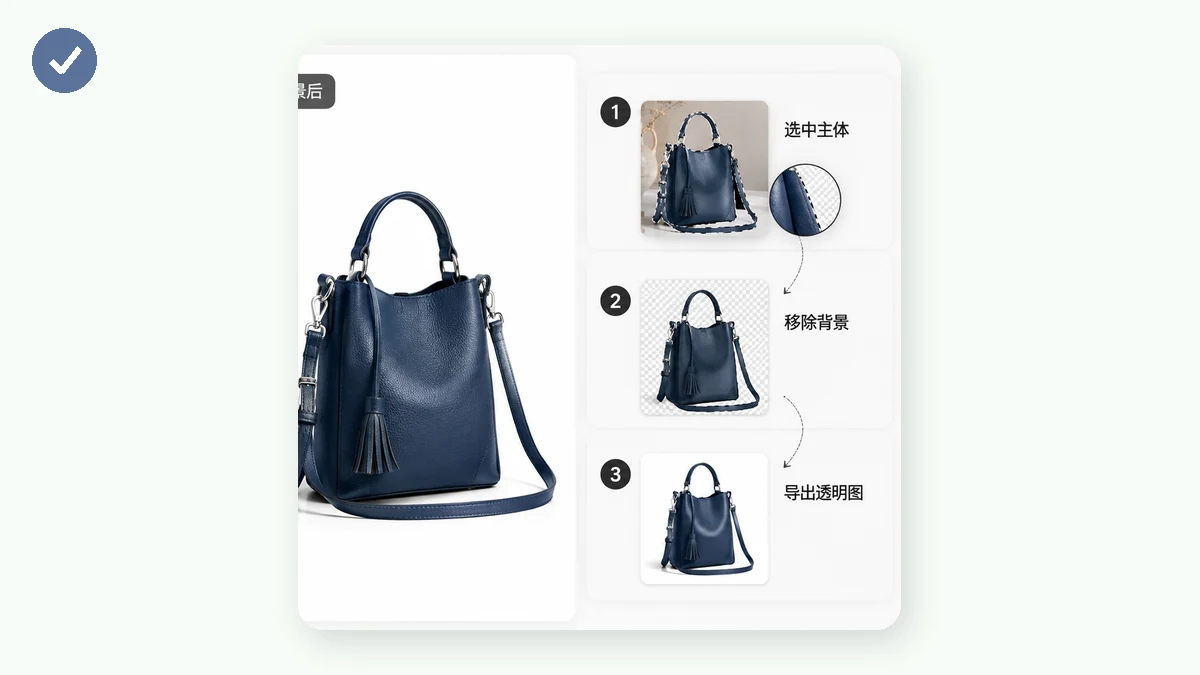
1つの切り抜きは、どこでやっても1分の仕事です。つらいのは、フルカタログのために40回それをやり、すべての切り取りと背景を同一に保つことです。背景除去はバッチを扱うので、角度やバリエーションのフォルダを読み込み、一度で処理し、同じ撮影から来たように見える一式を得られます。商品ページ全体の一貫性(同じ白、同じ構図)は、なぜかは言えなくても、買い物客に「プロっぽい」と読み取られます。
切り抜きがきれいに出るように撮る
良い入力は掃除が少なく済みます。商品写真はたいていセグメンテーションモデルに優しいものです。被写体が中央にあり、ピントが合い、背景から際立っているからです。でもいくつかの習慣で切り抜きが目に見えて鮮明になります。
- 商品を背景と対比させる。 白いシーツの上の白いマグは、モデルに分離するものをほとんど与えません。明るい商品は中間グレーの面で、暗い商品はより明るい面で撮りましょう。
- 均一で拡散した光。 柔らかい光は、モデルが物体の一部と読みかねない強い影を避けます。商品の下にたまる影は、最も置き去りにされやすいものです。
- 商品全体をフレームに収める。 切れた縁は結果で硬いフラットな切り口になり、浮いた切り抜きでは違和感が出ます。
- ヒーロー写真には高品質モデルを。 43MBのsiluetaモデルは高速な4MBのものよりきれいな縁を出し、メイン画像には価値があります。高速モデルは大量のサムネイルには十分です。
手強い商品への対処
一部のカテゴリーは反抗します。反射する品(ガラス製品、宝飾品、磨いた金属)は、表面に背景が映るところでモデルを混乱させます。透明な商品(透き通ったボトル)は、「透けている」と「これを消す」がセグメンターには似て見えるので難しいです。そしてふわふわしたもの(ニットのセーター、ぬいぐるみ)は、一本二本の繊維が失われうる柔らかい縁を持ちます。
これらには、まず自動の切り抜きを得て、それから拡大して、問題の縁だけを任意の画像エディターで手直ししましょう。95%完成した切り抜きから始めるほうが、ゼロから手でマスクするより勝ります。きれいでマットで、よく照らされた商品——典型的なカタログの大半——には、自動の結果はたいてい手直しが一切要りません。
プライバシーとオフライン、小さなショップをそっと助けるもの
あなたの商品写真は、未発売の在庫、試作品、あるいは発売前に出回ってほしくないデザインかもしれません。tools.faxianai.comでは画像は端末を離れません。すべてがWebAssemblyでローカルに動くので、アップロードもアカウントもありません。漏れるのを待ってサーバーに置かれるものは何もありません。
このツールは初回訪問後にオフラインで動くPWAでもあります。背景除去はモデルを一度ダウンロードし(高速4MBか高品質43MB)、それから接続なしで動くので、Wi-Fiの悪いカフェや電波のない在庫室から、商品ページまるごとを準備できます。
商品が透過か白になったら、ブランドが使うなら文字やロゴの透かしで商品ページの画像を仕上げるか、マーケットプレイスが好むとおりにきれいな切り抜きをそのまま残しましょう。