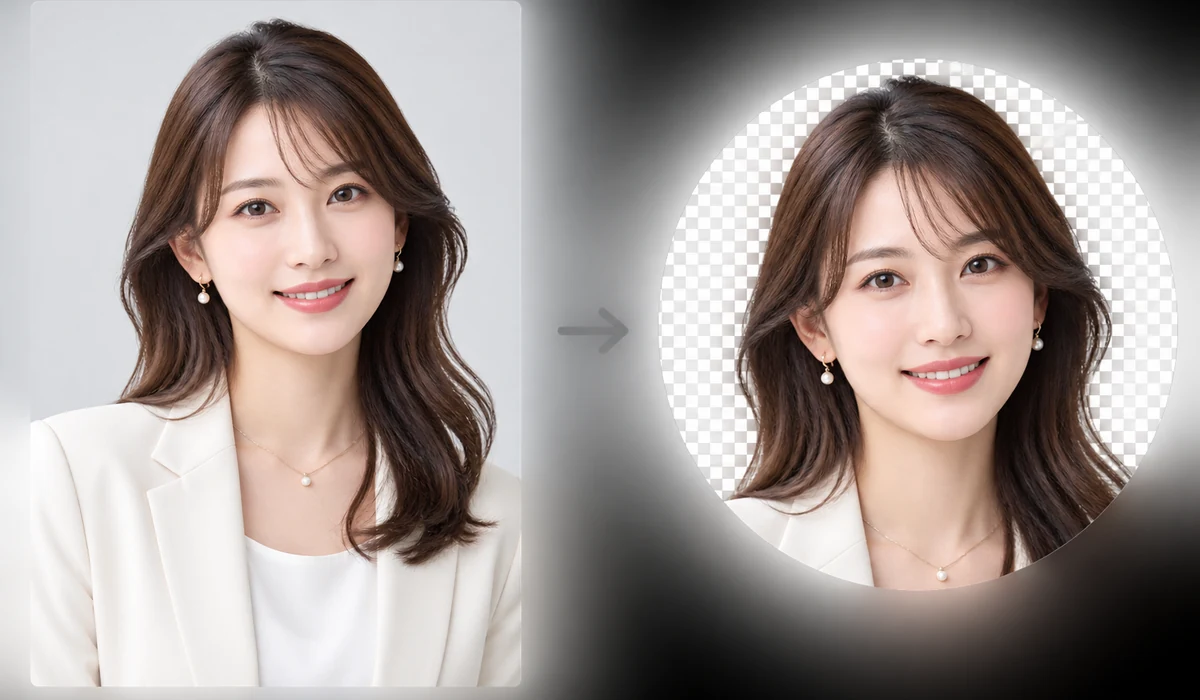
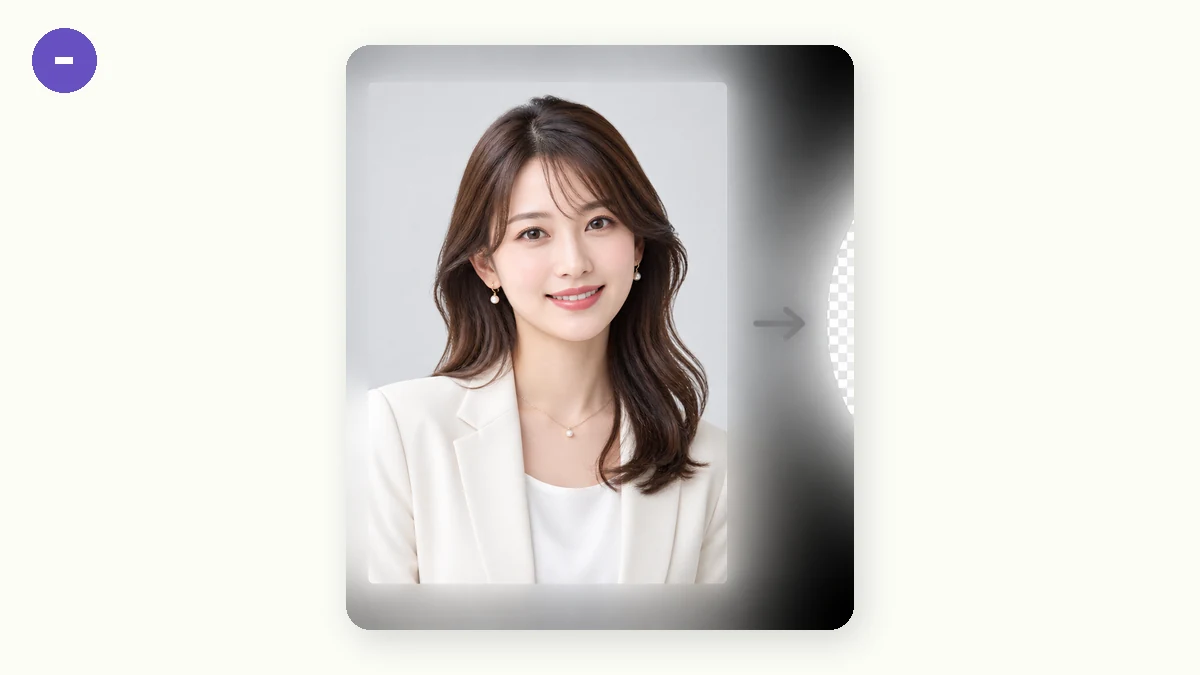
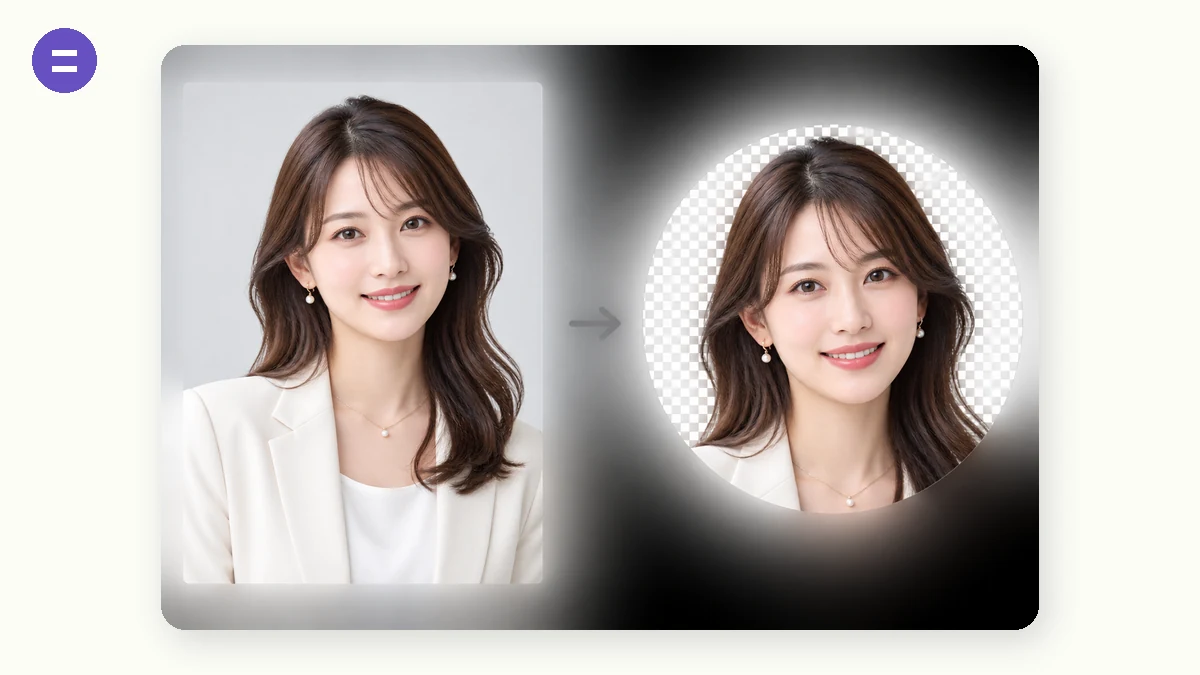
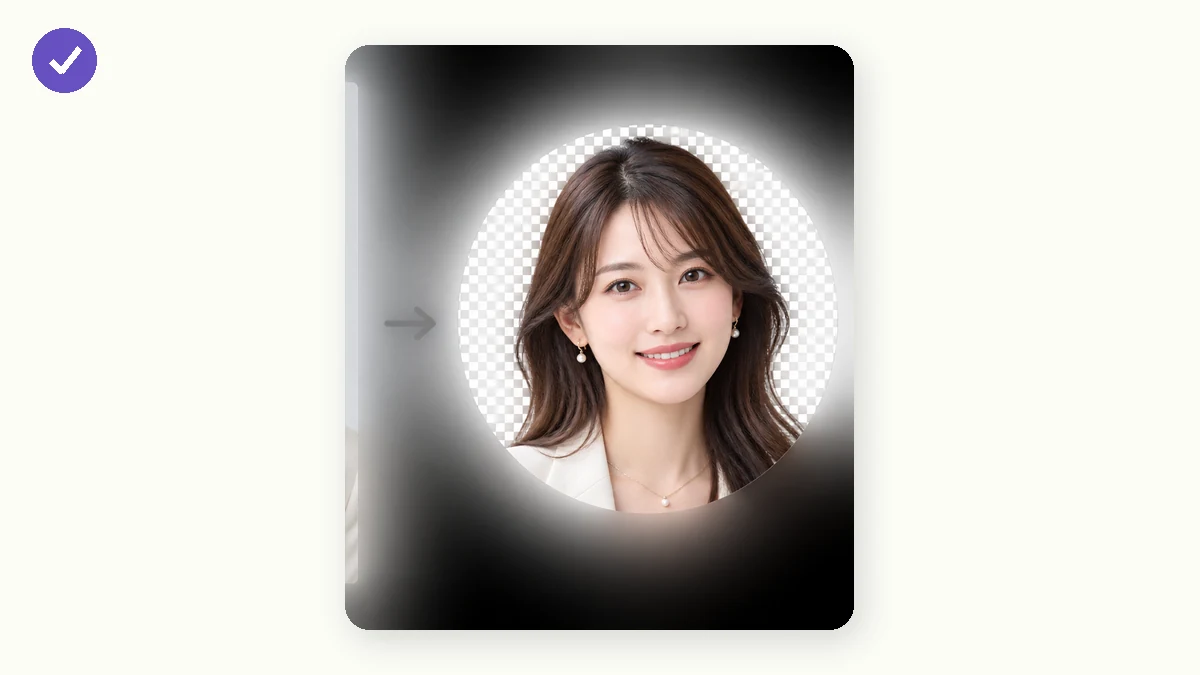
La mayoría de las fotos de perfil se muestran como círculos, pero el archivo que subes sigue siendo un cuadrado, así que las esquinas se recortan de formas impredecibles. Esta herramienta recorta tu imagen en un círculo de verdad (o un cuadrado redondeado) y exporta un PNG con fondo transparente, para que encaje limpiamente en cualquier hueco de avatar, firma o diapositiva.
Primero recorta centrado a un cuadrado y luego aplica la máscara de la forma a resolución completa. Todo se ejecuta en tu navegador: la foto nunca se sube.
Cómo se usa
- Añade una fotoSuelta la imagen que quieras usar como avatar.
- Elige la formaCírculo, cuadrado redondeado o cuadrado simple, con fondo transparente o blanco.
- Descarga el PNGGuarda un PNG con fondo transparente, de tamaño cuadrado y listo para usar.
Circle Crop convierte cualquier imagen en un avatar redondo, un cuadrado redondeado o un cuadrado plano, y la exporta como PNG. Se centra en el cuadrado más grande que puede tomar del medio de tu foto, y luego enmascara la forma sobre ese cuadrado a resolución completa, así que el borde del círculo se mantiene nítido en lugar de escalarse desde una vista previa pequeña. Exporta con un fondo transparente y las esquinas fuera de la forma salen vacías en lugar de blancas.
Todo se ejecuta en tu navegador. La imagen se descodifica, se recorta, se enmascara y se codifica a PNG en tu propio dispositivo, así que no se sube nada, no hay cuenta, y ningún servidor ve nunca la foto. Carga la página una vez y sigue funcionando con tu conexión apagada. Maneja una imagen cada vez y recorta desde el centro, así que si tu sujeto está a un lado, recorta primero la foto hasta él con un recortador básico y luego trae esa imagen más ajustada aquí para hacerla redonda.
Para qué la usa la gente
Hacer una foto de perfil redonda para Slack, un foro o una app de chat con esquinas transparentes limpias.
Convertir un logotipo centrado en una insignia circular que se asienta sobre cualquier color de fondo.
Exportar un icono de app de cuadrado redondeado con el radio de esquina ajustado a tu plataforma.
Recortar un retrato de cabeza y hombros en un círculo para una página de equipo o una biografía de autor.
Recortar una foto de producto en un cuadrado plano y centrado para una miniatura de catálogo.
Preparar un PNG circular transparente para superponerlo en una landing oscura sin una caja blanca.
Por qué los avatares redondos acaban pareciendo cortados
Subes una foto que te gusta y el sitio la muestra dentro de un círculo. De pronto la parte de arriba de tu cabeza queda recortada, o el marco corta tu hombro en un ángulo raro. Tu foto no tiene nada malo: el problema es que casi todo hueco de foto de perfil es un círculo dibujado encima de una imagen cuadrada. La app toma tu archivo rectangular, lo centra en una ventana cuadrada y luego oculta todo lo que queda fuera de una máscara circular. Si la parte de la foto que te importaba no estaba justo en el centro, el círculo la corta. Nunca ves el recorte ocurrir; solo obtienes el resultado y te preguntas por qué se ve mal.
La solución es hacer el recorte tú mismo, antes de subir, para que el círculo que entregas ya sea la forma final. Eso es lo que hace esta herramienta. Toma cualquier imagen y la recorta en un verdadero círculo, un cuadrado redondeado con un radio de esquina ajustable, o un cuadrado normal, y exporta un PNG. Puedes ver exactamente qué habrá dentro del marco en lugar de confiar en que una plataforma lo adivine.
El PNG transparente es la clave
Exporta con fondo transparente y las esquinas fuera del círculo quedan vacías, no blancas. Esto importa más de lo que suena. Suelta un PNG circular transparente sobre una página de perfil oscura, una tarjeta de color o un bocadillo de chat, y se asienta limpiamente encima, sin ningún cuadrado blanco asomando por detrás del borde redondo. Si prefieres un fondo sólido, puedes exportar sobre blanco en su lugar, pero la transparencia es lo que hace que un avatar recortado parezca pertenecer a cualquier sitio donde lo pegues. Un JPEG cuadrado con un fondo horneado no puede hacer eso; las esquinas siempre se verán.
La opción de cuadrado redondeado cubre el otro caso común: iconos de app, tarjetas y miniaturas de interfaz que quieren esquinas suaves en lugar de un círculo completo. Desliza el radio de apenas redondeado a casi circular y detente donde se vea bien. El cuadrado normal está ahí para cuando solo necesitas un recorte limpio y centrado sin máscara alguna.
Cómo funciona el centrado, y dónde no ayudará
La herramienta recorta desde el centro. Primero toma el mayor cuadrado que puede del medio de tu imagen, luego aplica la máscara de la forma sobre ese cuadrado a resolución completa —sin reducir a una vista previa y volver—, así que el borde exportado se mantiene nítido. Como el cuadrado se corta desde el centro, esto funciona de maravilla cuando tu sujeto ya está más o menos centrado, algo cierto en la mayoría de las fotos de cabeza y hombros y en la mayoría de los logotipos.
Sé honesto contigo mismo sobre los casos en que no funcionará. No hay tirador para arrastrar el recorte, ni forma de desplazar el encuadre a izquierda o derecha. Si tu cara está en una esquina de una foto de grupo amplia, el recorte central agarrará el centro del encuadre, no a ti. La respuesta limpia es recortar la foto hasta tu sujeto primero —con cualquier recortador básico— y luego traer esa imagen más ajustada aquí para redondearla. Una imagen a la vez, además: esto no es un procesador por lotes. Para un solo avatar es exactamente la velocidad adecuada; para cincuenta, son muchos clics.
Nunca sale de tu máquina
Todo corre en tu navegador. La imagen se descodifica, se cuadra, se enmascara y se codifica a PNG en tu propio dispositivo: no se sube nada, no hay cuenta, y ningún servidor ve nunca la foto. Carga la página una vez y puedes seguir haciendo avatares sin conexión. Para una foto de perfil, que a menudo es una foto personal de tu cara, esa es la diferencia entre entregarla al servidor de un desconocido y guardarla enteramente para ti.
Por qué tools.faxianai.com
Círculo real
Máscara circular limpia, no un cuadrado con CSS redondeado.
Opción redondeada
Radio de esquina ajustable para cuadrados redondeados.
PNG transparente
Las esquinas son transparentes, así que se asienta sobre cualquier fondo.
Privado
Recortado en local, nunca se sube.