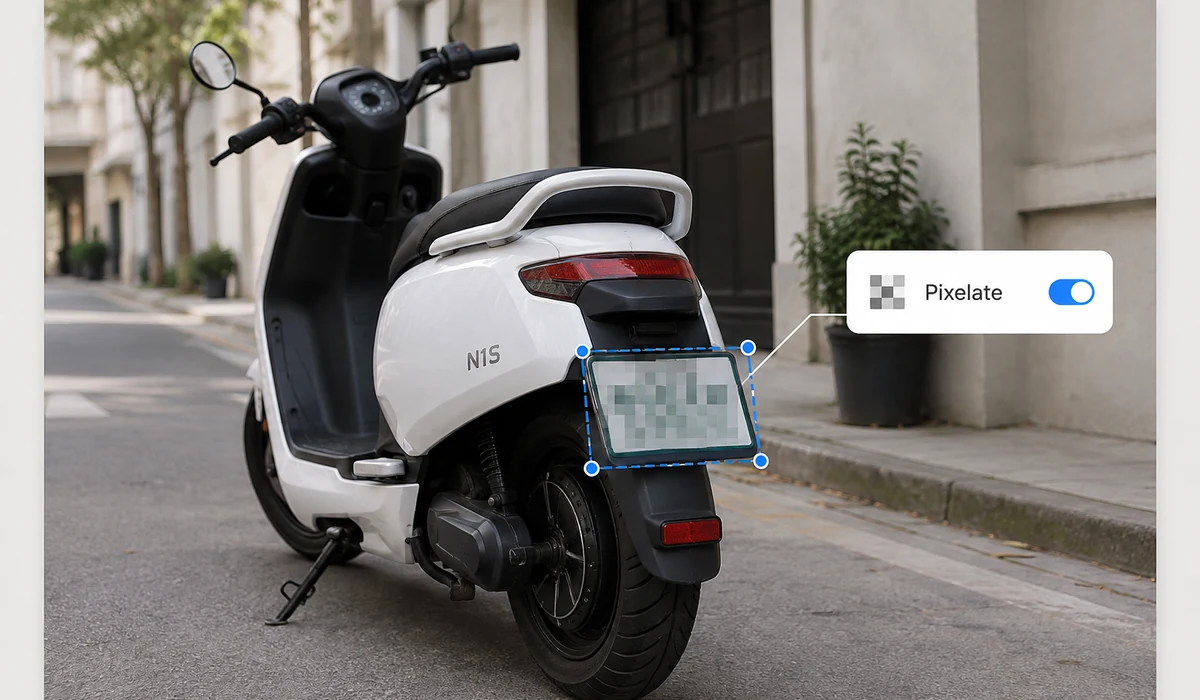
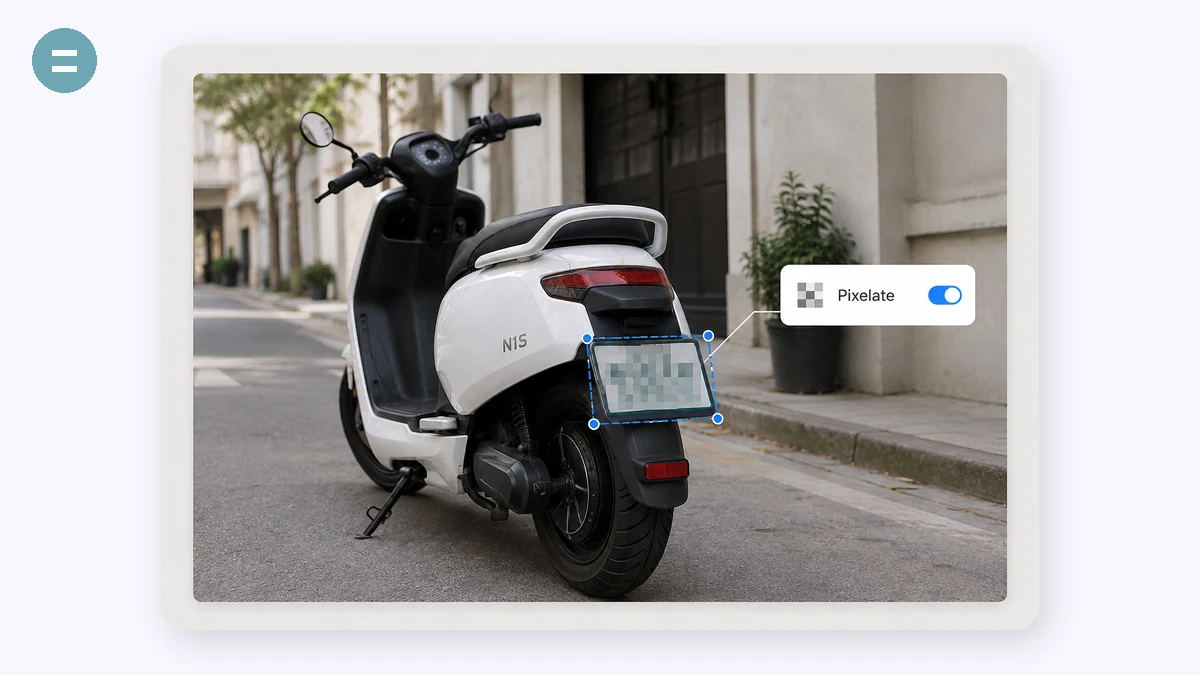
Antes de publicar una captura o una foto, a menudo necesitas ocultar algo: una cara, una matrícula, una dirección, un número de pedido, un nombre en un chat. Arrastra un rectángulo sobre cada cosa que quieras eliminar y quedará pixelada, difuminada o cubierta con un recuadro negro al instante. Añade tantos recuadros como necesites.
El objetivo es la privacidad, así que subir tu imagen frustraría el propósito: no lo hace. Todo ocurre en tu navegador, y el pixelado destruye de verdad los píxeles subyacentes (a diferencia de un difuminado que ciertas herramientas ingeniosas a veces pueden revertir).
Cómo se usa
- Añade una imagenSuelta la captura o la foto.
- Arrastra sobre lo que ocultarElige Pixelar, Difuminar o Recuadro negro, y luego arrastra un rectángulo sobre cada zona sensible.
- DescargaGuarda el PNG censurado. Deshacer elimina el último recuadro si te pasas.
Cubre cualquier cosa sensible con una caja arrastrada
Arrastra un rectángulo sobre la parte de la imagen que quieres ocultar —una cara, una matrícula, una dirección de casa, un correo, un número de pedido— y desaparece bajo un bloque de pixelado, un difuminado o una caja negra sólida, con la intensidad que controles. Añade tantas cajas como necesite la imagen, mezcla pixelado y negro en la misma imagen, y deshaz la última si la colocas mal. Cuando se vea limpio, exporta un PNG.
Todo el trabajo se ejecuta en tu propio dispositivo usando el canvas del navegador. No se sube nada, no hay cuenta, y sigue funcionando sin conexión una vez que la página ha cargado. Ese es el objetivo: cuando ocultas información sensible, el original sin ocultar nunca debería salir de tu máquina, y aquí nunca lo hace.
El pixelado y la caja negra son seguros; el difuminado puede filtrar
El pixelado promedia cada bloque hasta un solo color plano, así que a un tamaño lo bastante grueso el detalle no se oculta, se destruye. Una caja negra pinta sólido sobre la región sin dejar nada debajo. Ambos son genuinamente irreversibles en el archivo exportado.
El difuminado es el que hay que tratar con cautela. Emborrona los píxeles en lugar de borrarlos, y eso es parcialmente reversible: el software puede reafilar un difuminado ligero hacia el original, y el texto y las caras pequeñas se recuperan mejor. Usa el difuminado para restar énfasis a algo poco importante. Para el número de una tarjeta, una contraseña, una dirección o una cara que de verdad deba quedar oculta, usa un pixelado grueso o una caja negra en su lugar.
Para qué la usa la gente
Ocultar una cara antes de publicar — Cubre a un transeúnte, a un niño del fondo o tu propia cara con una caja antes de que una foto vaya a redes sociales.
Censurar una captura — Tapa nombres, correos, números de pedido y direcciones en un chat o una confirmación de pedido antes de compartirla.
Cubrir una matrícula — Pixela la matrícula en la foto de un coche para un anuncio de marketplace o una reclamación de seguro.
Tapar una dirección en un paquete — Oculta la etiqueta de envío en la foto de una entrega para poder publicar el paquete sin filtrar dónde vives.
Limpiar la foto de un documento — Cubre un número de DNI, una firma o un dato de cuenta en un formulario escaneado antes de reenviarlo por correo.
Proteger a transeúntes en fotos de eventos — Pixela las caras de personas que no dieron su consentimiento antes de que una foto de grupo o de evento se haga pública.
El único detalle que necesitas quitar antes de darle a publicar
Estás a punto de compartir la captura de una confirmación de entrega, la foto de un paquete, un hilo de chat, un formulario que rellenaste. La imagen está bien salvo por una cosa: una cara, una matrícula, una dirección de casa, un número de pedido, un correo, un nombre en la esquina. No quieres recortarla —el recorte arruinaría el encuadre, o lo que necesitas ocultar está justo en el medio. Solo quieres que esa región quede cubierta, limpiamente, y luego seguir adelante.
Esta herramienta hace exactamente eso y nada más. Arrastras un rectángulo sobre la parte que quieres ocultar y desaparece bajo un bloque pixelado, un desenfoque o una caja negra sólida, a la intensidad que fijes. ¿Necesitas cubrir tres cosas? Arrastra tres rectángulos. ¿Pusiste la caja en el sitio equivocado? Deshacer quita la última. Cuando se vea bien, exporta un PNG. Todo el trabajo lleva unos segundos, y cada uno de esos segundos ocurre en tu propio dispositivo.
Pixelar, desenfocar o caja negra, y en cuál confiar
Los tres modos parecen similares pero no son igual de seguros, y vale la pena ser honestos al respecto.
- Pixelar destruye de verdad los píxeles de debajo. Promedia cada bloque a un solo color, así que el detalle no se oculta, desaparece. No queda nada en el archivo por recuperar.
- Caja negra es el más fuerte y simple: pinta sólido sobre la región. Nada del original sobrevive.
- Desenfoque es el que hay que tratar con cuidado. Un desenfoque ligero parece oscurecido, pero es una operación matemática reversible: la información original queda emborronada, no eliminada, y hay herramientas que pueden reenfocarla parcialmente, sobre todo en texto y caras pequeñas. El desenfoque está bien para suavizar algo sin importancia. Es la opción equivocada para cualquier cosa que de verdad importe.
La regla práctica: para una cara que prefieres que la gente no mire fijamente, el desenfoque está bien. Para un número de tarjeta, una dirección, una contraseña, una matrícula de la que respondes legalmente, usa pixelar a intensidad gruesa, o simplemente pon una caja negra encima. No confíes un desenfoque con datos que te perjudicarían si se filtraran.
Por qué "privado" tiene que significar local
Esta es la parte que vuelve calladamente absurdas a la mayoría de las herramientas de censura online. Intentas ocultar información sensible en una imagen, y la herramienta te pide subir esa misma imagen, sin censurar, a su servidor primero. El original sin tapar, el que tiene la dirección y la cara todavía perfectamente visibles, viaja por internet y aterriza en el disco de otra persona antes de que ocurra ninguna ocultación. Has entregado justo aquello que intentabas proteger.
Esta herramienta nunca sube nada. Corre enteramente en tu pestaña del navegador usando el lienzo que tu dispositivo ya tiene. La imagen se abre, se dibuja y se edita en local; el pixelado y la caja negra se hornean en el PNG exportado en tu propia máquina. Carga la página una vez y puedes tirar del cable de red: sigue funcionando sin conexión, porque nunca hubo un servidor en el circuito. Nada que interceptar, nada registrado, nada en una caché.
Lo que hace y lo que no
Ten claro el alcance para que encaje con tu tarea. Colocas las regiones a mano: arrastras rectángulos, tú decides dónde van. No hay detección automática de caras ni de matrículas escaneando la imagen por ti, y las regiones son rectángulos, no formas libres ni lazos. Para la inmensa mayoría de las tareas reales —una captura, un puñado de cosas que cubrir— colocar a mano unas pocas cajas es más rápido que cualquier herramienta automática y sabes con precisión qué quedó oculto, porque dibujaste cada caja tú mismo.
Funciona también con toque, así que puedes arrastrar cajas con el dedo en un móvil justo después de hacer la foto. Añade tantas regiones como necesites, mezcla pixelado y caja negra en la misma imagen, deshaz hasta atrás si te pasas, y exporta cuando esté limpio. Luego publica la cosa sin darle más vueltas.
Por qué tools.faxianai.com
Pixelar, difuminar o tapar
Tres formas de ocultar, con cualquier intensidad.
Arrastra sobre cualquier zona
Cubre tantos puntos como necesites.
Deshacer
Retrocede un recuadro cada vez.
De verdad privado
La imagen nunca se sube: la razón de ser de esta herramienta.