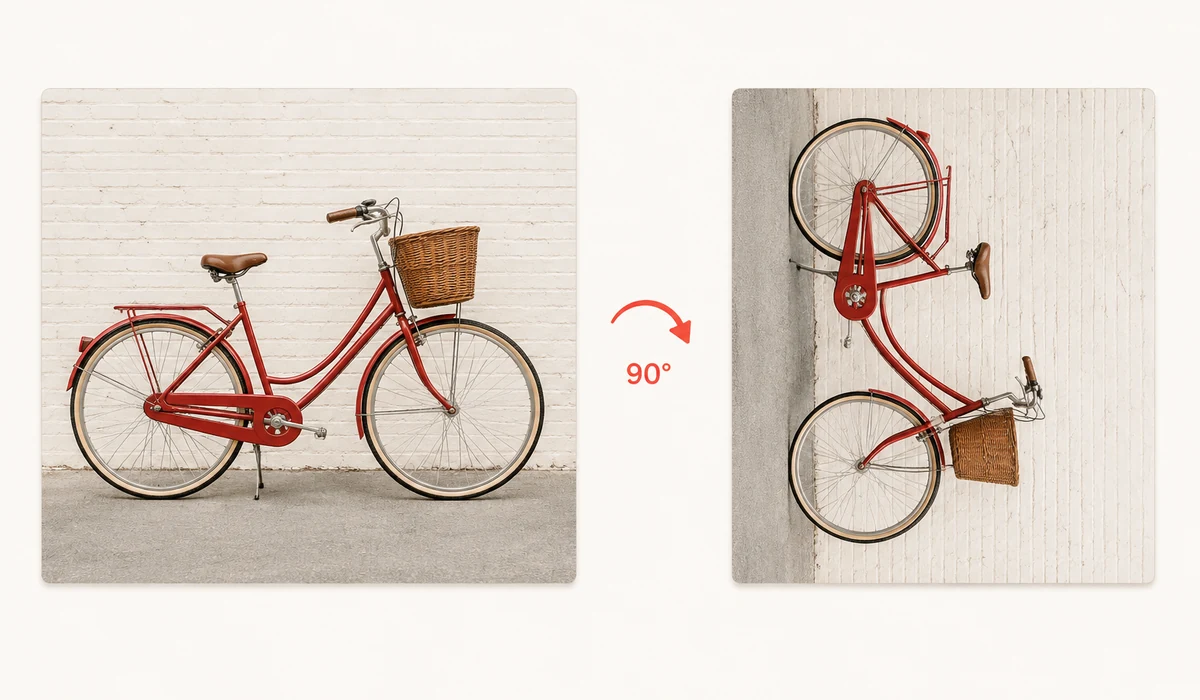
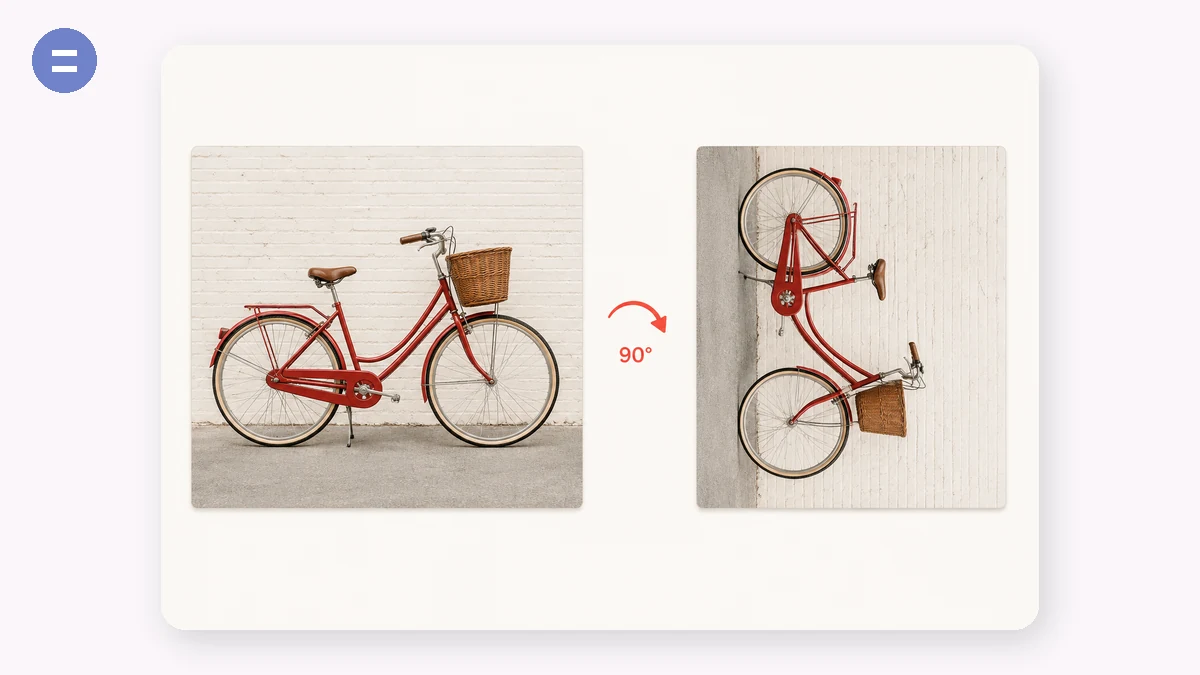
Corrige una foto de lado, endereza un escaneado o refleja una imagen para un diseño. Rota en cuartos de vuelta, ajusta un ángulo preciso o voltea sobre cualquier eje, con una vista previa en vivo mientras trabajas.
El resultado se genera con la máxima calidad en tu dispositivo, sin subidas ni marca de agua.
Cómo se usa
- Añade una imagenSuelta la foto.
- Rota o volteaUsa los botones de 90°, el control deslizante de ángulo libre o los botones de volteo. Observa cómo se actualiza la vista previa.
- DescargaGuarda la imagen ajustada con un solo clic.
Rota y voltea en un mismo lugar
Esta herramienta rota y voltea una sola imagen sin ninguna subida: gírala 90 grados a izquierda o derecha, voltéala en horizontal o vertical, o fija un ángulo de rotación libre para ajustes más finos. Todo ocurre en el navegador, así que la foto permanece en tu dispositivo de principio a fin.
Las rotaciones de 90 grados resuelven el problema cotidiano de una foto que llegó de lado o del revés. Los volteos son útiles para reflejar una toma, corregir un selfi que se ve invertido o igualar la orientación de una página escaneada. La rotación de ángulo libre es a la que recurrir cuando un horizonte o el borde de un documento quedan unos grados torcidos.
Endereza, refleja y reorienta
Un horizonte inclinado o un escaneo que quedó torcido distraen, y un pequeño empujón de ángulo libre suele bastar para enderezar la foto y que parezca intencionada. Rota hasta que las líneas que deberían estar niveladas lo estén de verdad, y luego exporta.
Reflejar cambia la historia que cuenta una imagen. Voltea en horizontal para que un sujeto mire hacia el otro lado y encaje en una maqueta, deshaz el reflejo de un selfi de cámara frontal donde el texto se lee al revés, o crea un par simétrico a partir de una sola imagen. Los volteos verticales son menos habituales, pero útiles para reflejos y para corregir un escaneo del revés.
Para qué la usa la gente
Arreglar una foto de lado — Rota una foto de móvil 90 grados para que se muestre en vertical en lugar de tumbada.
Enderezar un horizonte inclinado — Usa la rotación de ángulo libre para nivelar un paisaje o una línea de horizonte algo torcidos.
Deshacer el reflejo de un selfi — Voltea en horizontal para que el texto y la composición de una toma con cámara frontal se lean correctamente.
Corregir un escaneo torcido — Empuja un documento escaneado unos grados para que el texto quede nivelado.
Reflejar para una maqueta — Voltea un sujeto para que mire en dirección contraria y encaje en un diseño o una doble página.
Rotar de vertical a horizontal — Gira una toma vertical de lado cuando un marco o un hueco necesitan orientación horizontal.
Crear un par simétrico — Haz una copia reflejada de una imagen para una composición equilibrada y simétrica.
Voltear una imagen del revés — Rota 180 grados para enderezar una imagen que llegó completamente invertida.
Por qué rotar y voltear imágenes en tu navegador
Las fotos de lado son una de las pequeñas frustraciones más comunes de la vida digital. Haces una foto sujetando el móvil de una manera y aparece rotada 90 grados en una app que ignora la etiqueta de orientación. Un escaneo llega del revés. Una captura necesita reflejarse para que el texto se lea bien en una maqueta. Nada de esto es difícil de arreglar, pero las vías habituales son molestamente pesadas: subir a una web de rotación y esperar a un servidor, o abrir una gran app de fotos que convierte una tarea de dos clics en un proyecto.
Rotar en tu propio navegador lo hace tan rápido como debería ser. Gira una imagen de 90 en 90 grados hasta que quede derecha, o voltéala horizontal y verticalmente para reflejarla, todo mediante Canvas, íntegramente en tu dispositivo. Como los píxeles se manejan en local, no hay subida, ni cola, ni copia de tu foto abandonada en el servidor de otra persona. Ese último punto importa siempre que la imagen sea personal o sensible: la captura rotada de un documento, una foto que enderezas antes de compartirla en privado, cualquier cosa que preferirías no entregar a un servicio solo para girarla un cuarto de vuelta.
La victoria del día a día es arreglar las fotos de móvil que salen de lado. Los móviles registran la orientación como metadatos y, aunque algunas apps la respetan, muchas no, así que una foto que se ve bien en tu galería aparece rotada cuando la subes a otro sitio. Aplicar una rotación real graba la orientación correcta en los píxeles, de modo que la imagen se muestra bien en todas partes después, lea o no la siguiente app los metadatos. El resultado es limpio: sin marca de agua, sin registro y sin límite de cuántas arreglas de una sentada.
Qué lo hace diferente
- No se sube nada. La rotación y el volteo corren en el navegador mediante Canvas; tu foto permanece en tu dispositivo.
- Funciona sin conexión. Queda en caché tras la primera visita, así que funciona sin conexión.
- Gratis, sin registro, sin marca de agua. La imagen corregida es limpia y tuya.
- Rotar y voltear. Gira de 90 en 90 grados y refleja horizontal o verticalmente.
- Arregla las fotos de móvil de lado para siempre. Graba la orientación correcta en los píxeles para que se muestre bien en todas partes.
tools.faxianai.com frente a otras herramientas de rotación
Las herramientas de rotación online básicas son gratuitas e instantáneas, y la app de fotos incorporada de tu sistema operativo rota sin subida alguna. Ambas son razonables; las diferencias son pequeñas pero reales.
| Aspecto | Herramienta de rotación online básica | App de fotos del SO (Fotos, Vista Previa) | tools.faxianai.com |
|---|---|---|---|
| Privacidad / subidas | Imagen subida a un servidor | Totalmente local | Totalmente local, sin subida |
| Precio | Gratis, a menudo con publicidad | Incluida con el SO | Gratis |
| Sin conexión | No | Sí | Sí, tras la primera visita |
| Instalación | Ninguna | Preinstalada | Ninguna |
| Marca de agua | A veces en niveles gratis | Ninguna | Ninguna |
| Voltear (reflejar) | A veces | Normalmente | Sí |
| Graba la orientación en los píxeles | Normalmente | A veces solo edita metadatos | Sí |
| Multiplataforma | Sí | No, específica del SO | Sí, cualquier navegador |
La app de fotos de tu SO es una gran opción cuando ya estás en ella y solo tocas archivos de tu propio dispositivo: es local y gratis. Las herramientas online básicas están bien para algo rápido y puntual, aunque muchas suben tu imagen y algunas añaden anuncios o marcas de agua. tools.faxianai.com se sitúa entre ellas: tan cómodo como una herramienta web y usable en cualquier dispositivo con navegador, pero local y privado como la app del SO, y escribe la orientación corregida directamente en los píxeles para que una foto de lado siga arreglada dondequiera que acabe después.
Por qué tools.faxianai.com
Pasos de 90°
Rotación rápida en cuartos de vuelta.
Cualquier ángulo
Control deslizante fino para una rotación precisa.
Voltear
Refleja en horizontal o vertical.
Privado
Procesado solo en local.