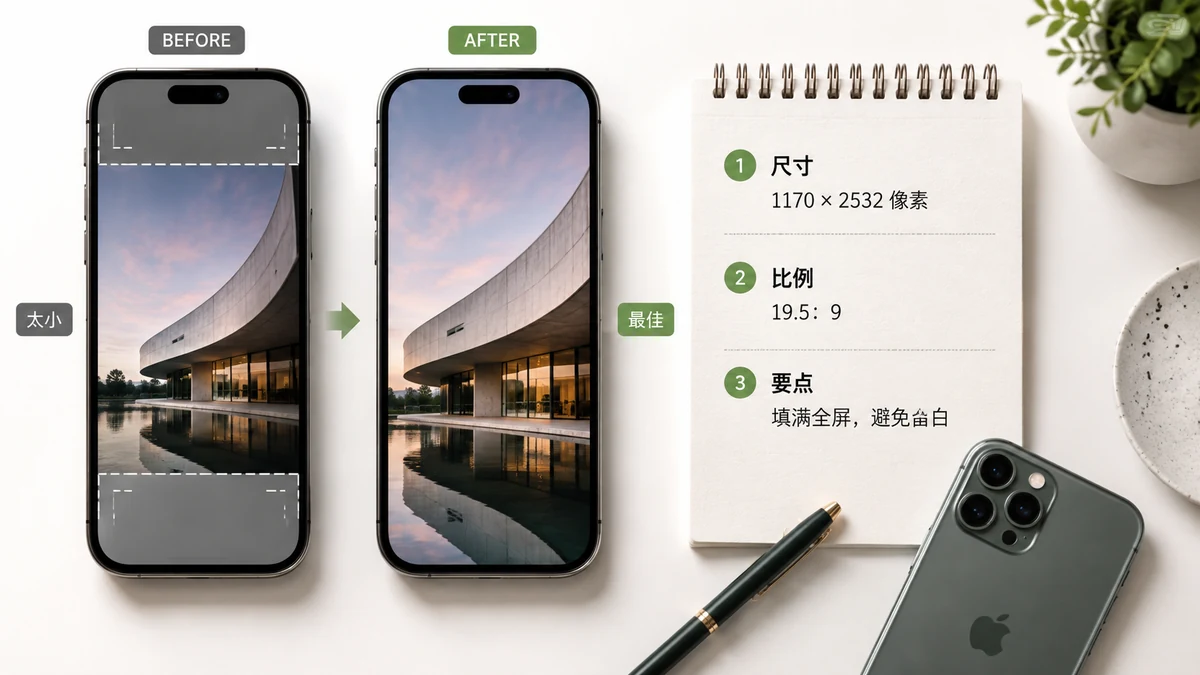
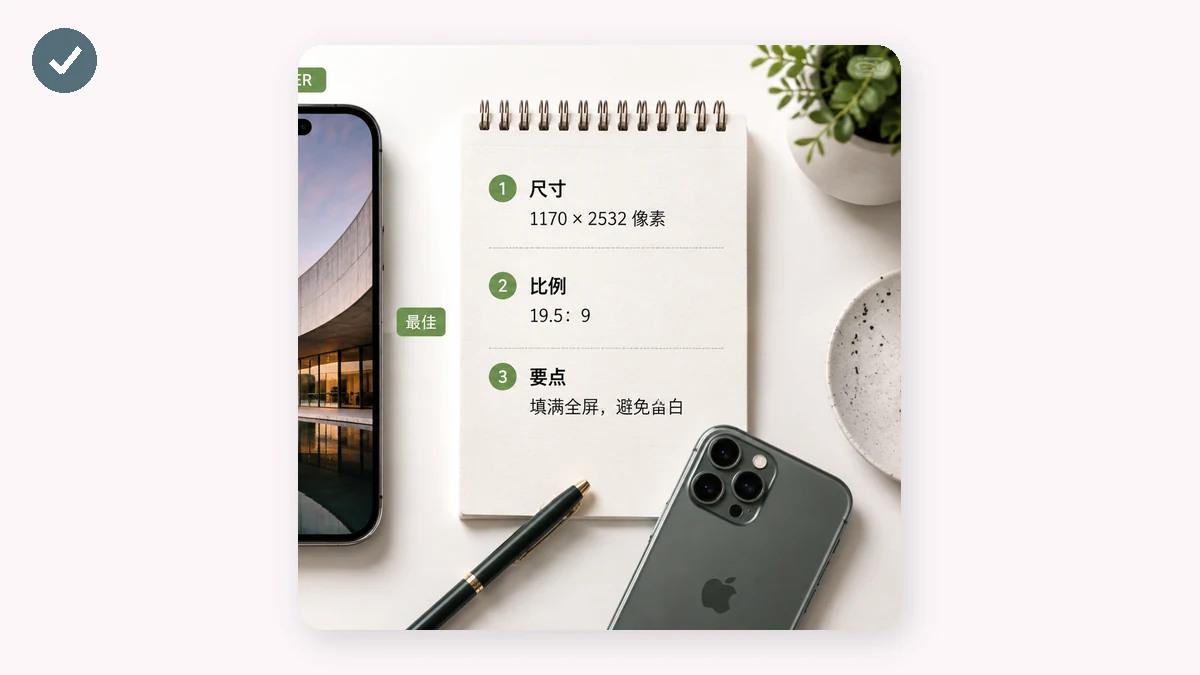
«بهترین» اندازه والپیپر آیفون بهسادگی همان رزولوشن دقیق صفحه مدل شما به پیکسل است — نه بیشتر، نه کمتر. با آن هماهنگش کنید و تصویر مثل تیغ برنده است و چیزی هدر نمیرود. از دستش بدهید و iOS تصویرتان را میکشد، میبرد یا تار میکند تا جا شود. نکته اینجاست که اپل برای تقریباً هر مدل یک رزولوشن متفاوت به کار میبرد، پس یک عدد واحد وجود ندارد. زیر جدول کامل برای هر مدل آمده، بعد راه سریع جا دادن هر عکس به مال شما.
رزولوشن دقیق والپیپر بر اساس مدل آیفون
اینها ابعاد پیکسلی واقعی هر صفحهاند — اندازهای که فایل والپیپر شما باید باشد. همه عمودیاند (بلندتر از عریض)، چون موبایل را همانطور دست میگیرید.
| مدل آیفون | رزولوشن والپیپر (پیکسل) |
|---|---|
| iPhone 16 Pro Max | 1320 × 2868 |
| iPhone 16 Pro | 1206 × 2622 |
| iPhone 16 Plus / 15 Pro Max / 15 Plus / 14 Pro Max | 1290 × 2796 |
| iPhone 16 / 15 Pro / 15 / 14 Pro | 1179 × 2556 |
| iPhone 14 Plus / 13 Pro Max / 12 Pro Max | 1284 × 2778 |
| iPhone 14 / 13 / 13 Pro / 12 / 12 Pro | 1170 × 2532 |
| iPhone 13 mini / 12 mini | 1080 × 2340 |
| iPhone 11 Pro Max / XS Max | 1242 × 2688 |
| iPhone 11 / XR | 828 × 1792 |
| iPhone 11 Pro / XS / X | 1125 × 2436 |
| iPhone SE (نسل دوم/سوم) | 750 × 1334 |
اگر مدل دقیقتان را نمیدانید، حرکت امن انتخاب یک اندازه بزرگ رایج مثل 1290 × 2796 است — کمی بزرگتر از بیشتر صفحههاست، پس iOS بهجای بزرگ کردن، آن را تمیز کوچک میکند.
چرا عکستان بریدهشده از آب درمیآید
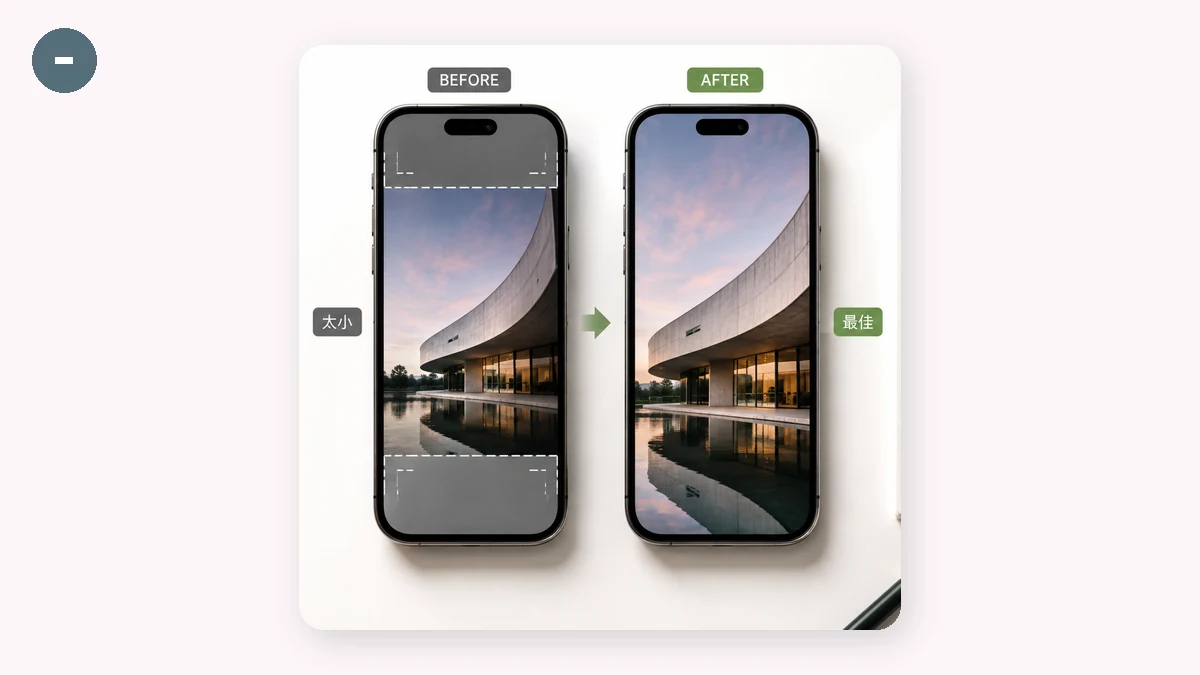
این بخش صادقانهای است که هیچکس نمیگوید. صفحههای آیفون بلند و باریکاند — تقریباً یک شکل 9:19.5. بیشتر عکسهایی که میگیرید و تقریباً هر عکس از یک دوربین، یا مربعیاند یا افقی (عریضتر از بلند). گذاشتن یک عکس عریض روی یک صفحه بلند یعنی چیزی باید کوتاه بیاید. فقط دو گزینه واقعی هست:
- پوشش-برش — عکس را بزرگ کنید تا کل صفحه را پر کند و بگذارید لبههای چپ و راست (در یک عکس افقی) از کنارهها بیفتند. برندهترین نتیجه، اما بخشی از تصویر را از دست میدهید.
- لبههای محو — کل عکس را وسطچین و قابلدیدن نگه دارید، روی یک نسخه نرم و محوشده از خودش که فضای خالی بالا و پایین را پر میکند. چیزی بریده نمیشود و پسزمینه بهجای نوارهای خالی عمدی به نظر میرسد.
هیچکدام «اشتباه» نیست — بستگی دارد که کل عکس مهم است یا فقط سوژه. یک پرتره از یک نفر اغلب پوشش-برش را خوب تحمل میکند؛ یک عکس گروهی یا یک منظره عریض معمولاً با لبههای محو بهتر به نظر میرسد تا کسی برش نخورد.
هر عکس را در یک گام به آیفونتان جا بدهید
بهجای حساب کردن و برش با دست، یک ابزار را به رزولوشن دقیق نشانه بگیرید و بگذارید جا بدهد. تغییر اندازه والپیپر از tools.faxianai.com هر اندازه آیفون بالا را بهعنوان یک پیشتنظیم درون خود دارد — مدلتان را انتخاب کنید، عکستان را بیندازید و پوشش-برش یا لبههای محو را انتخاب کنید. یک فایل با ابعاد پیکسلی دقیقی که صفحهتان میخواهد خروجی میدهد.
چند چیز که آن را بیدردسر میکنند:
- پیشتنظیمها، نه حدسوگمان. «iPhone 16 Pro» را انتخاب کنید و 1206 × 2622 را بدون جستوجوی چیزی میگیرید.
- هر دو حالت جا دادن. اول پوشش-برش را امتحان کنید؛ اگر چیزی را که برایتان مهم است برید، به لبههای محو تغییر بدهید.
- دستهای + ZIP. والپیپر میگذارید برای موبایل کل خانواده، یا یک مجموعه هماهنگ میسازید؟ چندتا را یکجا پردازش کنید و با هم دانلود کنید.
خصوصی است و آفلاین کار میکند
والپیپرها شخصیاند — عکسی از بچهتان، سفرتان، هنرتان. تغییر اندازه والپیپر کاملاً در مرورگر شما با Canvas اجرا میشود؛ عکستان هرگز جایی آپلود نمیشود. و چون ابزار بعد از اولین بازدید کش میشود، بدون سیگنال به کارش ادامه میدهد، پس میتوانید در مترو یک پسزمینه صفحه اصلی بسازید.
نسخه کوتاه: رزولوشن دقیق مدلتان را از جدول هماهنگ کنید، برای یک سوژه واحد پوشش-برش را انتخاب کنید یا برای نگه داشتن کل عکس لبههای محو، و بگذارید ابزار تغییر اندازه دقیقاً همان اندازه را خروجی بدهد.