写真を圧縮、変換、あるいはきれいにしたい。「画像 圧縮 オンライン」と検索し、最初の結果をクリックし、ファイルをドラッグして、小さくなった版をダウンロードする。簡単です。しかしそのわずか数秒の間に、あなたの写真はまず間違いなく見知らぬサーバーにアップロードされました。そしてほとんどのサイトはそれを一切知らせません。
この記事では、一般的なオンラインツールで画像に実際何が起きるのか、どう確認するか、そしてtools.faxianai.comのようなブラウザベースのツールがファイルを一切コンピューターから出さずに同じ仕事をこなす仕組みを解説します。
たいていの「オンライン」画像ツールの実際の仕組み
オンラインという言葉が大事な事実を隠しています。従来型の画像ツールでは、「アップロード」をクリックすると、写真の生データがインターネット越しにその会社のサーバーへ送られます。サーバーが処理(リサイズ、圧縮、変換)を行い、新しいファイルを送り返します。あなたの元画像はいま、あなたの管理外のハードウェア上にあります。
この設計が存在するのは、作るのが簡単で、かつサーバー側処理がかつては唯一の選択肢だったからです。しかしそれは、あなたが触れるすべての写真が次のようになることを意味します。
- ネットワーク越しに送信され、接続が弱ければ傍受されうる。
- 提供者のディスクに、少なくとも一時的に保存される。数時間のこともあれば、無期限のこともある。
- ほとんど誰も読まないプライバシーポリシー次第で、モデルの訓練のために記録・キャッシュ・利用される可能性がある。
ミームなら気にならないかもしれません。しかし身分証のスキャン、署名済み契約書、医療画像、製品デザイン、あるいはGPS座標が焼き込まれた家族写真なら、大いに気になります。
ツールが画像をアップロードしているか見分ける方法
宣伝文句を信じる必要はありません。いくつかの手早い確認で真相が分かります。
- アップロードバーを見る。 接続速度に応じて満ちる進捗バーは、データが端末から出ていることを意味します。ローカル処理はファイルサイズに関係なく即時です。
- 機内モードを試す。 ページを読み込み、インターネットを切り、それから画像を処理してみます。サーバーベースのツールは失敗し、本当にローカルなものは動き続けます。
- ブラウザのネットワークタブを開く(DevTools → Network)。画像を処理して、ファイルを運ぶ大きなPOSTリクエストが見えたら、アップロードされていました。
ブラウザベースという代替手段
現代のブラウザは、CanvasとWebAssemblyという技術を使って、圧縮・変換・リサイズ、さらにはAIモデルの実行まで完全にお使いの端末で行えるほど強力です。それがtools.faxianai.comの取るやり方です。ツールのコードはブラウザ内で動き、あなたの画像はどこにも送られません。 作業をするサーバーが存在しないので、アップロードの段階もありません。お使いのCPUがそれを行います。
実用上の違いはすぐに現れます。アップロード待ちがないので、40 MBの写真は40 KBの写真と同じ速さで処理されます。サーバーが課すファイルサイズの上限もありません。そして漏れるものがありません。そもそも何も送信も保存もされていないからです。
具体的なプライバシーの例:隠れたメタデータ
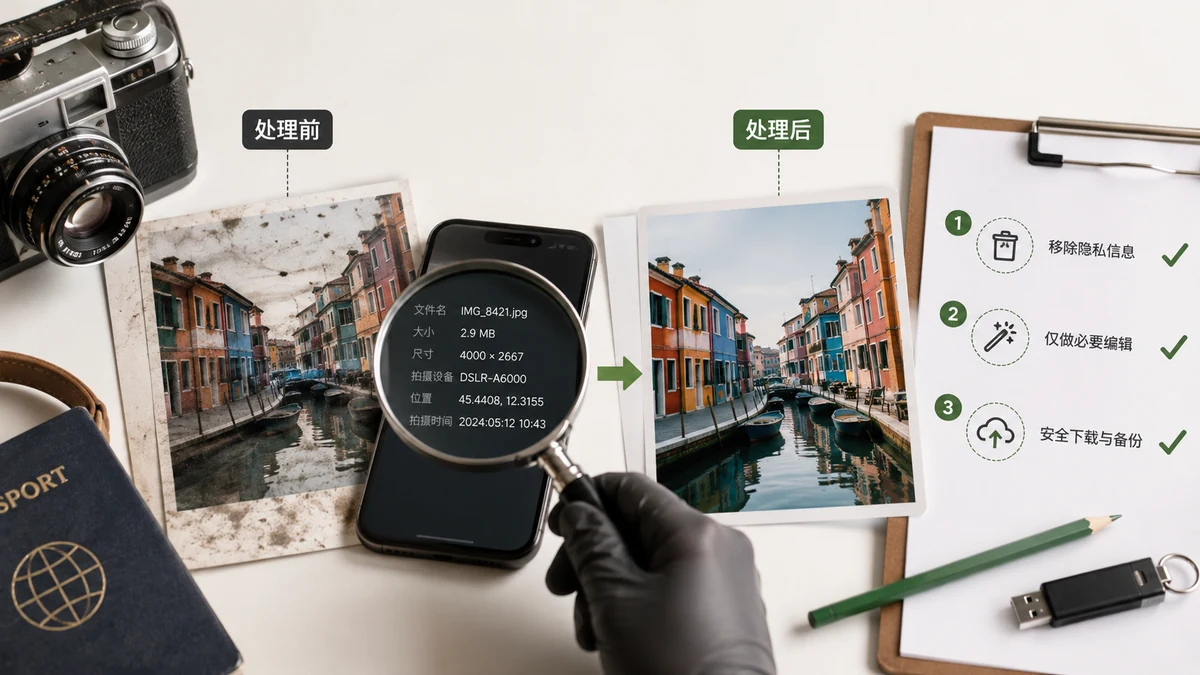
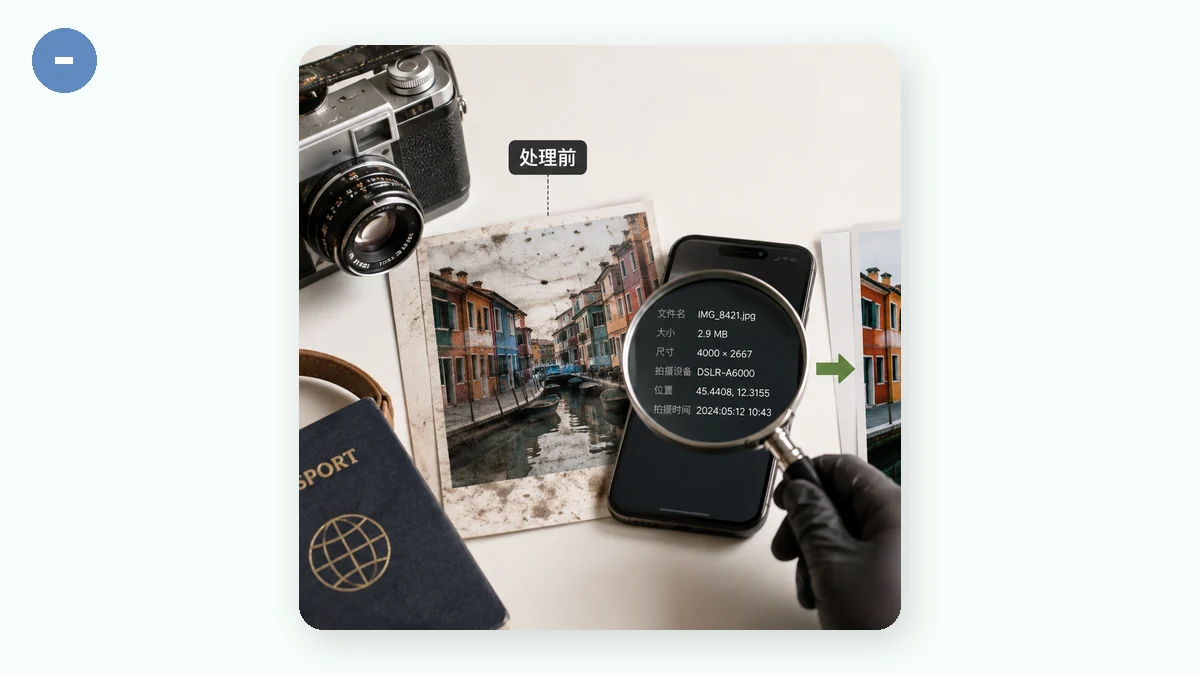
写真はピクセル以上のものを運びます。スマホの写真はたいていEXIFメタデータを埋め込んでいます。カメラの機種、正確な撮影日時、そしてとても多くの場合、撮影した場所のGPS座標です。その写真を適当なツールにアップロードすると、気づかないうちに自宅の住所を渡しているかもしれません。
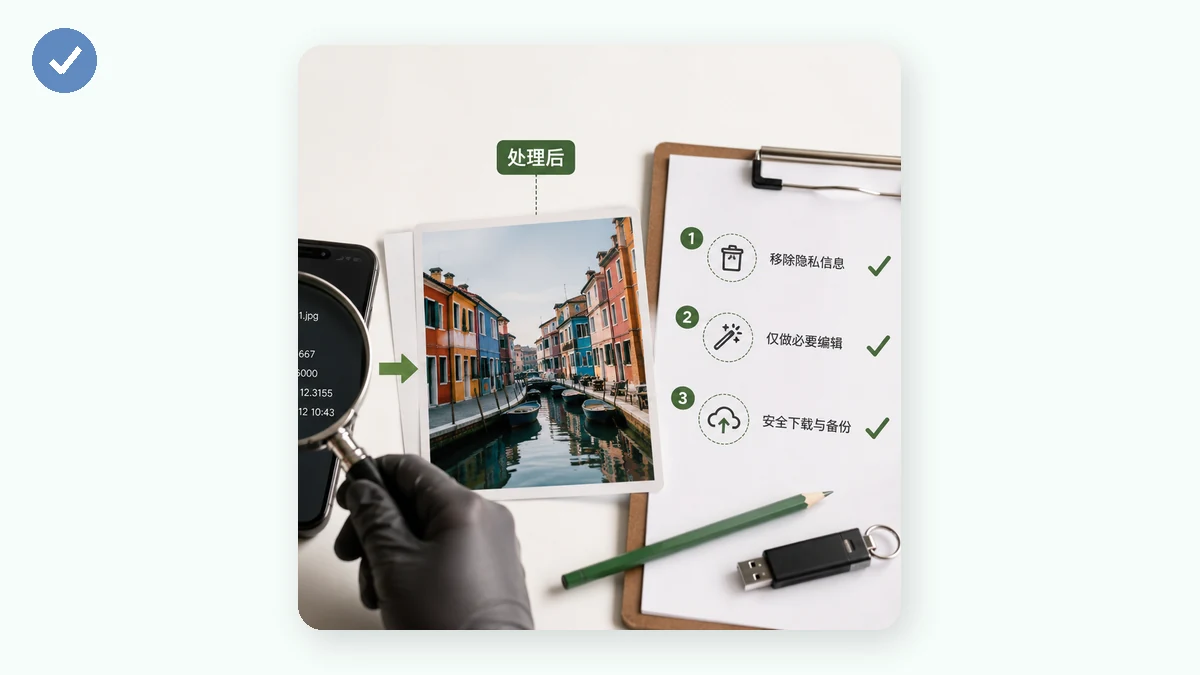
ローカルのツールなら、何が隠れているかを見て、共有する前に取り除けます。そして確認がお使いの端末で行われるので、機微なデータが調べられるためにどこかへ移動することはありません。
結論
「無料」のオンライン画像ツールは、たいていトレードオフから無縁ではありません。しばしばデータで代金を払っているのです。非公開にしておきたい写真をアップロードする前に、単純な問いを立てましょう。これはそもそも端末から出る必要があるのか? 圧縮、変換、リサイズ、透かし入れ、背景除去、メタデータの掃除については、答えはノーです。ブラウザ内で動くツールは同じ仕事をより速くこなし、あなたの画像を本来あるべき場所、つまりあなたの手元に留めておきます。