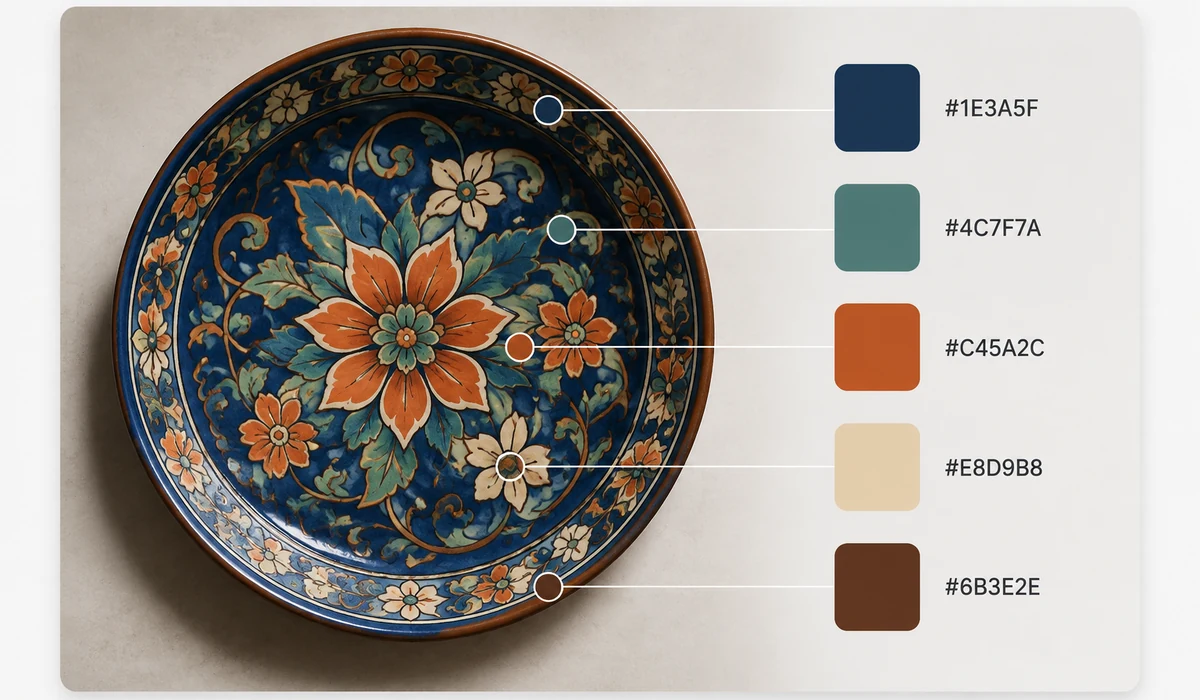
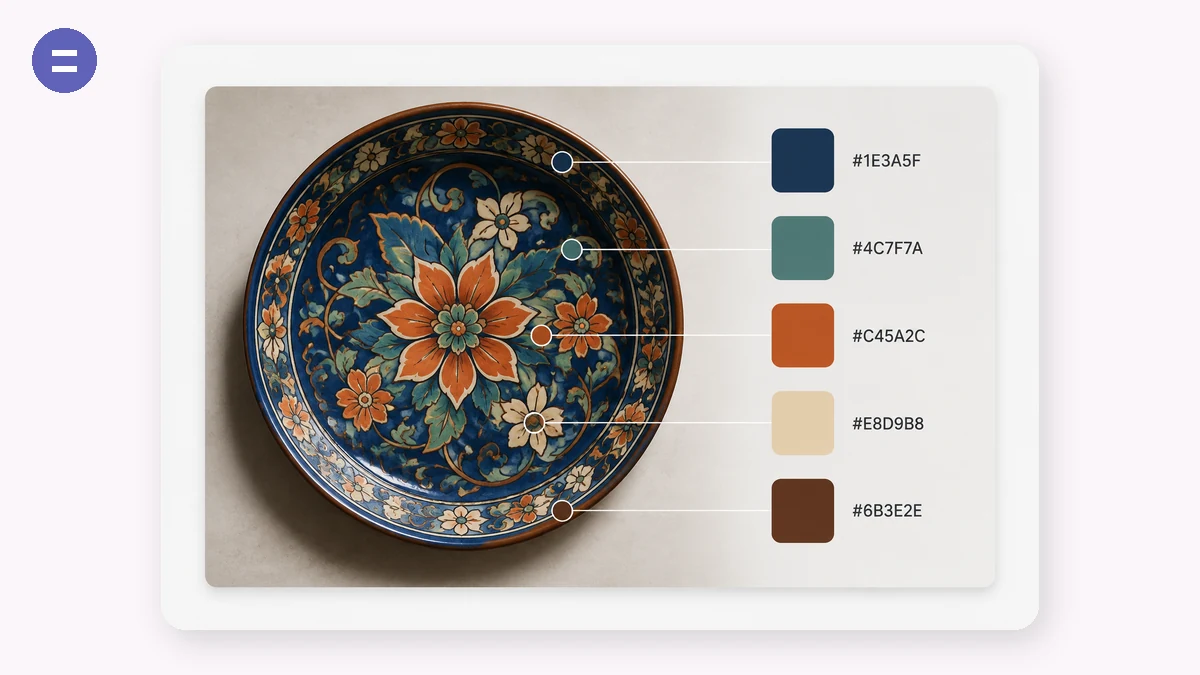
商品写真、ブランド撮影、ムード画像を軸にしたデザインは、その色から始まります。画像を取り込むと、明→暗に並んだ主要なパレットが得られ、各見本はワンクリックでHEXコードをコピーできます。
抽出には実際のピクセルに対するメディアンカット量子化を用いています。画像編集ソフトが使うのと同じ系統のアルゴリズムなので、単なるぼかした平均ではなく、実際の色分布を反映したパレットになります。
使い方
- 画像を追加する写真・ロゴ・アートワークなど何でも取り込めます。
- パレットの色数を調整する3〜12色まで。見本がリアルタイムで更新される様子を確認できます。
- コードをコピーする任意の見本をクリックしてHEXを取得するか、パレット全体を一度にコピーします。
どんな画像からも本物のパレットを抽出
この抽出ツールは画像の実際のピクセルを読み、メディアンカット量子化を使って主要な色を見つけます。これは優れた減色の背後にあるのと同じ手法です。つまりパレットは、推測やフィルターをかけた平均ではなく、写真に本当に含まれるものを反映します。画像を読み込むと、元から直接引き出された hex スウォッチのセットが得られます。
抽出する色数は 3 から 12 まで選べます。スウォッチが少なければタイトなブランド風のパレットに、多ければデザイン作業向けのより充実したカラースキームになります。同一のスウォッチは重複が除かれるので、同じ hex を二度得ることはありません。
hex コードをワンクリックでコピー
各スウォッチはその hex 値を表示し、スウォッチをクリックするとそのコードがクリップボードにコピーされます。セット全体が欲しいときは、1 つのボタンでパレット全体を一度にコピーでき、CSS やデザインツール、スタイルガイドに貼り付ける準備が整います。パレットは明るい順から暗い順にソートされるので、雑然とではなく整った階調として読めます。
すべてお使いの画像上でブラウザ内で動作するので、写真やスクリーンショット、ロゴから何もアップロードせずにカラーパレットを抽出できます。
こんな使い方をされています
ブランドパレットの構築 — ロゴやヒーロー画像から主要な色を引き出し、一貫したカラーシステムの土台にします。
写真にデザインを合わせる — 商品写真からカラースキームを抽出し、レイアウトが同じ画像の一部のように感じられるようにします。
ウェブと UI のテーマ設定 — ムード画像から hex コードを取得し、サイトのアクセントと背景の色の CSS 変数の元にします。
作品から色を選ぶ — イラストや絵画の実際の色をサンプリングし、自分の作品に再利用します。
プレゼン・スライドのテーマ — 表紙画像からいくつかの主要な色を抽出し、デッキ全体のテーマにします。
ファッション・インテリアのムードボード — インスピレーション写真からパレットを取得し、生地や塗料、小物を合わせます。
データ可視化の配色 — 参考画像から明確な色のセットを引き出し、チャートのパレットを作ります。
手早い hex 参照 — スクリーンショットを入れて、必要なスウォッチをクリックし、正確な hex コードをコピーします。
画像からそのまま色を抜き出す
写真、スクリーンショット、パッケージの一片、映画のワンシーンがあって——その中の色をHEXコードで欲しい。ブランド写真にウェブサイトを合わせたい、商品写真を軸にスライドのテーマを組みたい、ポスターのあのグラデーションが実際は何色なのか突き止めたい。目で色を読むのは当てになりません——モニターでネイビーに見える色は #1B2A4A かもしれないし #14233F かもしれず、当てずっぽうは時間と、少しずれた結果を代償に取ります。
とっさに思いつくのはパレットサイトを開いて色をゼロから組み直すことですが、それは作業を逆立ちさせています。Coolors や Adobe Color のようなツールはパレットを生成するのに優れています——スウォッチをロックし、スペースを押し、調和を探る——けれど、欲しい色がすでに画像の中に存在するとき、無から生成するのは遠回りです。結局、あるアプリで画像をスポイトし、HEXコードを別のアプリに貼り付けることになります。
Palette は直接的なことをします。画像をドロップすると、メディアンカット量子化——画像を最も代表的な色に落とし込むのに使われるのと同じ系統のアルゴリズム——を使って支配的な色の一式を抽出し、明から暗へ並べたスウォッチとして見せます。どのスウォッチをクリックしてもそのHEXコードをコピーでき、一式まるごと一度にコピーもできます。スライダーで3色から12色まで動かせるので、引き締まったアクセントのペアも、フルなテーマも引き出せます。すべてがブラウザ内で動きます——画像はローカルで読み込まれ、決してアップロードされません。元が未発表のデザイン、クライアントの写真、あるいはただ色を採取するためにサーバーへ送りたくない何かであるとき、これが重要になります。
何が違うのか
- 生成ではなく抽出。 パレットをゼロから組ませるのではなく、すでにあなたの画像にある色を読みます。
- メディアンカット量子化。 数個のランダムなピクセルを拾うのではなく、本物のアルゴリズムが代表的な支配色を選びます。
- 調整可能な色数。 3色から12色までスライドでき——アクセントのペアもフルなテーマも——即座に再抽出します。
- クリックでコピー。 どのスウォッチをタップしてもそのHEXが、あるいはワンクリックで全コードが、CSS、デザインツール、スライドのテーマに貼る準備が整った形で手に入ります。
- 使うために並べ替え済み。 スウォッチは明るさ順に並ぶので、パレットが自然に読めます。
- プライベートでオフライン。 画像は端末を一切離れず、初回アクセス後は接続なしで動き続けます。
- 無料・アカウント不要・透かしなし。
tools.faxianai.com と他のカラーツールの比較
Coolors と Adobe Color は、重心の異なる強力なツールです。正直な線引きは、パレットを生成するか、画像から色を抜き出すかです。
| 観点 | Coolors | Adobe Color | tools.faxianai.com |
|---|---|---|---|
| 中心的な強み | パレットの生成と探索 | 色の調和、Adobe連携 | 画像からの色抽出 |
| 画像から抽出 | 可(アップロード / 無料枠では機能制限) | 可 | 可、中心機能 |
| 画像をサーバーへアップロード | 通常あり | あり | なし、ブラウザ内に留まる |
| アカウントの要否 | 保存/一部機能に必要 | 全機能にAdobeアカウント | 不要 |
| 調整可能な色数 | 可 | 固定のセット | 3〜12、即時 |
| HEXコピー | 可 | 可 | スウォッチをクリック、または全コピー |
| オフライン | 不可 | 不可 | 可、初回アクセス後 |
| 費用 | 無料枠+有料 | Adobeアカウントで無料 | 無料、上限なし |
無から palette を設計する——調和を探り、ロックしてシャッフルし、コレクションを保存する——のが仕事なら、Coolors と Adobe Color のほうが良い居場所で、Creative Cloud の中で暮らすなら Adobe Color は打ち負かしがたい存在です。それらが重くなるのは、まさにこのツールが作られたケースです——すでに画像があり、アップロードもサインインもなしに、プライベートにその色だけが欲しいとき。Palette はワンドロップでHEXコードを抜き出し、色数を調整させ、あなたのためにコピーします——そして邪魔をせず退きます。
tools.faxianai.comの特長
本物の主要色
ぼかした平均ではなく、実際のピクセルへのメディアンカットで抽出します。
ワンクリックコピー
各見本のHEXを即座にコピーできます。
3〜12色
パレットの細かさを正確に設定できます。
プライバシー保護
画像が端末から出ることはありません。