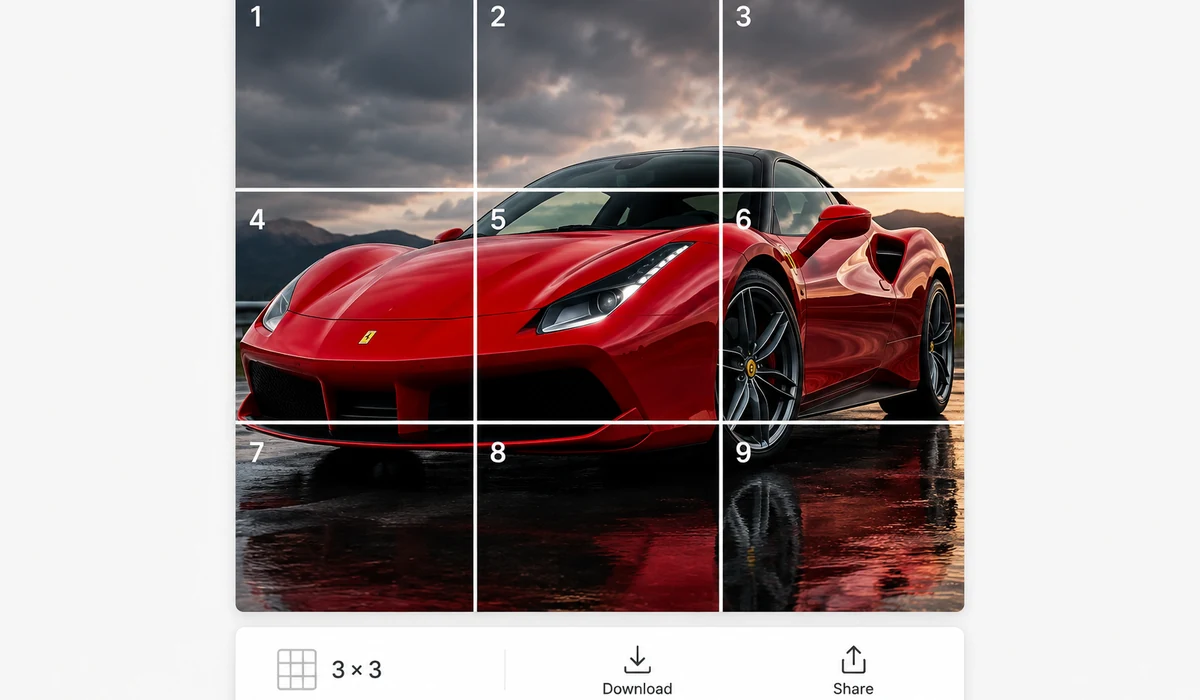
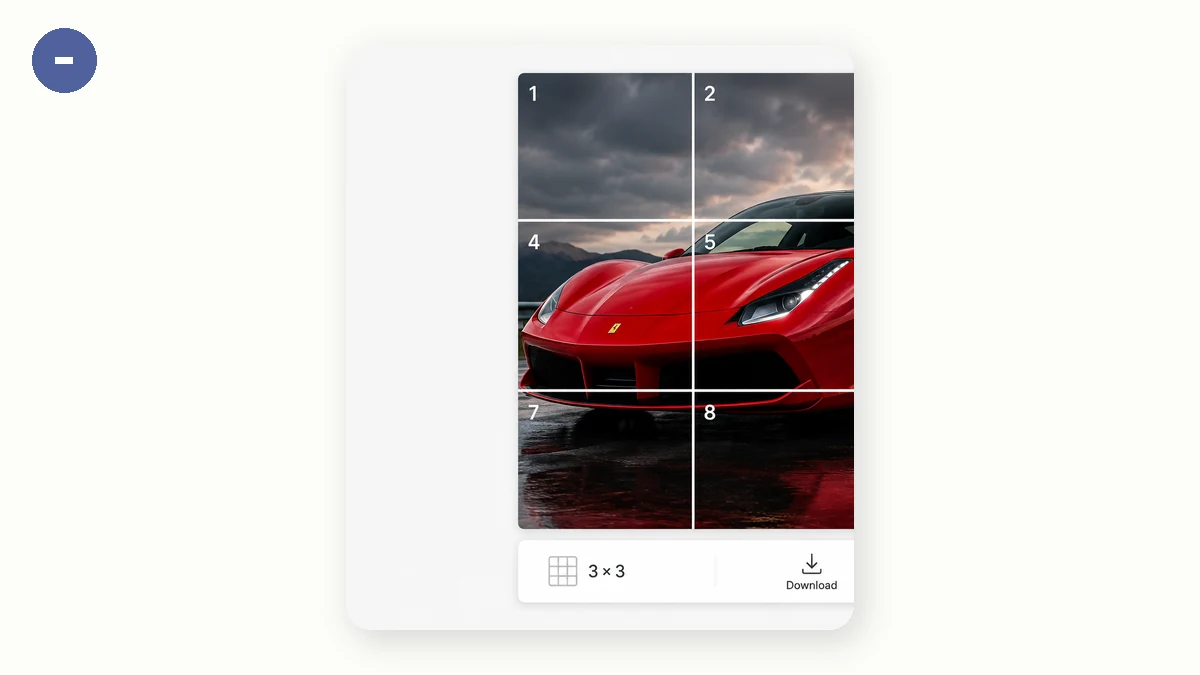
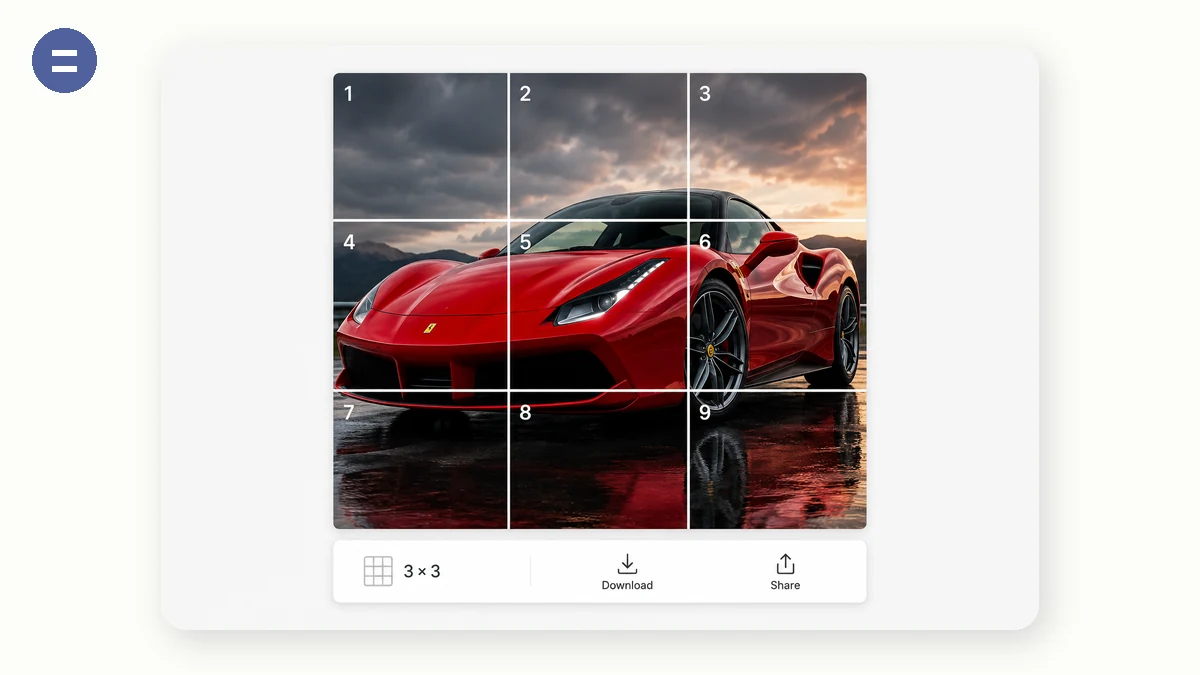
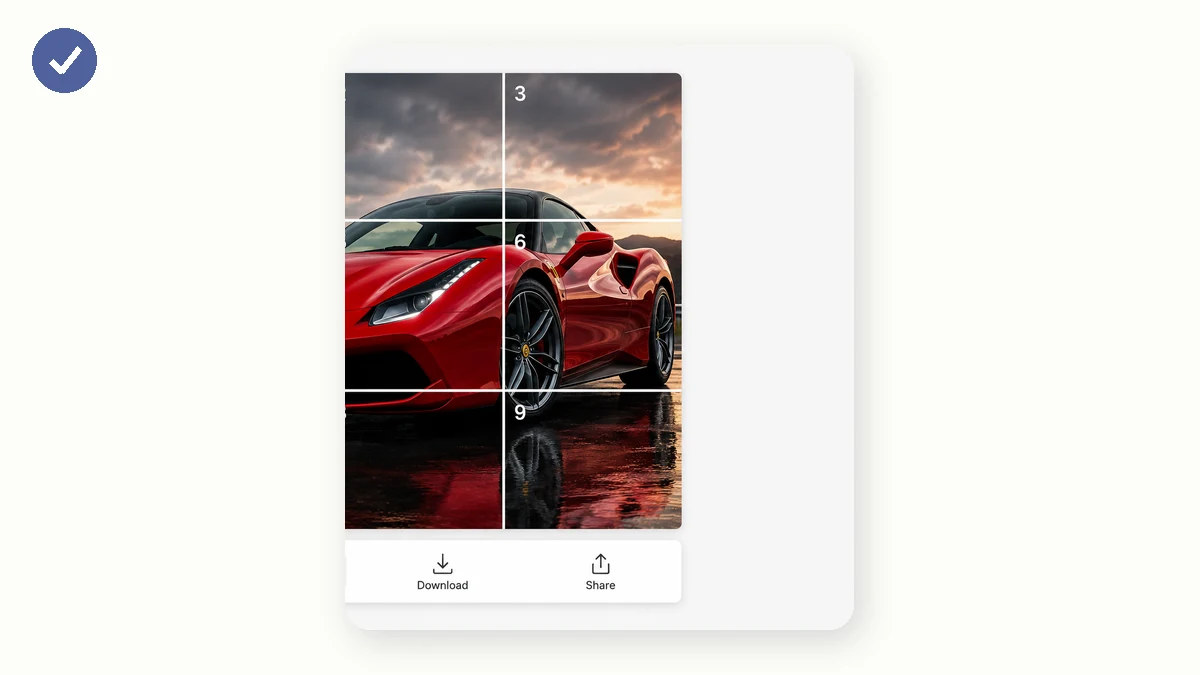
グリッド投稿は、プロフィールを1枚の大きな画像に変える定番のワザで、InstagramやWeChatのモーメンツでよく使われます。このツールは写真をグリッドの正確な比率に中央トリミングし、均等な正方形タイルに分割して、投稿順に番号を振ります。
タイルは1から9まで(行ごとに)名前を付けたZIPで返ってきます。順番に投稿すれば、グリッドがぴったり揃います。
使い方
- 写真を追加する3×3にはほぼ正方形の写真が最適です。
- グリッドを選ぶ9分割(3×3)・4分割(2×2)・6分割(3×2)から選びます。トリミング範囲がリアルタイムでプレビューされます。
- ダウンロードして投稿するタイルは行ごとに番号が振られています。1→9の順に投稿すれば、プロフィールのグリッドが自動的に組み上がります。
1 枚の写真を 9 分割のフィード投稿に
1 枚の写真を 3×3 のグリッドに分割するのは、Instagram のフィードや WeChat のモーメンツ投稿を、ばらばらではなくデザインされたように見せる定番の方法です。このツールは写真を正しい比率で中央から切り抜き、1 つずつアップロードして全体像を組み立て直すタイルに切り分けます。
ブラウザ内で動作し、サーバーには何もアップロードされません。3×3、2×2、3×2 のレイアウトを選べ、タイルは行ごとに番号が付いて出力されるので、正しい順序で投稿するのが簡単です。
番号付きタイル、きれいな切り抜き、ZIP ダウンロード
元画像を先にグリッド比率で中央から切り抜くため、グリッドを組み立て直したときにすべてのタイルがそろい、不格好な隙間や引き伸ばされた端がありません。タイルは左上から右下へ、読む順序でラベル付けされ、投稿する順番に一致します。
完了したら、すべてのパーツが単一の ZIP でまとめてダウンロードされます。Instagram のパズルフィードでも、WeChat の九宮格の朋友圈投稿でも、一式を一緒に保てます。
こんな使い方をされています
Instagram の 3x3 パズルフィード — 1 枚の印象的な写真を 9 投稿に分割し、プロフィールのグリッドが 1 枚の大きな画像として読めるようにします。
WeChat モーメンツの九宮格 — 写真を九宮格レイアウトに切り分け、すっきりした全面のモーメンツ投稿にします。
プロフィールバナー効果 — 3×2 や 2×2 のグリッドを使って、フィード上部に横長のヘッダー風ブロックを作ります。
告知・イベント投稿 — ポスターをグリッドのタイルに分け、ローンチやイベントのグラフィックでフィードの列全体を埋めます。
ビフォー・アフターのレイアウト — 2×2 のグリッドを使い、比較写真を 1 つの整ったブロックに並べます。
フォトコラージュのフィード — 1 枚の画像を、ばらばらの単独アップロードではなく、そろった一連の投稿に変えます。
メニューやルックブックのグリッド — メニューやカタログ、ルックブックの画像をそろったタイルに分け、テーマのあるフィードセクションにします。
引用やタイポグラフィの投稿 — 大きな文字グラフィックをグリッド全体に広げ、複数のタイルにまたがってメッセージを読ませます。
グリッド投稿は今も効く。そして一枚の写真を手作業で完璧なタイルに切るのは面倒
ブランドの Instagram グリッド、小紅書や WeChat のビジュアル、TikTok のプロフィールモザイク——一枚の印象的な画像を3×3の投稿ブロックに敷き詰めることは、今もフィードで指を止めさせる最も効果的な方法の一つです。難点は、プラットフォームが切る作業を代わりにやってくれないことです。あなたは元画像を9枚(または4枚、6枚)の等しいタイルに切り分けねばならず、フィードがそれらを再構成したときにぴたりと揃う必要があります。そして各タイルは寸分たがわず同じ寸法でなければ、グリッドがずれて錯覚が崩れます。
これをスマホの写真アプリでやるのが大半の出品者の落ち着き先で、そこに摩擦が住んでいます——無料のグリッドアプリは書き出しを広告の後ろに隠し、タイルに透かしを刻印し、あるいはきれいな出力を渡す前にサブスクを押しつけます——洗練されたブランドフィードが目的なら受け入れがたい取引です。ImageSplitter のようなウェブツールは仕事をこなしますが、まず作品をサーバーへアップロードするよう求めます。そしてエディタで手作業でやると、測って、9回切り抜いて、すべてのタイルがピクセル単位で同一であることを祈ることになります。
このグリッドツールは、写真を9枚・4枚・6枚のグリッドにブラウザの中で切り、投稿順に名前を付けたタイルの入ったZIPを渡します。一枚ずつ投稿できるように。ローカルのCanvasで動くので、作品は決してアップロードされず、何にも透かしはなく、ダウンロードを阻む広告もありません。初回アクセス後はオフラインで動きます。無料、登録不要。
何が違うのか
- 9 / 4 / 6 のレイアウト。 定番の3×3グリッド、詰まった2×2、または2×3——フィードが必要とする形を選べます。
- すべてのタイルが同一。 等しく整列したタイルなので、グリッドはずれなくきれいに再構成されます。
- 透かしなし、広告なし。 あなたのブランドフィードはブランドのまま、何も刻印されず、書き出しとの間に広告の壁もありません。
- 何もアップロードされません。 作品はローカルのCanvasで切られ——サーバーに触れることはありません。
- 順番付きのZIP。 タイルは投稿順に名前が付いて返ってくるので、正しい順でアップロードできます。
- 初回アクセス後はオフライン。無料、登録不要。
tools.faxianai.com と他のグリッドツールの比較
| tools.faxianai.com Grid Crop | ImageSplitter | スマホのグリッドアプリ | |
|---|---|---|---|
| 価格 | 無料 | 無料 | 無料枠、しばしば有料壁 |
| 画像のアップロード | なし——ブラウザで動作 | あり | 通常は端末上で処理 |
| 透かし | なし | なし | 無料枠では時々 |
| 広告 | なし | 一部 | よくある |
| グリッドの選択肢 | 9 / 4 / 6 | 行/列を自由指定 | まちまち |
| 出力 | 順番付きZIP | ダウンロード | カメラロールに保存 |
| オフライン | 可、初回アクセス後 | 不可 | 時々 |
| 登録 | 不要 | 不要 | しばしば必要 |
ImageSplitter への評価を——行/列の自由指定に柔軟で、無料です。一部のスマホアプリはグリッド切り抜きをフィルターや予約投稿と束ねており、すべてを一か所で済ませたいなら便利です。このツールが勝つのは、写真を透かしのないきれいなグリッドタイルに変えるという具体的な作業を、広告なしで、作品をアップロードせず、登録もなしにこなすことです——順番どおりにまとめられ、投稿の準備が整い、読み込み後はオフラインで動きます。
tools.faxianai.comの特長
3つのグリッド
3×3・2×2・3×2に対応します。
正確な整列
グリッドの厳密な比率に中央トリミングし、すき間を作りません。
番号付きタイル
投稿順に1〜9の名前が付きます。
プライバシー保護
何もアップロードされません。