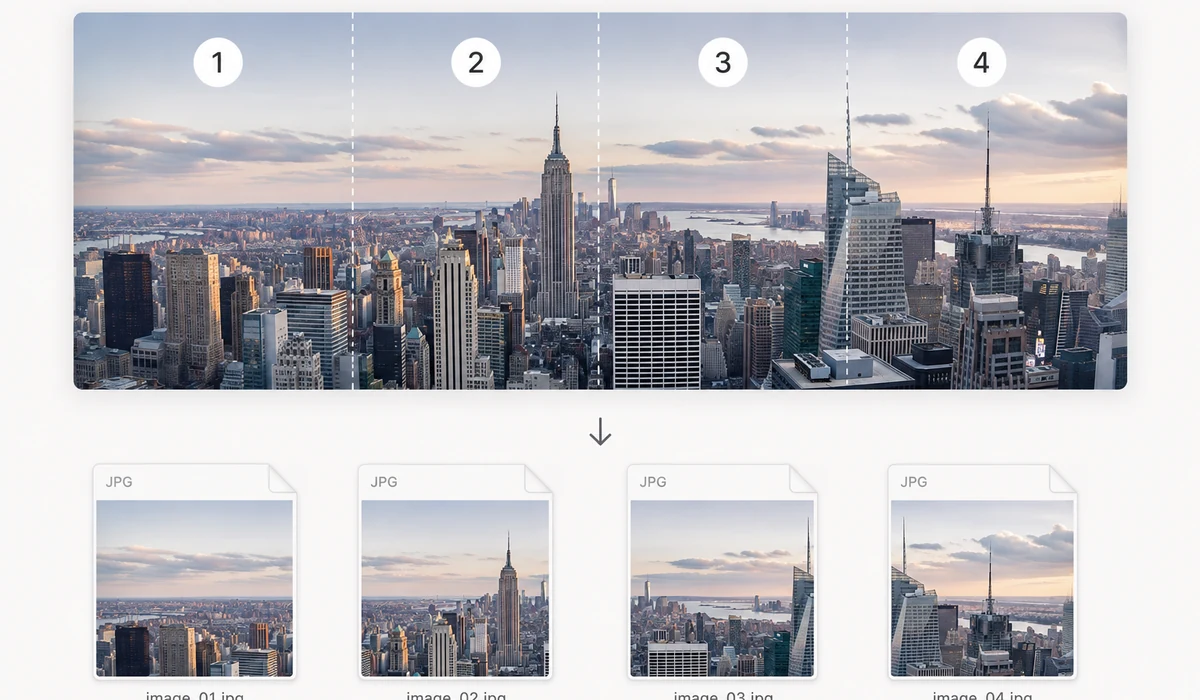
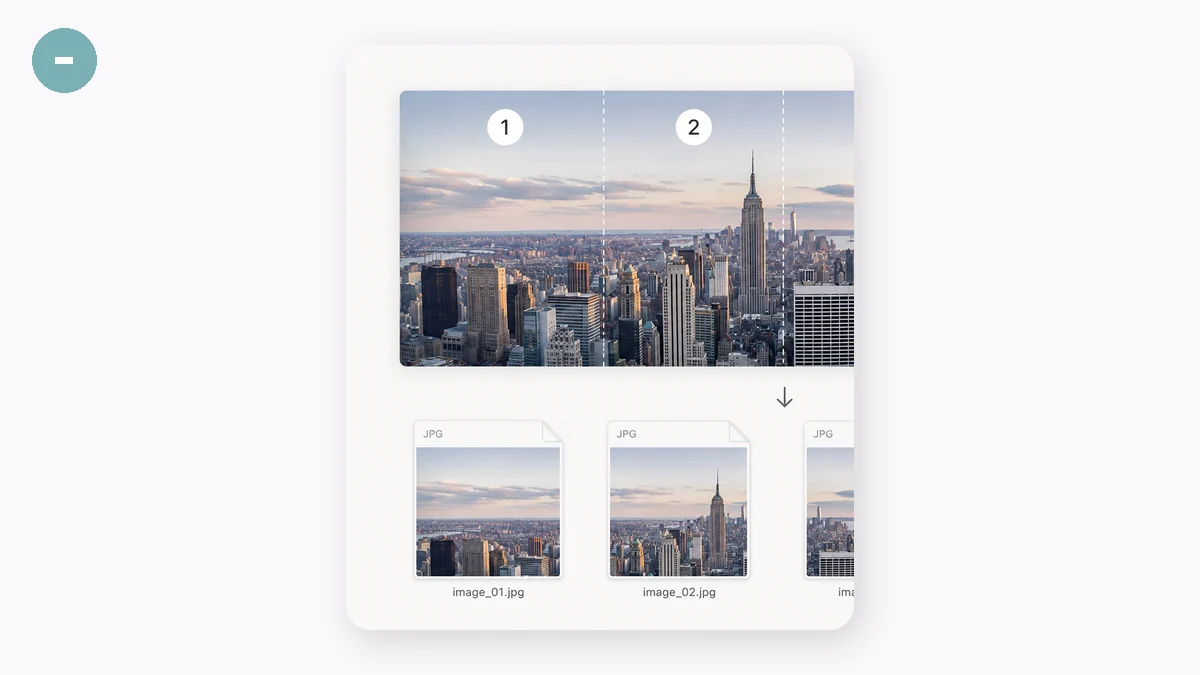
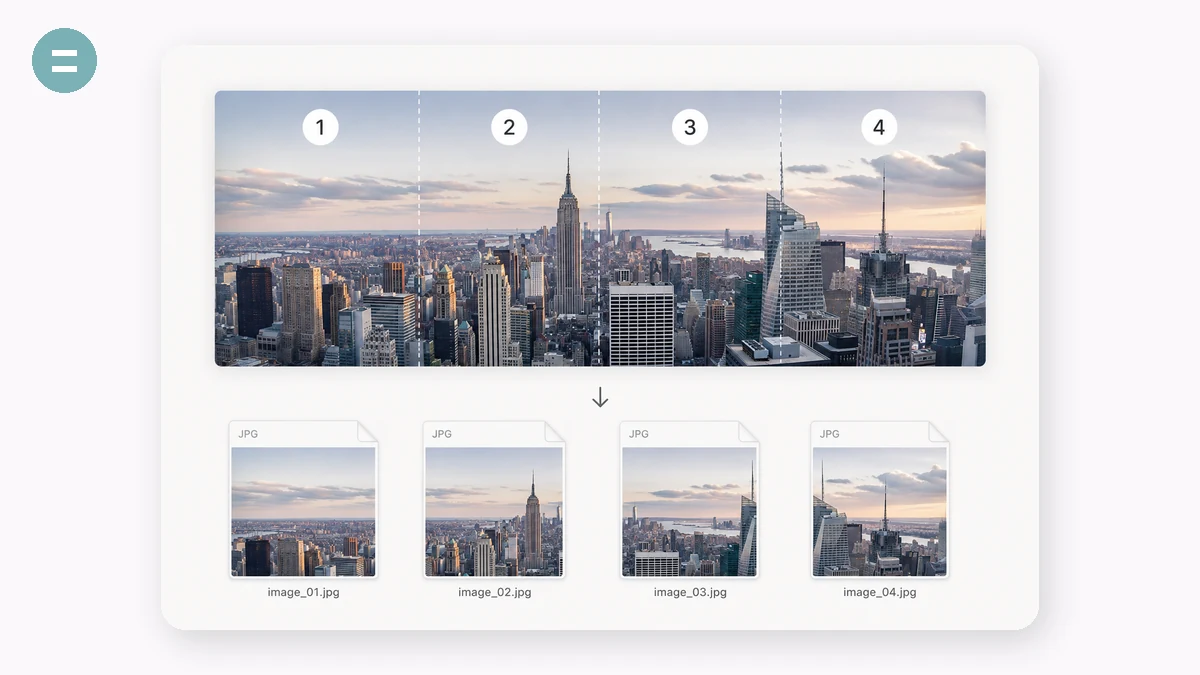
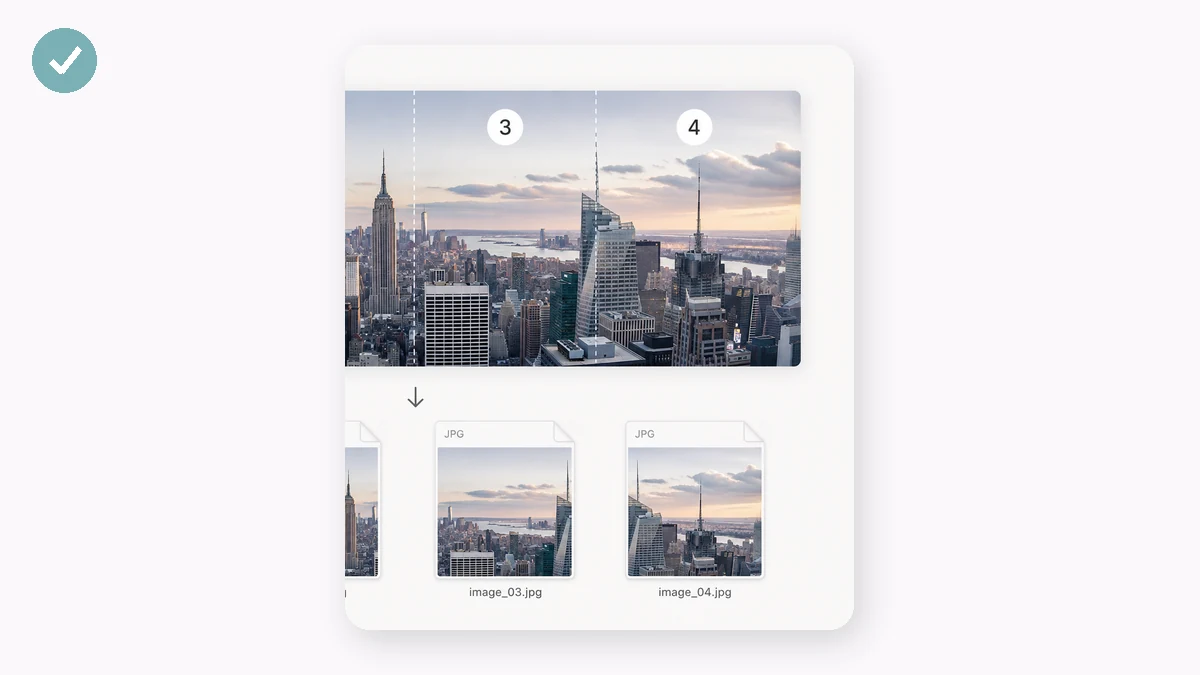
長い商品詳細画像や縦長のスクリーンショットは、セクションに分割したい場面がよくあります。ECモールは1枚の画像の高さを制限し、チャットアプリは巨大な画像をひどく圧縮するためです。等分か固定スライス高さを選び、プレビュー上の点線の切り取り線を確認して、すべてのスライスを1つのZIPでダウンロードできます。
スライスには順番に番号(…-01, -02, -03)が振られるので、どこに貼り付けても正しく組み立て直せます。横長の画像も同じように縦方向に分割できます。
使い方
- 縦長画像を追加する縦長のスクリーンショットや詳細画像をドラッグして追加します。
- 分割方法を設定する等分(枚数を指定)か、ピクセル単位の固定高さを選びます。切り取り線がリアルタイムでプレビューされます。
- ZIPをダウンロードする順番に番号を振ったすべてのスライスを、1つのアーカイブにまとめます。
縦長の画像をきれいな均等パーツに分割
長いスクリーンショットやチャットの書き出し、縦長の商品詳細ページは、1 枚のまま共有するのが厄介です。この分割ツールは縦長の画像を均等なパーツに、または固定の高さのスライスに切り分けます。投稿の仕方に合うほうを選べます。パーツ数かスライスの高さを設定すれば、計算はツールが行います。
すべてブラウザ内で動作するので、画像はどこにもアップロードされません。確定する前にライブの切り分け線が見え、各スライスは元の解像度を保ちます。再スケーリングも画質低下もありません。
番号付きのスライス、1 つの ZIP、横長画像も
スライスは順序どおりに番号が付いて出力されるので、組み立て直したり順番に投稿したりするのが簡単です。完了したら、1 ファイルずつではなく単一の ZIP としてすべてダウンロードできます。1 枚の画像から最大 50 パーツまで分割できます。
縦長の画像専用ではありません。横長のパノラマや長い横バナーも同じように分割できるので、1 枚のグラフィックが、カルーセルや印刷向けの整然と均等に分けられたセットになります。
こんな使い方をされています
縦長の EC 詳細ページ — 縦長の商品詳細画像をセグメントに切り分け、画像の高さに制限のある出品に各パーツをきれいにアップロードします。
長いスクリーンショットの分割 — 全画面のスクリーンショットを、チャットやチケット、書類向けの読みやすい塊に分割します。
Instagram や SNS のカルーセル — 縦長のグラフィックを均等なフレームに分け、スワイプで 1 枚の連続画像としてつなげます。
チャットやスレッドの書き出し — 非常に長い会話のキャプチャを、送りやすくアーカイブしやすいパーツにスライスします。
固定の高さでの印刷 — 固定の高さのスライスを使い、長いデザインを正確な寸法で複数ページやパネルに収めます。
横長パノラマの分割 — 横長のパノラマを均等なサイズのセクションに分割し、グリッド投稿やギャラリーにします。
漫画やウェブトゥーンのコマ — 縦長のストリップを番号付きのコマに切り分け、各コマをフル解像度で保ちます。
一括での受け渡し — 全スライスを 1 つの ZIP でまとめて取得し、1 ファイルずつダウンロードせずに一式を引き渡します。
一枚の縦長ディテール画像を、多数の小さなスライスへ——それがマーケットプレイスの実際の配信方法
越境の出品者は、美しい縦長のディテールページを作ります——ときに幅800px、高さ10,000px超という一枚の縦長画像が、一回のスクロールで商品の物語をまるごと語る。しかし、それを一つの巨大なファイルとして配信したがるプラットフォームやテンプレートはほとんどありません。Taobao と JD のディテールモジュール、Amazon の A+コンテンツ、Shopify のセクション、メールビルダー——どれも縦長画像が短いスライスの積み重ねに切られているほうがきれいに描画されます。段階的に読み込まれ、画像ごとの高さ制限を避け、高さ固定のコンテンツブロックにきれいに収まるからです。だから本当の作業は縦長画像をデザインすることではなく、一枚を仕上げるたびにそれを正確に、一貫して切ることです。
これを手作業でやるのは退屈で、間違えやすい仕事です。Photoshop のスライスツールは動きますが、ガイドを設定し、出力に名前を付け、書き出す——カタログ全体では本物の雑用で、スライスだけが必要なら過剰です。オンラインの縦長画像分割ツールもありますが、あなたの作品を見知らぬサーバーへアップロードするよう求めます。そしてディテールページには、価格、未発売のセット、渡したくないデザインが含まれることがしばしばあります。切り損じたスライス——見出しの真ん中に落ちたり、商品写真をぎこちなく割ったりするもの——は、書き出しをまるごとやり直すことを意味します。
この分割ツールは、縦長画像を等分または高さ固定の断片に、ブラウザの中で切ります。等分スライスの枚数を選ぶか、正確なピクセル高さを設定して上から下へ切らせると、順番どおりにアップロードできるようZIPにまとめてくれます。ローカルのCanvasで動くので、作品はマシンを一切離れず、アップロードフォームが課す容量の上限もなく、初回アクセス後はオフラインで動きます。アカウント不要、透かしなし、無料。
何が違うのか
- 二つの実際のニーズに、二つのモード。 均等な積み重ねだけが欲しいときはN等分に、テンプレートやモジュールがブロックごとに正確なピクセル高さを要求するときは高さ固定のスライスに。
- 何もアップロードされません。 あなたのディテールページ——価格、セット、未発売のデザイン——はローカルのCanvasで切られ、どこへも送られません。
- 順番どおりのきれいなZIP出力。 すべてのスライスに名前が付いてまとめられて返ってくるので、並べ替えずに上から下へアップロードできます。
- アップロード容量の天井なし。 12,000px の縦長画像も問題なし。あなたを縛るのはサービスの上限ではなく、あなた自身のマシンです。
- 初回アクセス後はオフライン。 飛行中でも電波のない倉庫でもスライスを切れます。
- 無料・登録不要・透かしなし。
tools.faxianai.com と他の分割ツールの比較
| tools.faxianai.com Split Image | オンラインの縦長画像分割ツール | Photoshop スライスツール | |
|---|---|---|---|
| 価格 | 無料 | 多くは無料、広告付き | サブスク |
| 画像のアップロード | なし——ブラウザで動作 | あり | ローカル |
| 等分モード | 可 | 通常あり | 手動ガイド |
| 高さ固定モード | 可 | 時々 | 手動ガイド |
| 出力 | ZIP、順番付き | まちまち | 手動書き出し |
| 大きな縦長画像 | サービスの上限なし | 容量上限の場合あり | 対応 |
| オフライン | 可、初回アクセス後 | 不可 | 可 |
| 設定 | 不要 | 不要 | ガイド+書き出し設定 |
Photoshop のスライスツールは、スライスがすでにアプリで進めている大きなデザイン作業の一工程であるときに適切な選択で、あらゆる切れ目を完全に手動で配置できます。無料のオンライン分割ツールは、アップロードを気にしないなら単発には十分です。このツールが勝つのは、反復的でプライバシーに敏感なケースです——縦長のディテールページを均等または高さ固定の断片に切り、順番どおりにまとめる。作品をアップロードせず、重いエディタを開かずに——無料で、読み込み後はオフラインで。
tools.faxianai.comの特長
2つのモード
等分または固定高さを選べます。
リアルタイムプレビュー
切り取り位置を正確に確認できます。
両方向に対応
縦長でも横長でも分割できます。
プライバシー保護
すべて端末内で動作します。