你有一張圖片要壓縮、轉換或處理一下。你搜"線上壓縮圖片",點開第一個結果,把檔案拖進去,下載變小後的版本。很簡單。但就在這短短几秒裡,你的照片幾乎可以肯定被上傳到了一個陌生人的伺服器——而大多數網站從不告訴你這件事。
這篇文章講清楚:在常見的線上工具上,你的圖片到底經歷了什麼、怎麼自己驗證,以及像 tools.faxianai.com 這樣基於瀏覽器的工具,如何在檔案完全不離開你電腦的情況下完成同樣的活。
大多數"線上"圖片工具的真實工作方式
"線上"這個詞藏了一個重要細節。在傳統圖片工具上,點"上傳"會把你照片的原始位元組透過網路傳送到公司的伺服器。伺服器完成處理——改尺寸、壓縮、轉換——再把新檔案發回給你。而你的原圖,此刻就躺在你無法控制的硬體上。
這種設計之所以存在,是因為好做,也因為服務端處理曾經是唯一選擇。但它意味著你碰過的每一張照片都被:
- 傳輸過網路,連線不安全時可能被截獲;
- 儲存在服務商的磁碟上,至少是暫時的——有時幾小時,有時無限期;
- 可能被記錄、快取或用於訓練模型,取決於一份幾乎沒人會讀的隱私政策。
對一張表情包,這也許無所謂。但對一張證件掃描件、一份簽好的合同、一張醫學影像、一個產品設計稿,或一張嵌著 GPS 座標的家庭照片,這就非常要緊了。
怎麼判斷一個工具是否在上傳你的圖片
你不必輕信宣傳語。幾個簡單檢查就能看出真相:
- 看有沒有上傳進度條。 進度條的快慢取決於你的網速,說明位元組正在離開你的機器。本地處理無論檔案多大都是瞬間完成的。
- 試試飛航模式。 開啟頁面,斷網,再嘗試處理一張圖。基於伺服器的工具會失敗;真正本地的工具照常執行。
- 開啟瀏覽器的網路面板(開發者工具 → Network),處理一張圖。如果你看到一個攜帶你檔案的大 POST 請求,那它就是被上傳了。
基於瀏覽器的替代方案
現代瀏覽器已經足夠強大,可以用 Canvas 和 WebAssembly 這些技術,完全在你自己的裝置上壓縮、轉換、改尺寸,甚至執行 AI 模型。tools.faxianai.com 走的正是這條路:工具程式碼在你的瀏覽器裡執行,你的圖片從不被髮往任何地方。 沒有上傳這一步,因為沒有伺服器在幹活——是你自己的 CPU 在處理。
好處立竿見影。沒有上傳等待,一張 40 MB 的照片和一張 40 KB 的處理得一樣快。沒有伺服器強加的檔案大小上限。也沒有什麼可洩露的,因為一開始就沒有任何東西被傳輸或儲存。
一個具體的隱私例子:隱藏的後設資料
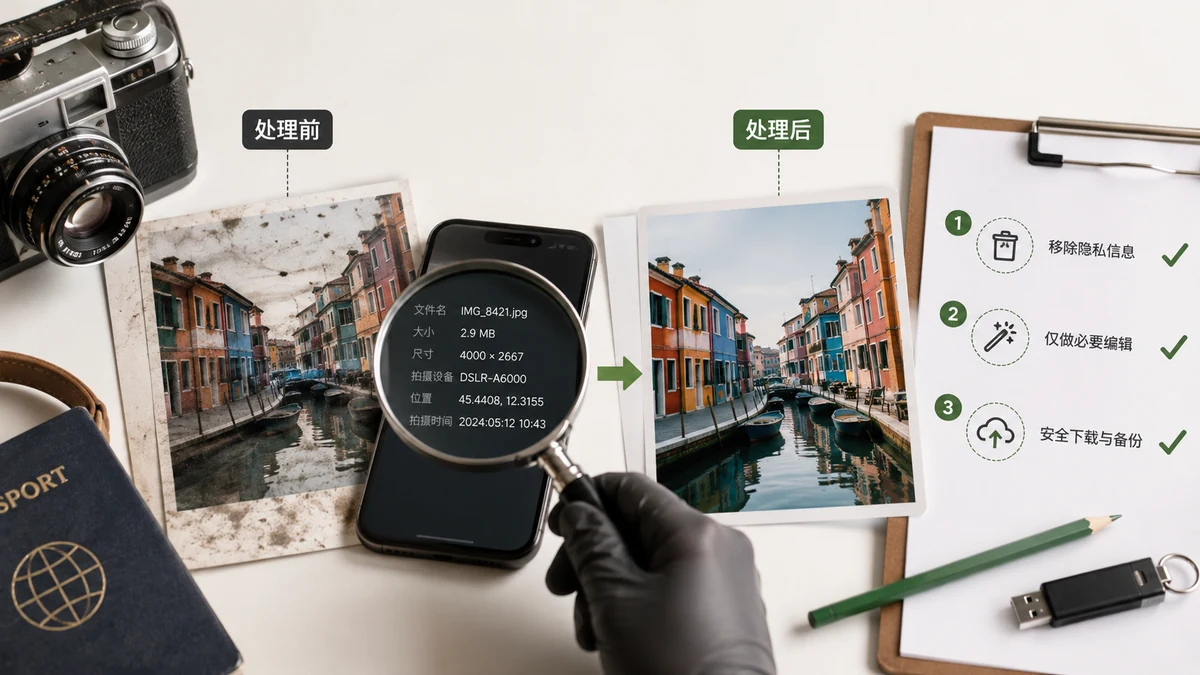
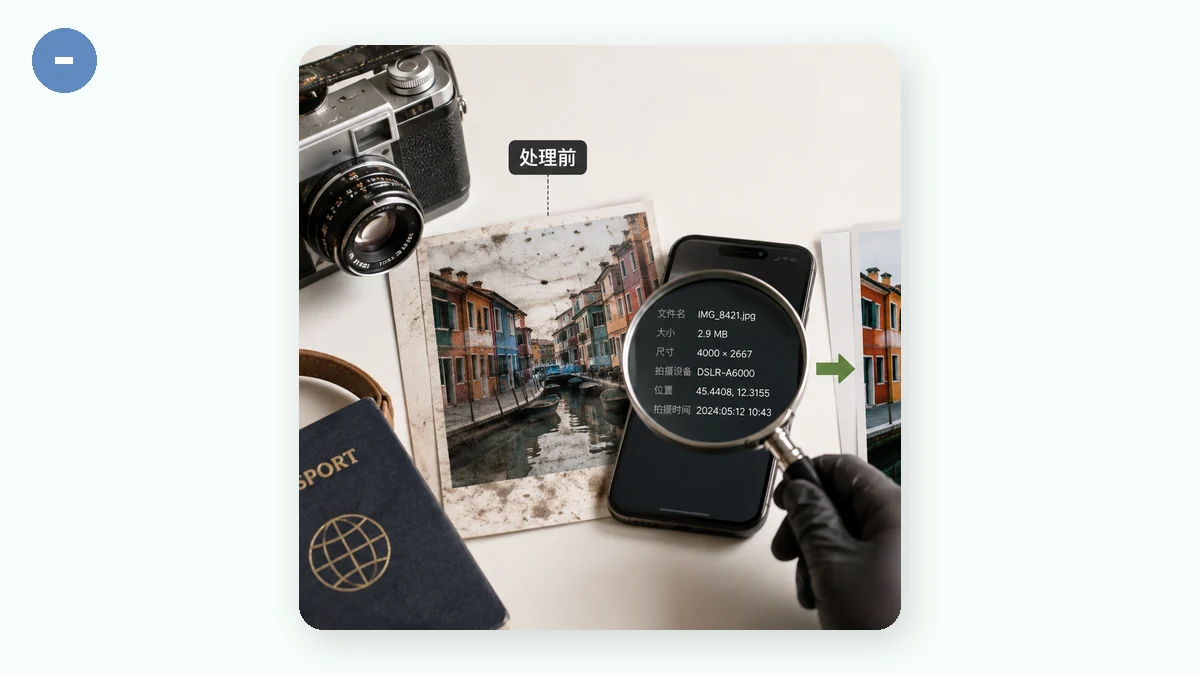
照片攜帶的不只是畫素。手機拍的圖通常嵌有 EXIF 後設資料——相機型號、精確的時間戳,以及很多時候拍攝地點的 GPS 座標。把這樣一張照片上傳給某個隨便的工具,你可能在不知不覺中交出了自己的家庭住址。
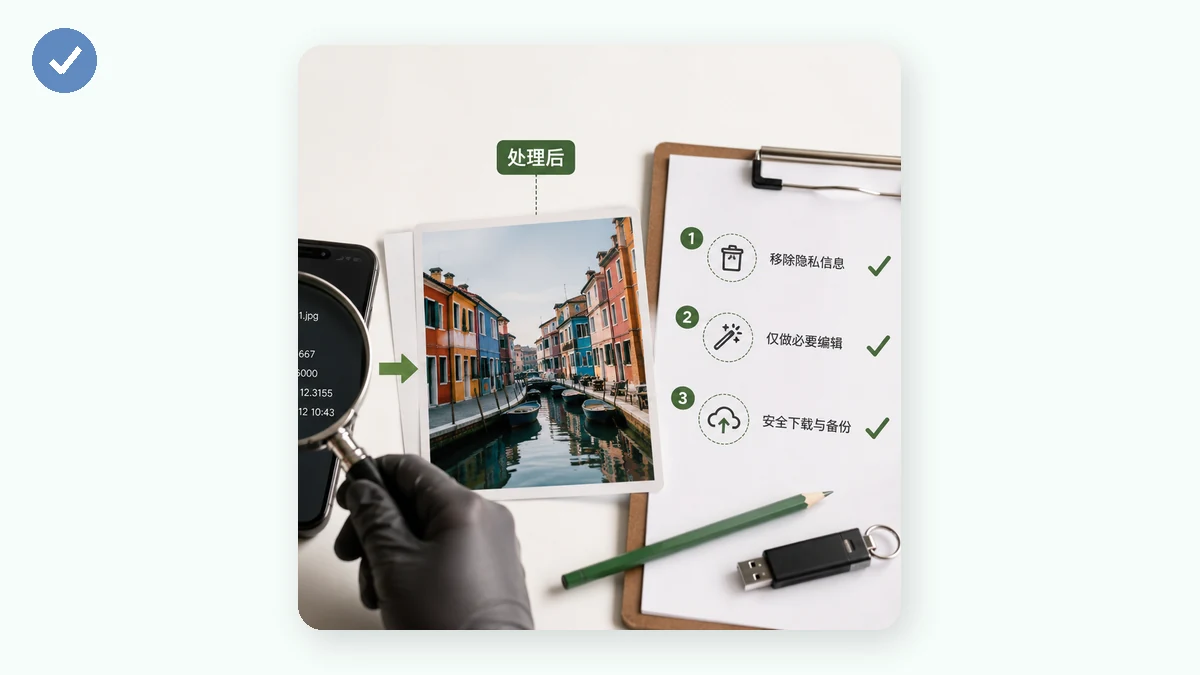
本地工具讓你既能看清藏了什麼,又能在分享前把它清除;而且因為檢查在你的裝置上進行,敏感資料根本不會被送去任何地方檢視。
結論
"免費"的線上圖片工具很少真的沒有代價——你往往是用資料在付費。在你上傳一張寧願保密的照片之前,問一個簡單的問題:這真的需要離開我的裝置嗎? 對於壓縮、轉換、改尺寸、加浮水印、去背景、清後設資料這些活,答案是不需要。在瀏覽器裡執行的工具能更快地完成同樣的工作,並讓你的圖片待在它該待的地方——你手裡。