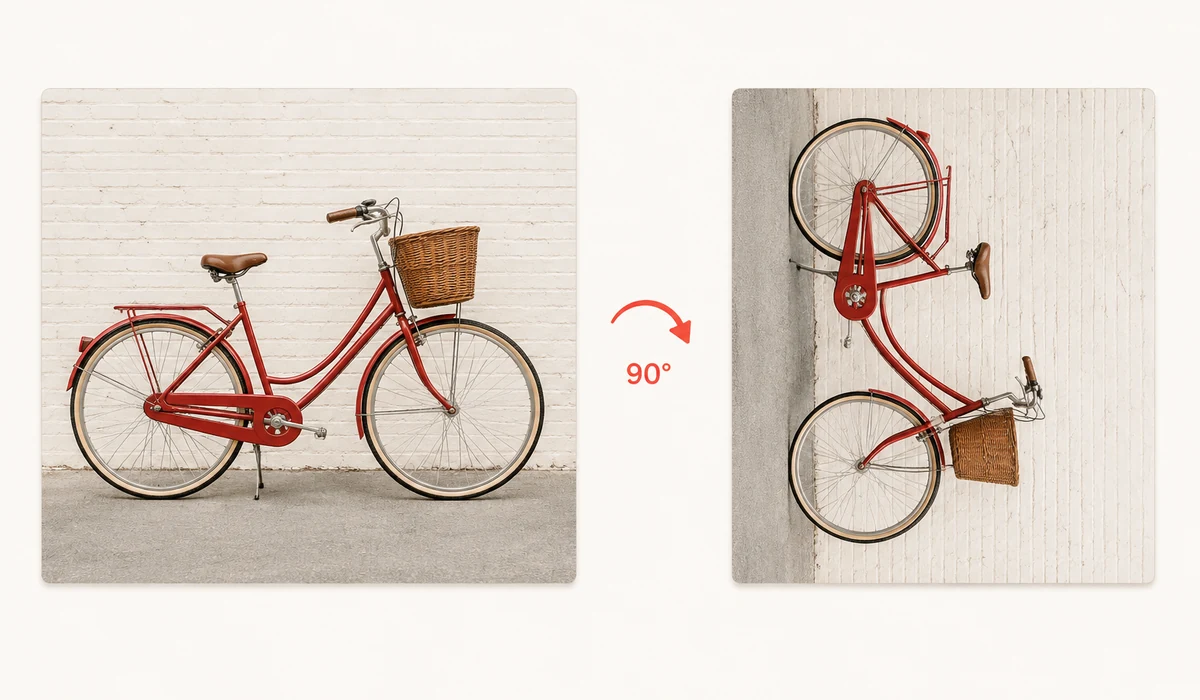
横向きになった写真を直したり、スキャン画像をまっすぐにしたり、デザイン用に画像を反転させたり。90°ずつの回転、精密な角度指定、いずれかの軸での反転が、リアルタイムプレビューを見ながら行えます。
仕上がりは端末上でフル品質のまま描画され、アップロードも透かしもありません。
使い方
- 画像を追加する写真をドラッグして追加します。
- 回転または反転する90°ボタン、角度スライダー、反転ボタンを使います。プレビューが更新される様子を確認できます。
- ダウンロードする調整後の画像をワンクリックで保存します。
回転と反転を一箇所で
このツールは、1 枚の画像をアップロードなしで回転・反転します。左右に 90 度回す、水平または垂直に反転する、より細かい調整のために任意の角度で自由回転する、といった操作が可能です。すべてブラウザ内で行われるので、写真は最初から最後まで端末に留まります。
90 度回転は、横向きや上下逆さまで取り込まれた写真という日常的な問題を解決します。反転は、写真を左右反転する、文字が逆に写ったセルフィーを直す、スキャンしたページの向きをそろえる、といった場面で便利です。自由角度回転は、水平線や書類の端が数度傾いているときに手を伸ばすべき機能です。
水平を整え、反転し、向きを直す
傾いた水平線や斜めに取り込まれたスキャンは目障りですが、自由角度でわずかに調整するだけで、意図したように見えるまで写真をまっすぐにできることがよくあります。水平であるべき線が実際に水平になるまで回転させて、書き出します。
反転は画像が語る物語を変えます。被写体をレイアウトに合わせて反対向きにするために水平反転する、文字が逆に読めるフロントカメラのセルフィーの反転を戻す、1 枚の画像から左右対称のペアを作る、といったことができます。垂直反転はあまり使いませんが、鏡映や上下逆さまのスキャンの修正に役立ちます。
こんな使い方をされています
横向きの写真を直す — スマホの写真を 90 度回転させ、横倒しではなく正しい向きで表示させます。
傾いた水平線をまっすぐに — 自由角度回転を使って、わずかに傾いた風景や地平線を水平に整えます。
セルフィーの反転を戻す — 水平反転して、フロントカメラの写真の文字やレイアウトを正しい向きに読めるようにします。
斜めのスキャンを修正 — スキャンした書類を数度だけ動かして、文字を水平に整えます。
レイアウトのための反転 — 被写体を反対向きに反転させ、デザインや見開きに合わせます。
縦の写真を横向きに回転 — 額縁やスロットが横向きを必要とするとき、縦の写真を横倒しにします。
左右対称のペアを作る — 画像の鏡映コピーを作り、バランスの取れた左右対称の構図に仕上げます。
上下逆さまの画像を反転 — 180 度回転して、完全に逆さまで取り込まれた画像を正しい向きに直します。
なぜブラウザの中で画像を回転・反転するのか
横を向いた写真は、デジタル生活で最もよくある小さな苛立ちの一つです。スマホをある向きで持って写真を撮ると、向き情報のタグを無視するアプリの中で90度回転して表示されます。スキャンが上下逆さまに取り込まれる。モックアップで文字が正しく読めるようにスクリーンショットを鏡像反転したい。どれも直すのは難しくありませんが、いつもの経路は煩わしいほど重たいものです——回転サイトへアップロードしてサーバーを待つか、二クリックの作業をひと仕事に変えてしまう大きな写真アプリを開くか。
自分のブラウザで回転すれば、あるべき手早さで済みます。まっすぐになるまで画像を90度ずつ回すことも、水平・垂直に反転して鏡像にすることも——すべてCanvasを通して、完全に端末上で行えます。ピクセルがローカルで処理されるので、アップロードも、順番待ちも、他人のサーバーに残る写真の複製もありません。この最後の点は、画像が個人的だったり機微だったりするときにいつでも重要です——書類を回転したスクリーンショット、プライベートに共有する前にまっすぐにしている写真、ただ90度回すだけのためにサービスに渡したくない何か。
日常的な勝ちどころは、横向きになったスマホ写真を直すことです。スマホは向きをメタデータとして記録し、それを尊重するアプリもあれば、しないアプリも数多くあります——そのためギャラリーでは正しく見える写真が、別の場所にアップロードすると回転して現れます。実際の回転を適用すると、正しい向きがピクセルに焼き込まれるので、その後は次のアプリがメタデータを読むかどうかに関係なく、どこでも正しく表示されます。出力はきれいです——透かしも、登録も、一度に直せる枚数の上限もありません。
何が違うのか
- 何もアップロードされません。 回転と反転はCanvasを介してブラウザ内で動き、写真は端末に留まります。
- オフラインで使えます。 初回アクセス後にキャッシュされるので、接続なしで動きます。
- 無料・登録不要・透かしなし。 直した画像はきれいで、あなたのものです。
- 回転と反転。 90度ずつ回し、水平にも垂直にも鏡像反転できます。
- 横向きスマホ写真を根本から直す。 正しい向きをピクセルに焼き込むので、どこでも正しく表示されます。
tools.faxianai.com と他の回転ツールの比較
基本的なオンライン回転ツールは無料で即時、OS内蔵の写真アプリはアップロード一切なしで回転します。どちらも妥当で、違いは小さいけれど確かにあります。
| 観点 | 基本的なオンライン回転ツール | OS写真アプリ(写真、プレビュー) | tools.faxianai.com |
|---|---|---|---|
| プライバシー / アップロード | 画像をサーバーへアップロード | 完全にローカル | 完全にローカル、アップロードなし |
| 価格 | 無料、しばしば広告付き | OSに付属 | 無料 |
| オフライン | 不可 | 可 | 可、初回アクセス後 |
| インストール | 不要 | プリインストール | 不要 |
| 透かし | 無料枠では時々あり | なし | なし |
| 反転(鏡像) | 時々 | 通常あり | 可 |
| 向きをピクセルに焼き込む | 通常 | メタデータのみ編集する場合あり | 可 |
| クロスプラットフォーム | 可 | 不可、OS固有 | 可、任意のブラウザ |
OS写真アプリは、すでにそれを開いていて、自分の端末のファイルだけを触るときには素晴らしい選択です——ローカルで無料です。基本的なオンラインツールは手早い単発なら問題ありませんが、多くは画像をアップロードし、一部は広告や透かしを加えます。tools.faxianai.com はその中間に位置します——ウェブツールのように手軽で、ブラウザのある任意の端末で使え、しかしOSアプリのようにローカルでプライベートです。そして直した向きをピクセルに直接書き込むので、横向きの写真は次にどこへ行っても直ったままです。
tools.faxianai.comの特長
90°刻み
手早く90°ずつ回転できます。
任意の角度
細かなスライダーで精密に回転できます。
反転
水平または垂直にミラー反転します。
プライバシー保護
端末内でのみ処理されます。