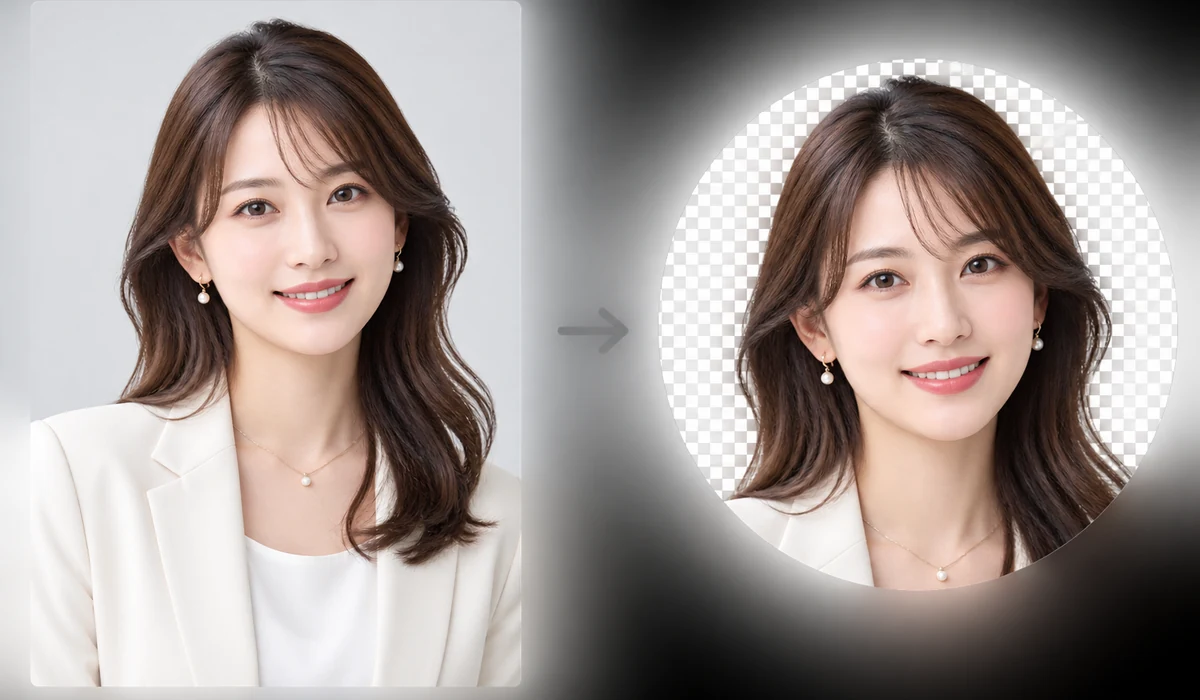
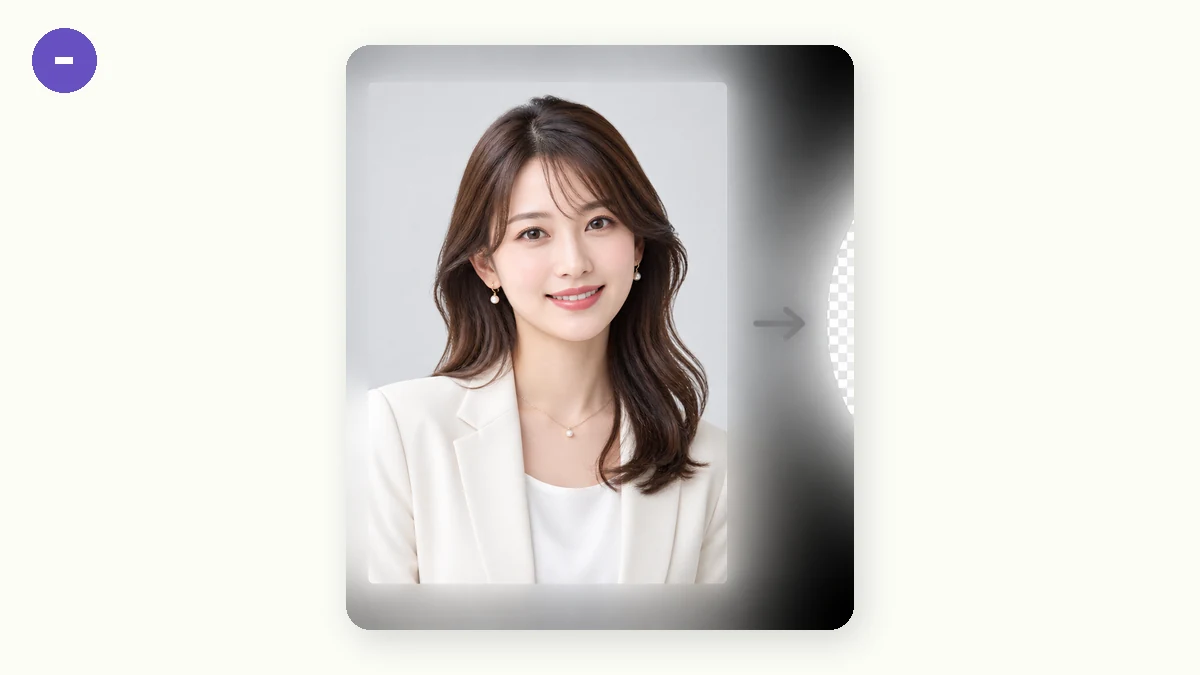
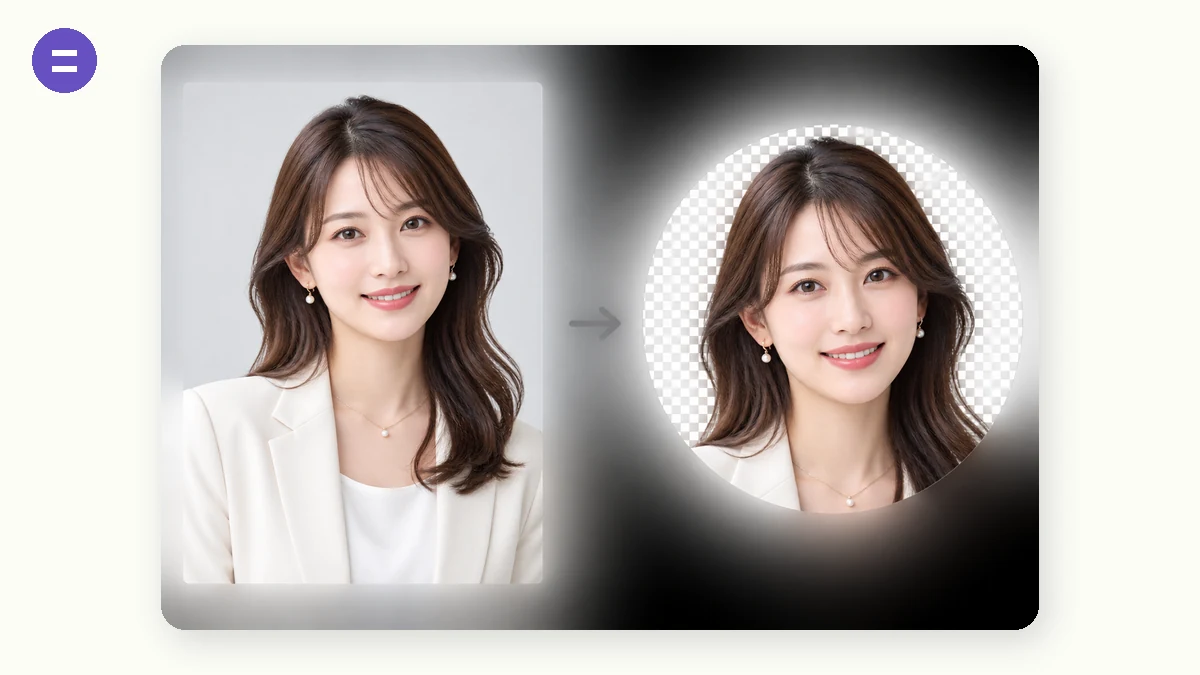
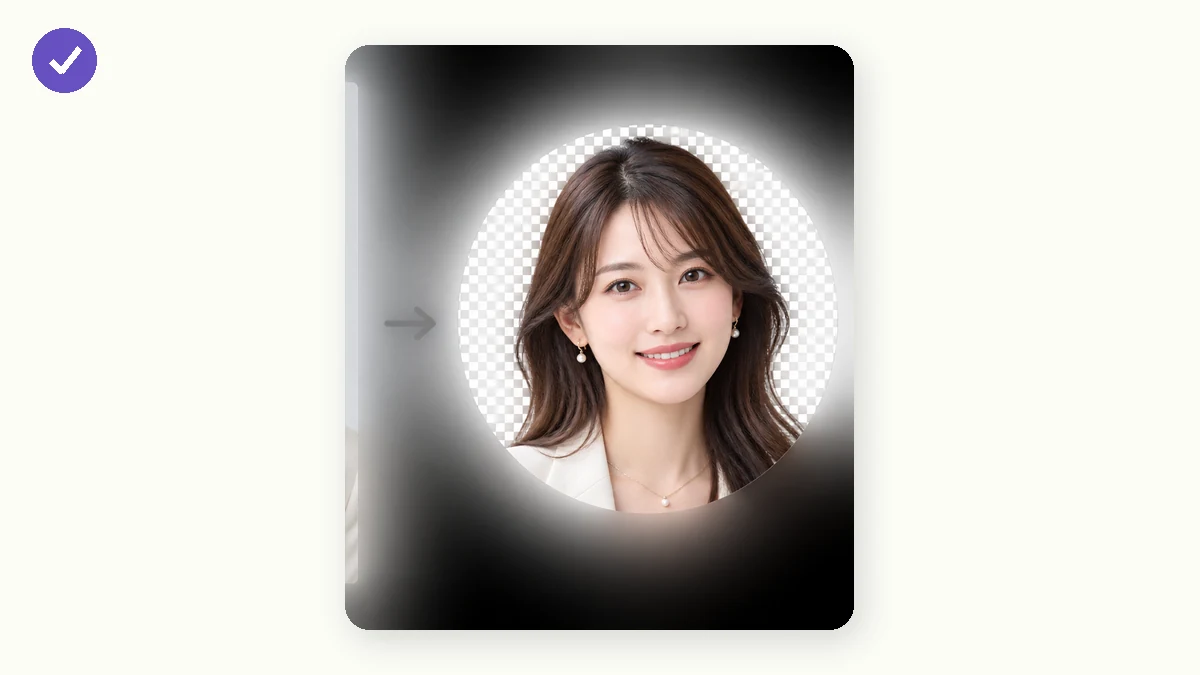
多くのプロフィール画像は円形で表示されますが、アップロードするファイルは依然として正方形です。そのため四隅が予測できない形で切り取られてしまいます。このツールは画像を本物の円形(または角丸正方形)にトリミングし、透過背景のPNGとして書き出すので、どんなアバター枠・署名・スライドにもきれいに収まります。
まず中央を正方形にトリミングし、それからフル解像度で形状をマスクします。すべてブラウザ内で動作し、写真がアップロードされることはありません。
使い方
- 写真を追加するアバターにしたい画像をドラッグして追加します。
- 形状を選ぶ円形・角丸正方形・通常の正方形から選び、背景を透過または白にします。
- PNGをダウンロードする透過背景のPNGを、正方形サイズですぐ使える状態で保存します。
Circle Crop は、どんな画像も丸いアバター、角丸の正方形、または素の正方形に変え、PNG として書き出します。写真の中央から取れる最大の正方形を中心に据え、その正方形にフル解像度で形をマスクするので、円の縁は小さなプレビューから拡大されるのではなく鮮明なまま保たれます。透明な背景で書き出せば、形の外側の角は白ではなく空のまま出力されます。
すべてブラウザ内で動作します。画像はお使いの端末上でデコード・切り抜き・マスク・PNG エンコードされるので、何もアップロードされず、アカウントもなく、サーバーが写真を見ることは一切ありません。ページを一度読み込めば、接続を切っても動き続けます。1 枚ずつ処理し、中央から切り抜くので、被写体が片側に寄っている場合は、まず基本的な切り抜きツールでその部分まで切り詰めてから、その詰めた画像をここに持ち込んで丸くしてください。
こんな使い方をされています
Slack やフォーラム、チャットアプリ用に、きれいな透明の角を持つ丸いプロフィール画像を作る。
中央にあるロゴを、どんな背景色にも乗る円形のバッジに変える。
角の丸みをプラットフォームに合わせて設定した、角丸の正方形アプリアイコンを書き出す。
頭と肩までのポートレートを円形に切り抜き、チームページや著者紹介に使う。
商品写真を素の中央寄せの正方形に切り抜き、カタログのサムネイルにする。
白い箱なしで暗いランディングページに重ねる、透明な円形 PNG を用意する。
なぜ丸いアバターは切れて見えてしまうのか
気に入った写真をアップロードすると、サイトがそれを円の中に表示します。突然、頭の上が切れていたり、フレームが奇妙な角度で肩を切っていたりします。写真は何も悪くありません——問題は、ほぼすべてのプロフィール画像の枠が、正方形の画像の上に描かれた円だということです。アプリは長方形のファイルを取り、正方形の窓の中央に置き、そして円形のマスクの外側をすべて隠します。写真の大事にしていた部分がど真ん中になかったら、円はそれを切り落とします。切り取りが起こるのは見えません——ただ結果が渡され、なぜ変に見えるのか首をかしげるだけです。
直し方は、アップロードする前に自分で切り抜くことです。そうすれば、渡す円がすでに最終的な形になっているからです。このツールがするのはまさにそれです。任意の画像を取り、真円、角の半径を調整できる角丸正方形、または普通の正方形に切り抜き、PNGとして書き出します。プラットフォームの当て推量を信じる代わりに、フレームの中に何が入るかを正確に見られます。
透明PNGこそが要点
透明な背景で書き出すと、円の外側の角は白ではなく空になります。これは聞こえる以上に重要です。透明な円形PNGを暗いプロフィールページ、色付きのカード、チャットの吹き出しに落とすと、きれいに上に乗ります——丸い縁の後ろから白い正方形が覗くことはありません。むしろ不透明な背景が欲しいなら、代わりに白の上に書き出せますが、切り抜いたアバターが貼るどこにでも馴染んで見えるのは透明のおかげです。背景を焼き込んだ正方形のJPEGにはそれができません——角は常に見えてしまいます。
角丸正方形のオプションはもう一つのよくあるケースをカバーします——完全な円ではなくやわらかい角を求めるアプリアイコン、カード、UIのサムネイル。半径をわずかな角丸からほぼ円形までスライドさせ、ちょうど良く見えるところで止めてください。普通の正方形は、マスクなしのきれいで中央揃えの切り抜きだけが必要なときのためにあります。
中央揃えの仕組み——そして助けにならない場合
このツールは中央切り抜きをします。まず画像の中央から取れる最大の正方形を取り、次にその正方形の上に形をフル解像度でマスクします——プレビューに縮小して戻すことがないので、書き出しの縁は鮮明なままです。正方形が中央から切られるので、被写体がすでにおおよそ中央にあるときに美しく働きます。これは大半の胸から上の写真と大半のロゴに当てはまります。
助けにならないケースについては、自分に正直になってください。切り抜きをドラッグするハンドルも、構図を左右にずらす方法もありません。広い集合写真の隅にあなたの顔があるなら、中央切り抜きはあなたではなくフレームの真ん中をつかみます。きれいな答えは、まず写真を被写体まで切り詰め——どんな基本的な切り抜きツールでも——それからその引き締めた画像をここに持ってきて丸くすることです。一度に一枚でもあります——これは一括処理ツールではありません。単一のアバターにはまさにちょうど良い速さで、50枚にはかなりのクリックです。
マシンを一切離れない
すべてがブラウザで動きます。画像はあなた自身の端末上でデコードされ、正方形にされ、マスクされ、PNGにエンコードされます——何もアップロードされず、アカウントもなく、サーバーが写真を見ることは決してありません。ページを一度読み込めば、オフラインでアバターを作り続けられます。しばしば自分の顔の個人的な写真であるプロフィール画像にとって、それは見知らぬサーバーに渡すか、完全に自分の手元に留めるかの違いです。
tools.faxianai.comの特長
本物の円形
CSSで角を丸めた正方形ではなく、きれいな円形マスクです。
角丸オプション
角丸正方形の角の半径を調整できます。
透過PNG
四隅が透明なので、どんな背景にも重ねられます。
プライバシー保護
ローカルでトリミングされ、アップロードされません。