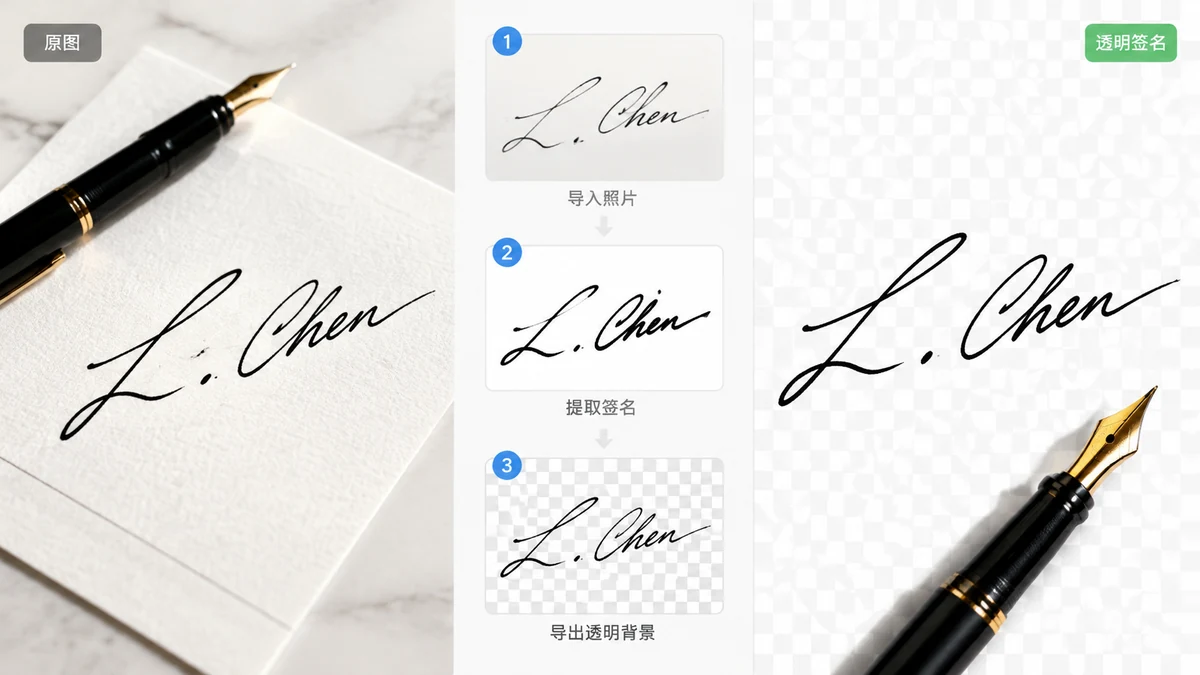
PDFの契約書やメールの署名欄に自分のサインを載せたいのに、手元にあるのはコピー用紙になぐり書きした写真だけ。写真にはグレーがかった白い背景、片側に沿った影、もしかするとコーヒーの輪があります。そのまま貼り付けると、書類の上に写真が貼り付いたように見えます。本当にほしいのはインクだけです。何もないところに浮かぶ黒い線、直接サインしたようにどんなページにも収まるものです。
その「何もないところに浮かぶインク」が透過PNGで、スキャナーやデスクトップエディターなしに、スマホの写真から作れます。
最速の方法:撮影して、紙を切り取る
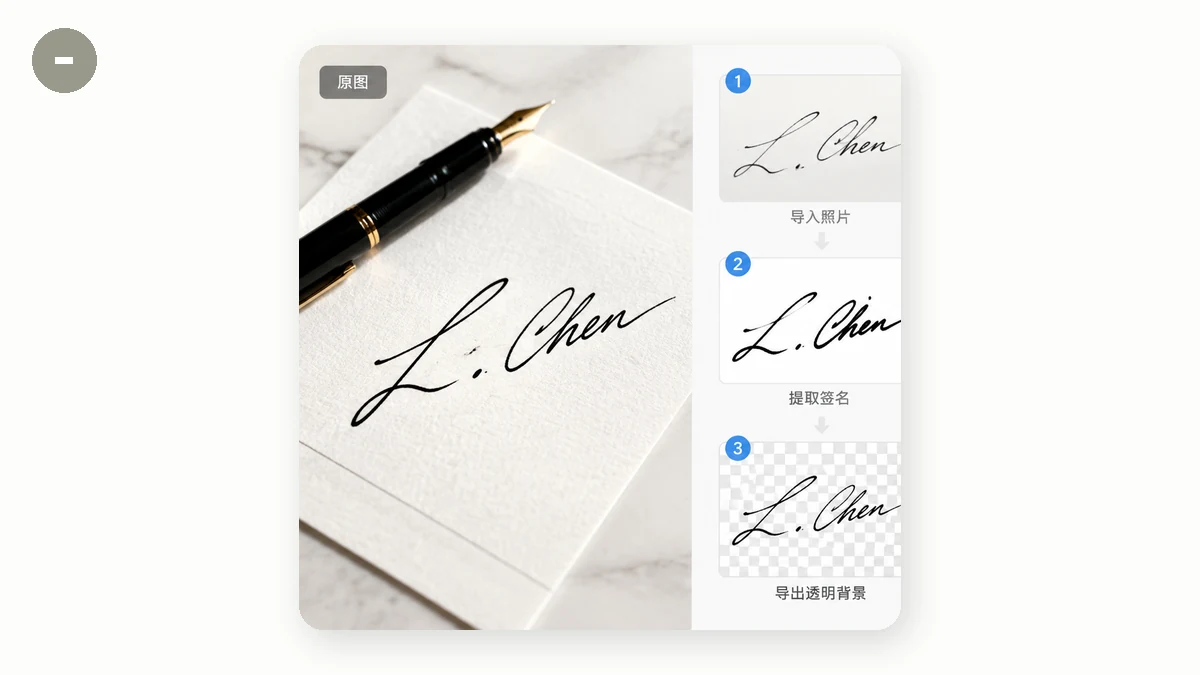
まず手短な版、それから詳細を。
- きれいな白い紙に、濃いペンで署名を大きく書く。
- 均一な光の中、正面から撮影する。
- 背景除去を開き、写真を放り込む。
- 透過PNGをダウンロードする。
このツールは、被写体(あなたのインク)を紙から分離し、その印でないものすべてを消すセグメンテーションモデルを動かします。紙、影、机の電球のわずかな黄色みが、すべて透過になります。残るのは市松模様の上の署名で、それがPNGの「ここには何もない」の見せ方です。
切り抜きがきれいになるよう写真を撮る方法
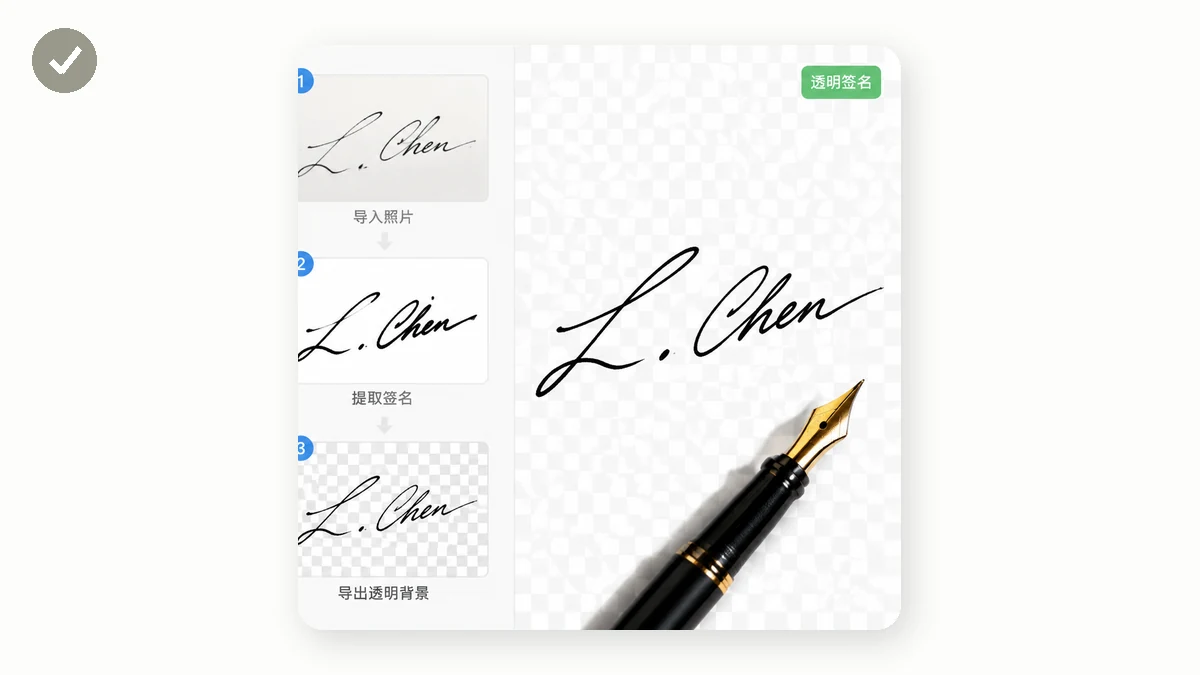
モデルは与えられたものの分しか良くなれず、署名は細く高コントラストな被写体で、簡単な部類に近いものです。いくつかのことが、くっきりした切り抜きとぼろぼろの切り抜きを分けます。
- 白い紙に濃いペンを使う。 クリーム色の紙に淡い青の細いボールペンでは、モデルにつかむものをほとんど与えません。真っ白に黒か濃紺のインクなら曖昧さがありません。
- 思うより大きく書く。 大きな署名は1線あたりのピクセルが多いので、細いループが破線に途切れず切り抜きを生き延びます。
- 平らで均一な光。 窓の近くか拡散した室内光の下で撮ります。ページを横切る強い影を落とす単一の厳しい電球は避けましょう、強い影が被写体の一部と読み取られうるからです。
- 正面から、斜めでなく。 スマホを紙と平行に構え、署名が歪まないように。あとでまっすぐにもできますが、平らから始めると一手省けます。
完璧に切り取ろうと気にしないでください。署名のまわりの余分な白い余白は結構です。ツールが残りの紙とともに取り除きます。
切ったあとの掃除
手書きは細く、細い被写体はときに線の毛先を失ったり、紙の質感のかけらを残したりします。PNGを受け取ったら、100%に拡大しましょう。つながる線が途切れて見えるなら、たいてい写真に原因があるので、ソフトと格闘するより、もっと光を当てるか濃いペンで撮り直しましょう。はぐれたかけらなら、消しゴムのあるどんなエディターでも数秒で直せます。
インクが真っ黒ではなく濃いグレーに出たら、それは紙の色調が線ににじんでいるのです。背景を消す前に元の写真のコントラストを上げれば、線は濃くなります。
署名にとってブラウザで行うことが重要な理由
あなたの署名は機密です。法的な印であり、他人のサーバーに置いておきたくないでしょう。tools.faxianai.comでは画像は端末を離れません。背景除去はWebAssemblyとCanvasですべてをローカルに処理するので、写真はあなたのマシンで読まれ、切られ、保存されます。何もアップロードされず、作るアカウントもありません。
実用的なおまけもあります。ツールはサービスワーカーを持つPWAなので、初回訪問後はオフラインで動きます。背景除去に特有の唯一の注意点:AIモデルが一度ダウンロードされ(高速な4MB版か高品質な43MB版)、そのあとは接続なしですべてが動きます。よければ飛行機で書類にサインしましょう。
透過署名を使う
PNGを手に入れれば、ほとんどのツールにきれいに収まります。PDFエディターでは画像として配置し、署名サイズに縮小します。メールクライアントでは、HTMLの署名欄に挿入します。ワープロでは、画像の折り返しを「テキストの前面」に設定し、署名の線の上にスライドさせます。
公に再利用する予定なら(たとえば証明書のテンプレートで)、軽い透かしを足すか、高解像度の元を非公開に保つことを検討しましょう。きれいな透過署名はコピーが簡単だからです。
紙から配置済みの署名までの全行程は約1分で、あなた以外の誰も写真を見ることはありません。