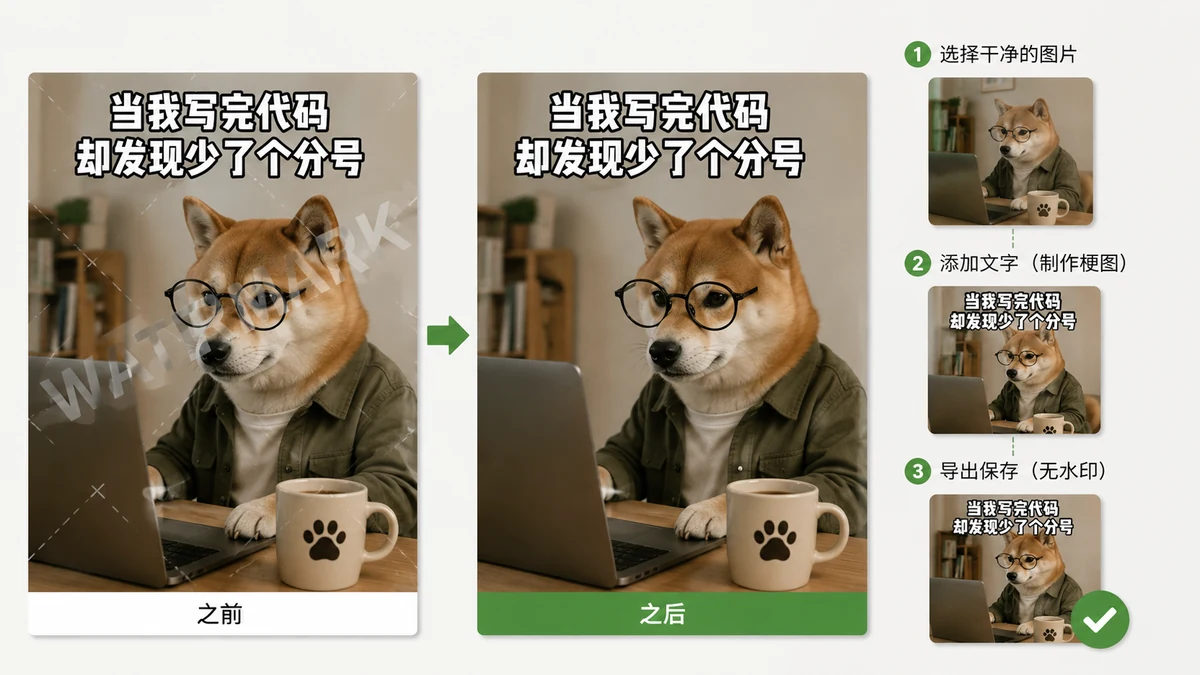
Je vindt de perfecte afbeelding, voegt het perfecte bijschrift toe, klikt op downloaden — en daar is het, een klein logo ingebakken in de onderhoek dat de site adverteert die je gebruikte. Soms is het erger: het bestand komt wazig uit omdat de export is verkleind, of je kunt helemaal niet opslaan totdat je een account maakt. Voor een wegwerpgrap die je in de volgende dertig seconden plaatst is dat veel wrijving voor iets dat tien seconden zou moeten duren.
Deze gids gaat over dat alles overslaan: een afbeelding bijschrijven op volledige kwaliteit, zonder watermerk, zonder login, en zonder iets naar iemands server te uploaden.
Waarom het watermerk erger is dan het lijkt
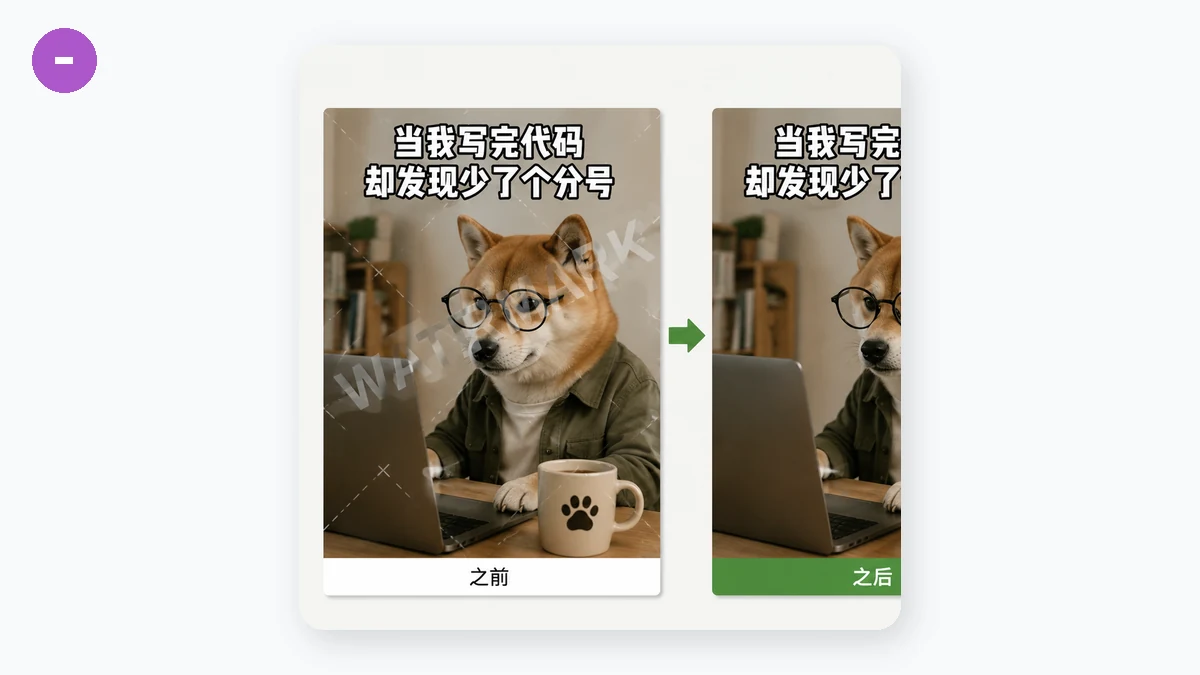
Een hoeklogo is niet alleen lelijk. Het vertelt iedereen die de meme ziet precies welke tool je gebruikte, wat een vreemde hoeveelheid reclame is om gratis te maken. Het kan een deel van je afbeelding bedekken. En op sites die watermerken stempelen is het watermerk meestal de bedoeling — zo duwt de gratis laag je richting betalen om het te verwijderen. Het verkleinen dat er vaak bij komt is het stillere probleem: je scherpe screenshot wordt een zachte, overgecomprimeerde JPEG die er goedkoop uitziet zodra iemand hem op volledig formaat opent.
De oplossing is geen betere watermerkverwijderingstruc. Het is een tool gebruiken die er om te beginnen nooit een toevoegt.
Schrijf het bij in je browser, houd het volledige bestand
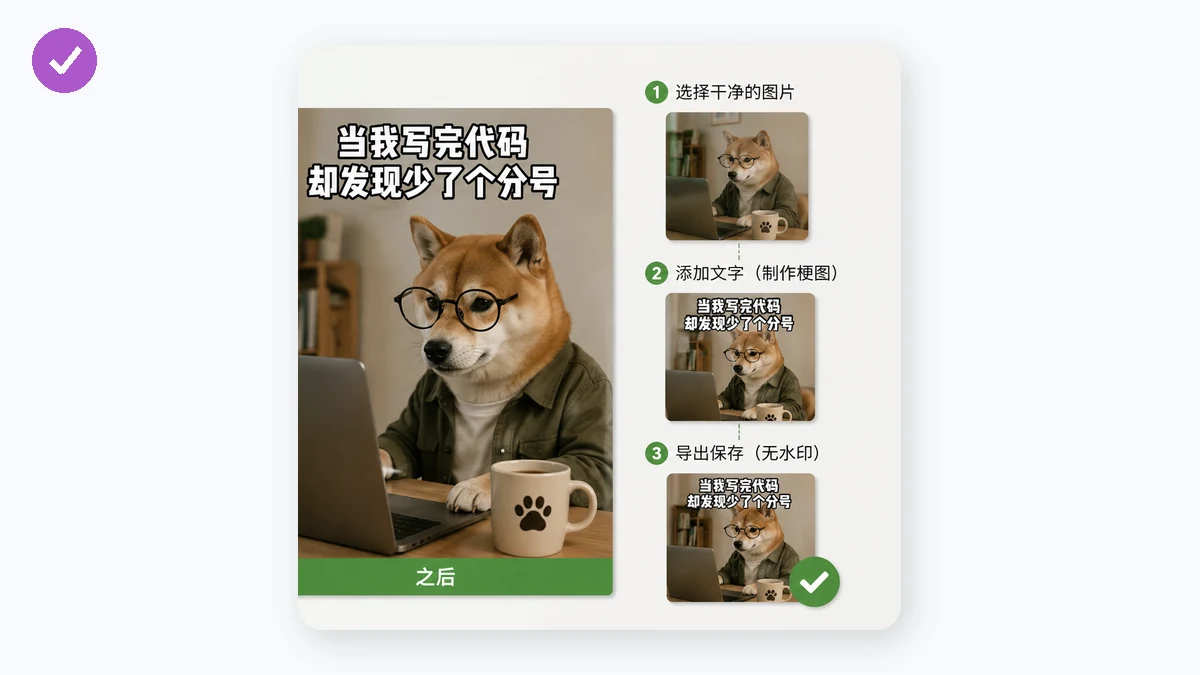
De schone aanpak is het geheel op een canvas in je eigen browser te doen. Jij levert de afbeelding, de tool tekent de boven- en onderbijschriften erop, en het exporteert een PNG op de volledige resolutie van de afbeelding — dezelfde pixels die je erin stopte. Geen logo, want er is niets dat je iets probeert te verkopen. Geen account, want er is geen server die je bijhoudt.
De klassieke look wordt voor je afgehandeld: vette Impact-achtige tekst met een witte vulling en een zwarte rand, zodat het bijschrift leesbaar blijft over elke achtergrond. Schakel HOOFDLETTERS in voor de hoofdletterlook, of pas de grootte en kleuren aan als je wilt. Lange regels breken af en centreren zichzelf, dus een woordrijk bijschrift loopt niet van de rand af.
Stap voor stap
- Open de meme-tool en kies je afbeelding — een foto, een screenshot, wat je ook bijschrijft.
- Typ je bovenregel. Typ je onderregel. Laat een van beide leeg als je er maar één wilt.
- Zet HOOFDLETTERS aan voor de traditionele look, of laat het uit voor normale schrijfwijze.
- Verschuif de tekstgrootte tot hij past, en verander de tekst- of randkleur als het standaard wit-op-zwart niet landt op deze specifieke afbeelding.
- Download. Je krijgt een schone PNG op volledige resolutie zonder watermerk en zonder enige branding.
Dat is het hele verhaal. Geen e-mail, geen "log in om verder te gaan," geen wachten op een uploadbalk.
Waarom "niets geüpload" deel van de deal is
Omdat het bijschrijven lokaal gebeurt, verlaat je afbeelding het tabblad nooit. Dat is op zich al een privacywinst, maar het is ook waarom er geen watermerk en geen account is: er is simpelweg geen server bij betrokken om een logo te stempelen of te vragen wie je bent. De twee functies die mensen echt willen van een meme maker — schone uitvoer en geen poortwachterij — blijken hetzelfde te zijn als het werk in de browser doen.
Eén eerlijke opmerking over reikwijdte: dit maakt het klassieke bijschrift boven-en-onder op een afbeelding die jij levert. Het is geen sjablonengalerij met honderden voorgeladen memeachtergronden, en er zijn geen versleepbare tekstvakken om labels over de afbeelding te strooien. Heb je een afbeelding en wil je het tweeregelformaat erop, schoon en op volledig formaat, dan is dit de snelle weg. Breng de afbeelding, typ twee regels, download — en plaats hem zonder een logo dat terugwijst naar wat hem ook maakte.