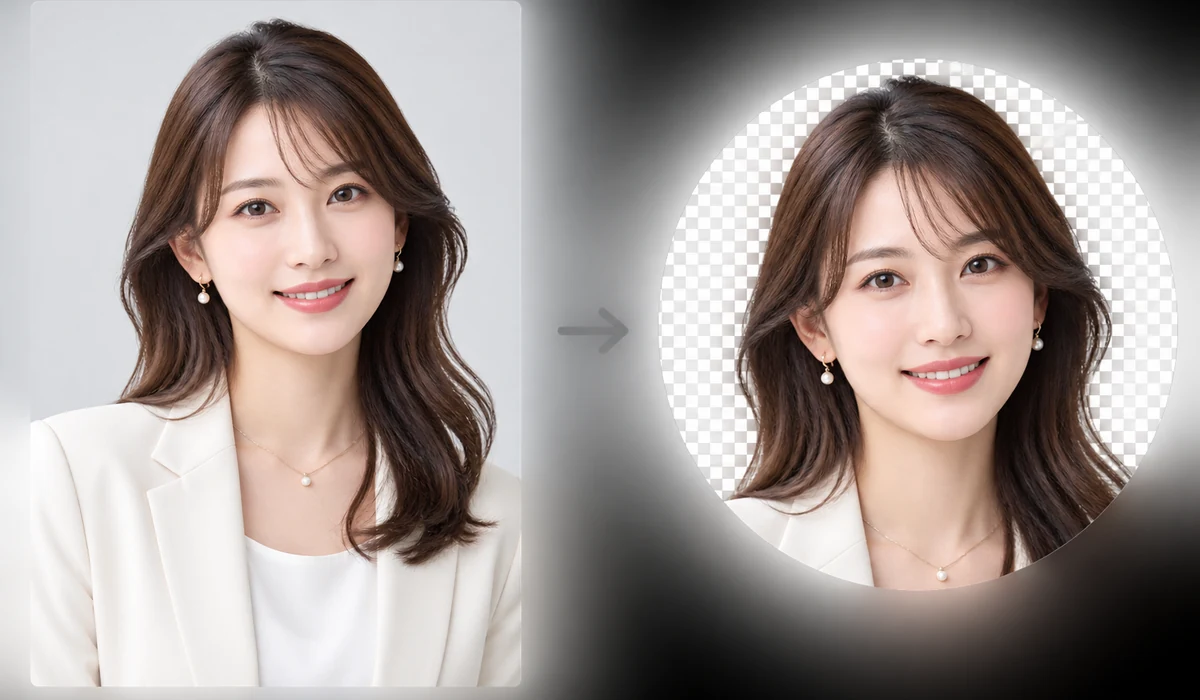
De meeste profielfoto's verschijnen als cirkels, maar het bestand dat je uploadt is nog steeds een vierkant — dus de hoeken worden op onvoorspelbare manieren afgekapt. Deze tool snijdt je afbeelding bij tot een echte cirkel (of een afgerond vierkant) en exporteert een PNG met transparante achtergrond, zodat hij netjes in elke avatarplek, handtekening of dia past.
Hij snijdt eerst centraal bij tot een vierkant en maskeert dan de vorm op volledige resolutie. Alles draait in je browser — de foto wordt nooit geüpload.
Hoe te gebruiken
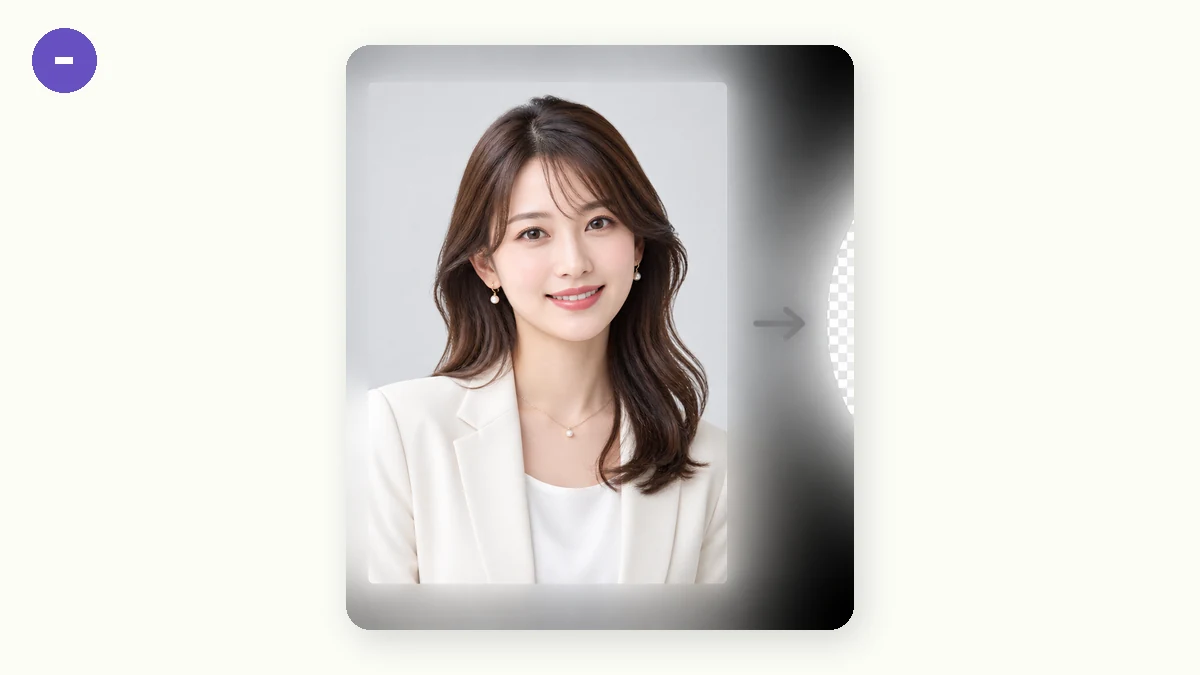
- Voeg een foto toeSleep de afbeelding erin die je als avatar wilt.
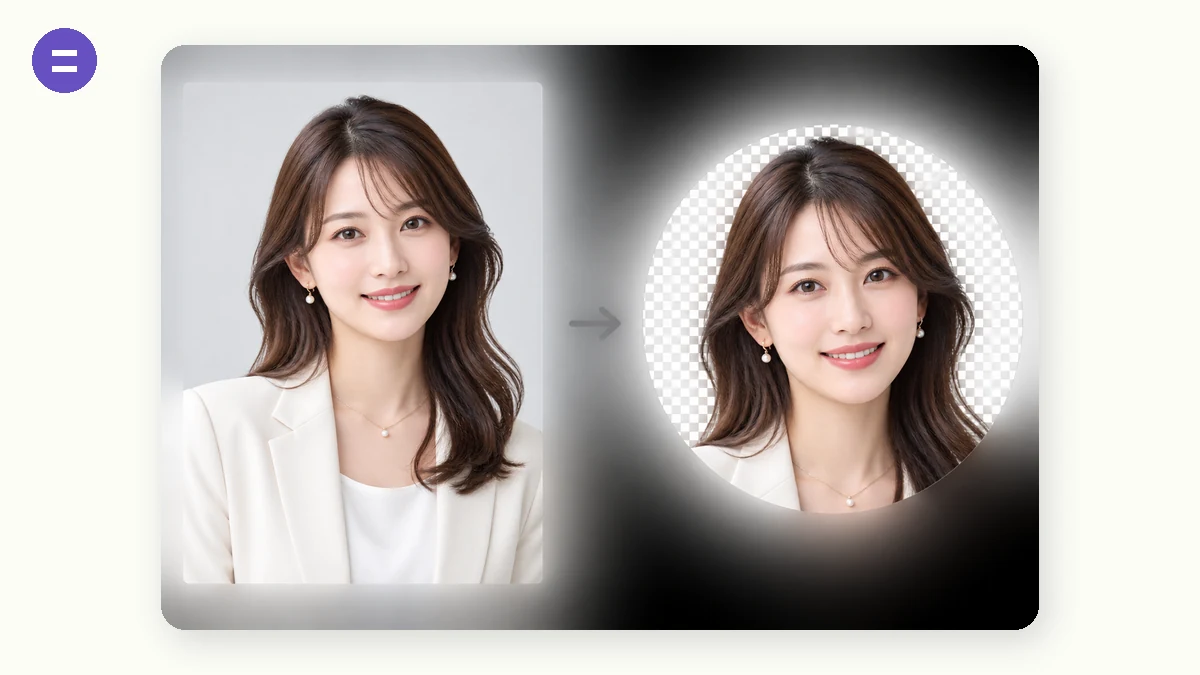
- Kies de vormCirkel, afgerond vierkant of gewoon vierkant — met een transparante of witte achtergrond.
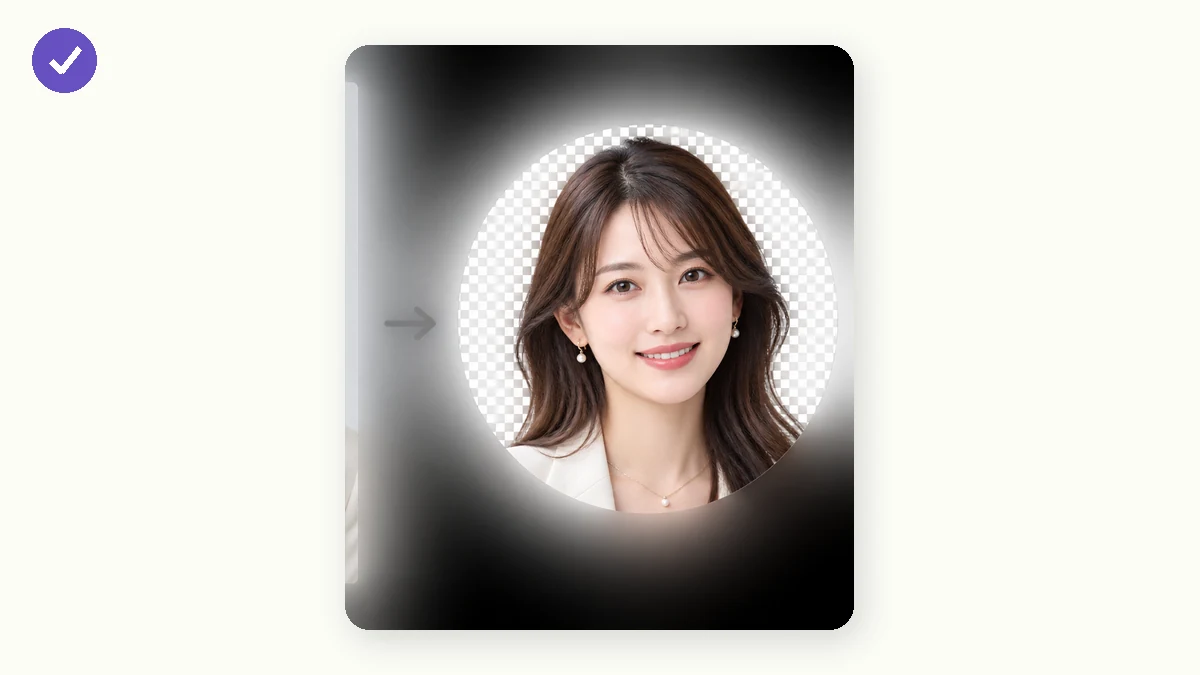
- Download PNGSla een PNG met transparante achtergrond op, vierkant en klaar voor gebruik.
Circle Crop verandert elke afbeelding in een ronde avatar, een afgeronde vierkant, of een gewoon vierkant, en exporteert die als PNG. Hij centreert op het grootste vierkant dat hij uit het midden van je foto kan nemen, en maskert de vorm dan op dat vierkant op volledige resolutie, zodat de rand van de cirkel scherp blijft in plaats van vanaf een kleine preview geschaald. Exporteer met een transparante achtergrond en de hoeken buiten de vorm komen leeg eruit in plaats van wit.
Alles draait in je browser. De afbeelding wordt op je eigen apparaat gedecodeerd, bijgesneden, gemaskeerd en naar PNG gecodeerd, dus er wordt niets geüpload, er is geen account, en geen server ziet ooit de foto. Laad de pagina eenmaal en hij blijft werken met je verbinding uit. Hij verwerkt één afbeelding tegelijk en snijdt vanuit het midden, dus zit je onderwerp opzij, snij de foto er dan eerst strak omheen met een basis-bijsnijder, en breng die strakkere afbeelding hierheen om hem rond te maken.
Waar mensen het voor gebruiken
Maak een ronde profielfoto voor Slack, een forum of een chat-app met schone transparante hoeken.
Verander een gecentreerd logo in een cirkelvormige badge die op elke achtergrondkleur zit.
Exporteer een app-icoon met afgeronde vierkant met de hoekstraal ingesteld om je platform te matchen.
Snij een hoofd-en-schouders-portret in een cirkel voor een teampagina of auteursbio.
Snij een productfoto in een gewoon gecentreerd vierkant voor een catalogusthumbnail.
Maak een transparante cirkelvormige PNG klaar om over een donkere landingspagina te leggen zonder een wit vak.
Waarom ronde avatars er afgekapt uit komen te zien
Je uploadt een foto die je mooi vindt, en de site toont hem binnen een cirkel. Opeens is de bovenkant van je hoofd afgeknipt, of snijdt het kader onder een rare hoek door je schouder. Er is niets mis met je foto — het probleem is dat vrijwel elk profielfotovak een cirkel is getekend bovenop een vierkante afbeelding. De app neemt je rechthoekige bestand, centreert het in een vierkant venster, en verbergt dan alles buiten een cirkelvormig masker. Zat het deel van de foto waar je om gaf niet precies in het midden, dan snijdt de cirkel het weg. Je ziet het trimmen nooit gebeuren; je krijgt gewoon het resultaat en vraagt je af waarom het er scheef uitziet.
De oplossing is het bijsnijden zelf te doen, vóór je uploadt, zodat de cirkel die je overhandigt al de uiteindelijke vorm is. Dat is wat deze tool doet. Het neemt elke afbeelding en snijdt hem tot een echte cirkel, een afgerond vierkant met een instelbare hoekstraal, of een gewoon vierkant, en exporteert een PNG. Je krijgt precies te zien wat er binnen het kader komt in plaats van erop te vertrouwen dat een platform het raadt.
De transparante PNG is het hele punt
Exporteer met een transparante achtergrond en de hoeken buiten de cirkel worden leeg, niet wit. Dit telt meer dan het klinkt. Zet een transparante cirkelvormige PNG op een donkere profielpagina, een gekleurde kaart, of een chatballon, en hij zit er schoon bovenop — geen wit vierkant dat achter de ronde rand piept. Wil je liever een effen achtergrond, dan kun je in plaats daarvan op wit exporteren, maar transparantie is wat een uitgesneden avatar eruit laat zien alsof hij overal thuishoort waar je hem plakt. Een vierkante JPEG met een ingebakken achtergrond kan dat niet; de hoeken zullen altijd zichtbaar zijn.
De optie voor afgerond vierkant dekt het andere gangbare geval: app-iconen, kaarten en UI-thumbnails die zachte hoeken willen in plaats van een volledige cirkel. Schuif de straal van nauwelijks-afgerond tot bijna-cirkelvormig en stop waar het er goed uitziet. Het gewone vierkant is er voor wanneer je gewoon een schone, gecentreerde bijsnede zonder enig masker nodig hebt.
Hoe het centreren werkt — en waar het niet helpt
De tool snijdt centraal bij. Het neemt eerst het grootste vierkant dat het uit het midden van je afbeelding kan halen, en maskert dan de vorm op dat vierkant op volledige resolutie — geen verkleinen tot een voorvertoning en terug, zodat de geëxporteerde rand scherp blijft. Omdat het vierkant uit het midden gesneden wordt, werkt dit prachtig wanneer je onderwerp al ruwweg gecentreerd is, wat geldt voor de meeste hoofd-en-schouderfoto's en de meeste logo's.
Wees eerlijk tegen jezelf over de gevallen waar het niet helpt. Er is geen handvat om de bijsnede te slepen, geen manier om de kadrering naar links of rechts te duwen. Zit je gezicht in een hoek van een brede groepsfoto, dan pakt centraal bijsnijden het midden van het kader, niet jou. Het schone antwoord is de foto eerst tot je onderwerp bij te snijden — met een willekeurige simpele bijsnijder — en die strakkere afbeelding dan hierheen te brengen om hem rond te maken. Ook één afbeelding tegelijk: dit is geen batchverwerker. Voor een enkele avatar is dat precies de juiste snelheid; voor vijftig is het veel klikken.
Het verlaat je machine nooit
Alles draait in je browser. De afbeelding wordt gedecodeerd, vierkant gemaakt, gemaskeerd en tot PNG gecodeerd op je eigen apparaat — er wordt niets geüpload, er is geen account, en geen server ziet ooit de foto. Laad de pagina één keer en je kunt offline avatars blijven maken. Voor een profielfoto, wat vaak een persoonlijke foto van je gezicht is, is dat het verschil tussen hem aan de server van een vreemde geven en hem volledig voor jezelf houden.
Waarom tools.faxianai.com
Echte cirkel
Schoon cirkelvormig masker, geen vierkant met afgeronde CSS.
Afgeronde optie
Instelbare hoekradius voor afgeronde vierkanten.
Transparante PNG
Hoeken zijn transparant, zodat hij op elke achtergrond past.
Privé
Lokaal bijgesneden — nooit geüpload.