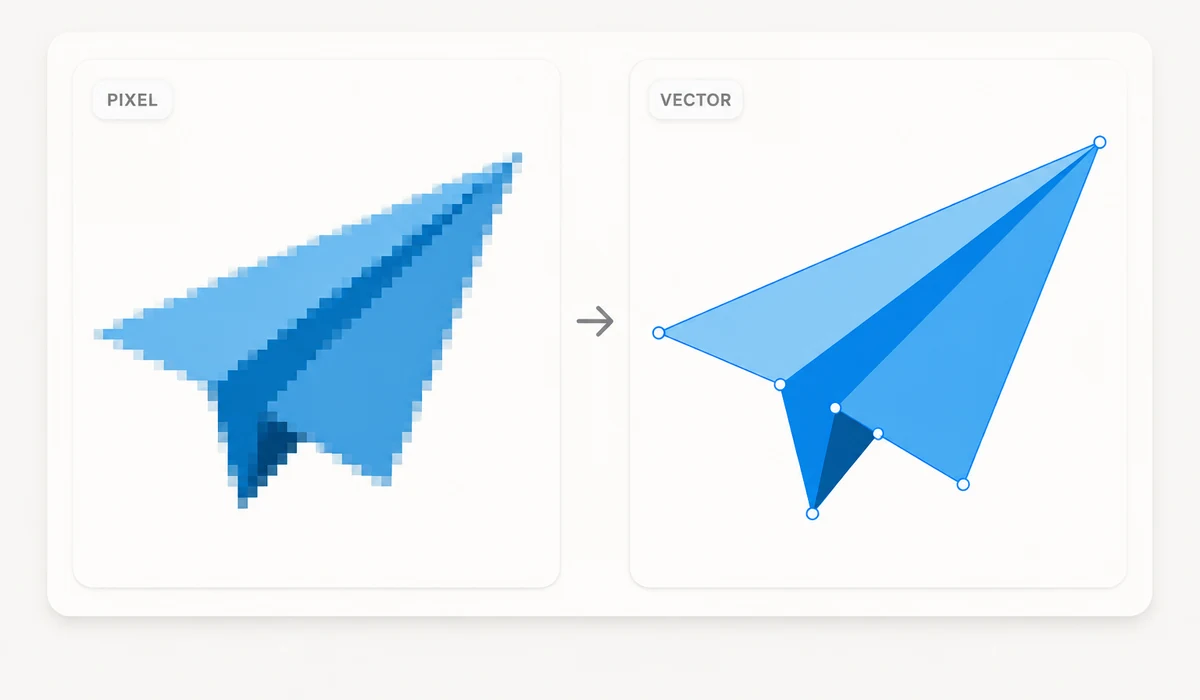
Een logo of icoon dat alleen als kleine PNG bestaat, en je hebt het scherp nodig op elk formaat? Deze tool traceert de afbeelding tot een SVG — een vector van vormen en paden die op elk formaat schaalt zonder wazig te worden. Kies een stijl van plat tot gedetailleerd, en download de SVG.
Het tracen draait in je browser met de imagetracer-engine, dus er wordt niets geüpload. Eerlijk over de grenzen: het blinkt uit bij platte logo's, iconen en lijnkunst. Foto's tracen ook, maar leveren enorme, klonterige bestanden op — voor foto's wil je een rasterformaat, geen SVG.
Hoe te gebruiken
- Voeg een afbeelding toeSleep een PNG- of JPG-logo, -icoon of -schets erin.
- Kies een stijlPlat/logo, gedetailleerd, geposteriseerd, of zwart-wit — de voorvertoning werkt live mee.
- Download SVGSla de vector op, klaar om naar elk formaat te schalen.
Deze tool traceert een rasterafbeelding — een PNG of JPG — naar een vector-SVG, direct in je browser. Hij leest de afbeelding van een canvas op je eigen machine en gebruikt de imagetracer-engine om de vormen erin te vinden, waarbij vectorpaden rond elk kleurgebied worden getekend. Het punt van daar aankomen is dat een SVG uit geometrie bestaat, niet uit pixels, dus hij blijft perfect scherp of het nu een favicon of een billboard is, terwijl een PNG vervaagt zodra je hem opschaalt. Je voegt een afbeelding toe, kiest een stijlpreset, vergelijkt de voor/na-preview, en downloadt de SVG.
Hij is echt goed in platte, schoon-omrande invoer: logo's, iconen, eenvoudige illustraties, lijntekeningen, handletteren. Die hebben een klein palet en duidelijke randen, precies wat een tracer goed leest, dus je krijgt een nette, bewerkbare SVG met een handvol vormen. Presets sturen het resultaat — Plat/logo houdt kleuren laag, Gedetailleerd staat er meer toe, Geposteriseerd bandeert de afbeelding tot vette vlakken, Zwart-wit reduceert hem tot twee tinten. Alles draait lokaal: er wordt niets geüpload, er is geen account, en het blijft werken offline zodra het is geladen. Dit is echt traceren, geen AI-hertekening — het volgt je pixels in plaats van een schonere afbeelding te verzinnen.
Waar mensen het voor gebruiken
Maak van een plat PNG-logo een SVG die scherp blijft van favicon tot billboard
Vectoriseer een eenvoudig icoon of lijntekening zodat je het later kunt herkleuren
Converteer handletteren of een handtekeningcontour naar een bewerkbare vectorvorm
Traceer een twee- of driekleurig teken voor druk, waar scherpe randen op elk formaat tellen
Krijg een illustratie in SVG zodat hij schoon schaalt op schermen met hoge resolutie
Herbouw een klein, wazig logo als vectorpaden die je in een editor kunt opschonen
Het verschil tussen een plaatje van een vorm en de vorm zelf
Een PNG of JPG is een raster van pixels. Vergroot hem voorbij zijn native grootte en het raster wordt zichtbaar: randen worden trapjes, een scherp logo wordt zacht, en de browser kan er niets aan doen omdat het detail er nooit was. Een SVG slaat iets heel anders op — de daadwerkelijke geometrie. Een cirkel wordt beschreven als een cirkel, een curve als een pad, een vulling als een kleur. Omdat de vormen wiskunde zijn, geen pixels, tekenen ze scherp opnieuw op elke grootte. Daarom wil een logo dat je op een visitekaartje, een billboard en een favicon wilt zetten echt een SVG zijn: één bestand, geen vervaging, op elke schaal.
Deze tool converteert een rasterafbeelding naar dat soort vectorbestand, en het doet het hele ding in je browser. Je kiest een PNG of JPG, het traceert de vormen met de imagetracer-engine, en je krijgt een SVG terug. De afbeelding wordt van een canvas op je eigen machine gelezen — er wordt niets geüpload, er is geen account, en zodra de pagina geladen is blijft het werken met het netwerk uit. Het plaatje dat je erin sleept verlaat je apparaat nooit.
Waar het oprecht goed in is
Traceren blinkt uit wanneer de invoer vlak is en schone randen heeft: een logo, een icoon, een simpele illustratie, lijntekening, een stuk handletteren. Deze hebben een klein aantal effen kleuren en duidelijke grenzen, wat precies is wat een tracer goed leest. Het vindt elke kleurregio, tekent er een pad omheen, en het resultaat is een nette SVG met een handvol vormen — klein bestand, scherpe randen, achteraf makkelijk te bewerken.
De presets sturen hoe de tracer je afbeelding leest. Vlak / logo houdt het kleuraantal laag en de vormen simpel, het best voor een twee- of driekleurig teken. Gedetailleerd staat meer kleuren en fijnere paden toe voor illustraties die meer nuance dragen. Geposteriseerd klapt de afbeelding samen tot gedurfde vlakke banden, een grafische posterlook. Zwart-wit reduceert alles tot twee tonen, ideaal voor lijntekening, stempels en silhouetten. Minder kleuren betekenen een kleiner, schoner bestand; meer kleuren vangen subtiliteit maar voegen paden en gewicht toe. Het is de moeite waard twee presets op dezelfde afbeelding te proberen en te vergelijken — de voor/na-voorvertoning toont je het origineel en de trace naast elkaar zodat je kunt oordelen voordat je downloadt.
De eerlijke kanttekening over foto's
Een foto zal traceren, maar je wilt dat vrijwel zeker niet. Een foto heeft duizenden subtiel verschillende kleuren en geen harde randen — een tracer moet dat allemaal benaderen met gestapelde, overlappende klodders vlakke kleur. De SVG die eruit komt is enorm (vaak veel groter dan de originele JPG), hij ziet er uitgesmeerd en geposteriseerd uit in plaats van fotografisch, en hij is ellendig om te bewerken. Voor alles met een continue toon — mensen, landschap, productfotografie — is een rasterformaat het juiste antwoord, en daar zijn compressors en converters voor. SVG is voor vormen, niet voor foto's. Deze tool weerhoudt je er niet van een foto te traceren, maar de voorvertoning zal het probleem duidelijk maken.
Nog iets dat het waard is helder over te zijn: dit is echt traceren. Het leest de pixels die je aanleverde en tekent vectorpaden die ze volgen. Het is geen AI die je logo hertekent of "opschoont" tot iets nieuws. Is de bron wazig, laag van resolutie of ruizig, dan erft de trace dat — een schone, scherpe invoer met weinig kleuren geeft een schoon resultaat, en een rommelige geeft rommelige paden.
Verkleuren en bewerken nadat je hebt getraceerd
Omdat de uitvoer een normale SVG is die uit benoemde paden en vullingen bestaat, zit je niet vast aan de kleuren die de trace produceerde. Open het bestand in een vectoreditor — Illustrator, Inkscape, Figma, of zelfs een teksteditor — en je kunt een hele regio verkleuren door één vulling te veranderen, een pad duwen, een verdwaalde vorm verwijderen die de tracer oppakte, of kleuren op je exacte merk-hex zetten. Dat is het echte voordeel van een logo in vectorvorm krijgen: het houdt op een vast plaatje te zijn en wordt een bewerkbaar object dat je bezit, op elke grootte, vervagingsvrij.
Waarom tools.faxianai.com
Raster → vector
Zet PNG/JPG om in schaalbare SVG-paden.
Stijlpresets
Plat, gedetailleerd, geposteriseerd of zwart-wit.
Schaalt netjes
Scherp op elk formaat, anders dan een uitgerekte raster.
Privé
Lokaal getraced — nooit geüpload.