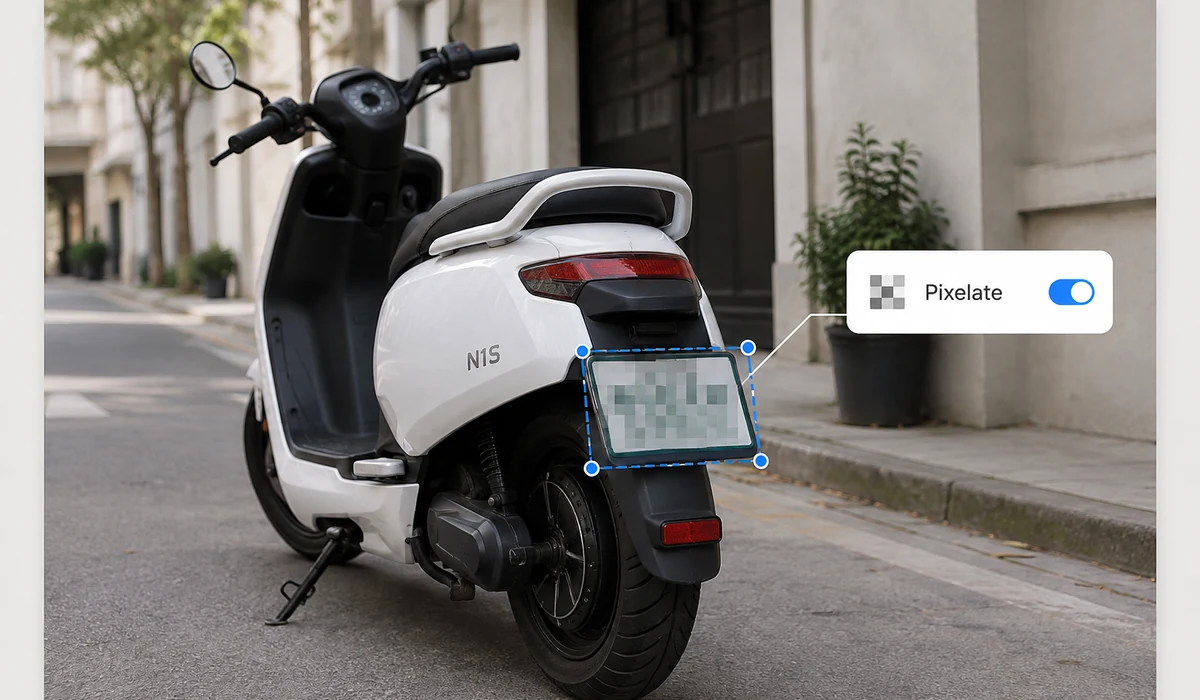
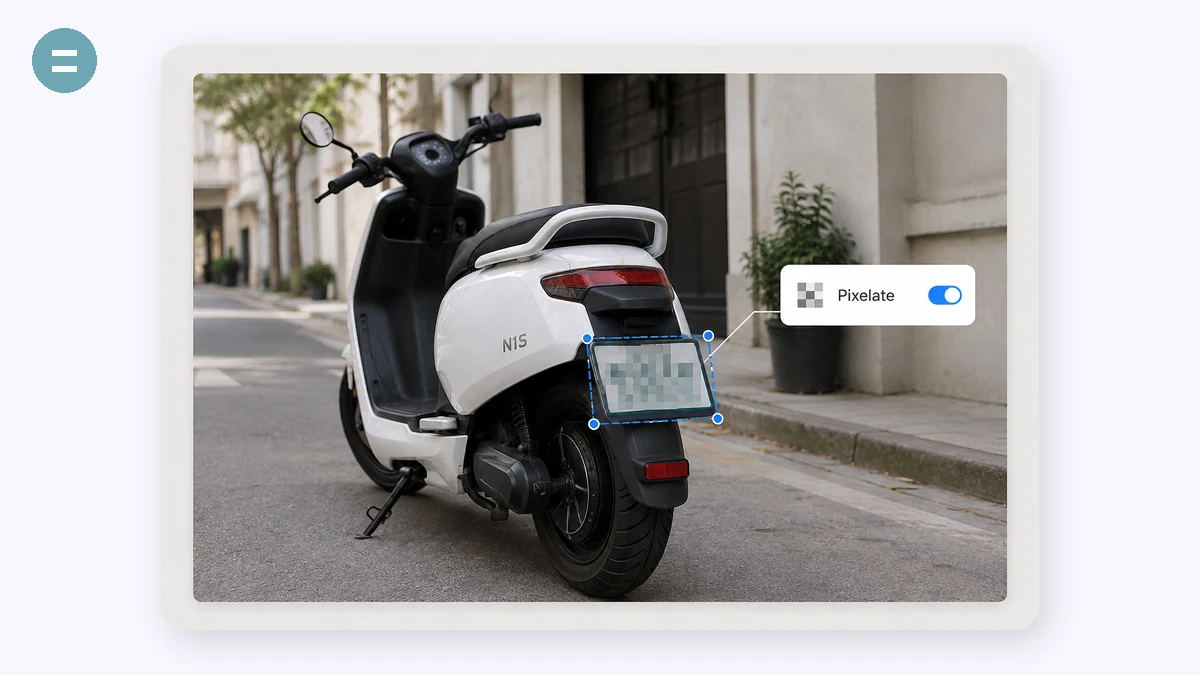
Voordat je een screenshot of foto plaatst, moet je vaak iets verbergen: een gezicht, een kenteken, een adres, een ordernummer, een naam in een chat. Sleep een rechthoek over elk ding dat weg moet en het wordt direct gepixeld, vervaagd of bedekt met een zwart kader. Voeg zoveel kaders toe als je nodig hebt.
Het hele punt is privacy, dus het zou het doel voorbijschieten om je afbeelding te uploaden — dat doet het niet. Alles gebeurt in je browser, en pixelen vernietigt daadwerkelijk de onderliggende pixels (anders dan een vervaging die slimme tools soms kunnen omkeren).
Hoe te gebruiken
- Voeg een afbeelding toeSleep de screenshot of foto erin.
- Sleep over wat je wilt verbergenKies Pixelen, Vervagen of Zwart kader, en sleep dan een rechthoek over elk gevoelig gebied.
- DownloadSla de gecensureerde PNG op. Ongedaan maken verwijdert het laatste kader als je te ver gaat.
Bedek alles wat gevoelig is met een gesleept vak
Sleep een rechthoek over het deel van de afbeelding dat je wilt verbergen — een gezicht, een kentekenplaat, een thuisadres, een e-mail, een bestelnummer — en het verdwijnt onder een pixelblok, een vervaging of een effen zwart vak, op een sterkte die jij regelt. Voeg zoveel vakken toe als de afbeelding nodig heeft, meng pixelate en zwart in dezelfde afbeelding, en maak de laatste ongedaan als je hem verkeerd plaatst. Wanneer het schoon oogt, exporteer je een PNG.
Het hele karwei draait op je eigen apparaat met het canvas van de browser. Er wordt niets geüpload, er is geen account, en het blijft offline werken zodra de pagina is geladen. Dat is het punt: wanneer je gevoelige informatie verbergt, zou het niet-verborgen origineel je machine nooit mogen verlaten, en hier doet het dat nooit.
Pixelate en zwart vak zijn veilig; vervaging kan lekken
Pixelatie middelt elk blok tot één effen kleur, dus op een grof genoeg formaat is het detail niet verborgen, maar vernietigd. Een zwart vak schildert effen over het gebied met niets eronder over. Beide zijn in het geëxporteerde bestand werkelijk onomkeerbaar.
Vervaging is degene om voorzichtig mee te zijn. Het smeert pixels uit in plaats van ze te verwijderen, en dat is deels omkeerbaar — software kan een lichte vervaging terug richting het origineel verscherpen, en tekst en kleine gezichten herstellen het best. Gebruik vervaging om iets onbelangrijks minder nadruk te geven. Voor een kaartnummer, een wachtwoord, een adres of een gezicht dat echt verborgen moet blijven, gebruik je grove pixelatie of een zwart vak.
Waar mensen het voor gebruiken
Een gezicht verbergen voor het posten — Bedek een omstander, een kind op de achtergrond of je eigen gezicht met een vak voordat een foto op sociale media gaat.
Een screenshot redigeren — Zwart namen, e-mails, bestelnummers en adressen in een chat of orderbevestiging voordat je hem deelt.
Een kentekenplaat bedekken — Pixelate de plaat op een autofoto voor een marktplaatsadvertentie of een verzekeringsclaim.
Een adres op een pakket blanco maken — Verberg het verzendlabel op een bezorgfoto zodat je het pakket kunt posten zonder te lekken waar je woont.
Een documentfoto opschonen — Bedek een ID-nummer, handtekening of accountgegeven op een gescand formulier voordat je het doorstuurt.
Omstanders in evenementfoto's beschermen — Pixelate gezichten van mensen die geen toestemming gaven voordat een groeps- of evenementfoto openbaar gaat.
Het ene detail dat weg moet voordat je op posten drukt
Je staat op het punt een screenshot van een bezorgbevestiging te delen, een foto van een pakket, een chatdraad, een formulier dat je invulde. De afbeelding is prima op één ding na: een gezicht, een kentekenplaat, een thuisadres, een bestelnummer, een e-mail, een naam in de hoek. Je wilt het niet wegsnijden — de bijsnede zou de kadrering verpesten, of het ding dat je moet verbergen zit precies in het midden. Je wilt gewoon die ene regio bedekt, schoon, en dan wil je verder.
Deze tool doet precies dat en niets meer. Je sleept een rechthoek over het deel dat je wilt verbergen, en het verdwijnt onder een pixelblok, een vervaging, of een effen zwart vak, op welke sterkte je ook instelt. Moet je drie dingen bedekken? Sleep drie rechthoeken. Zit het vak op de verkeerde plek? Ongedaan maken verwijdert de laatste. Als het er goed uitziet, exporteer je een PNG. De hele klus kost een paar seconden, en elk van die seconden gebeurt op je eigen apparaat.
Pixeleren, vervagen, of zwart vak — en welke te vertrouwen
De drie modi zien er vergelijkbaar uit maar ze zijn niet even veilig, en het is de moeite waard daar eerlijk over te zijn.
- Pixeleren vernietigt daadwerkelijk de pixels eronder. Het middelt elk blok tot één enkele kleur, dus het detail is niet verborgen, het is weg. Er blijft niets in het bestand over om te herstellen.
- Zwart vak is het sterkst en simpelst: het schildert effen over de regio. Niets van het origineel overleeft.
- Vervagen is degene om voorzichtig mee te zijn. Een lichte vervaging ziet er verhuld uit, maar het is een omkeerbare wiskundige bewerking — de originele informatie is uitgesmeerd, niet verwijderd, en er zijn tools die het deels kunnen terugscherpen, vooral op tekst en kleine gezichten. Vervagen is prima om iets onbelangrijks te verzachten. Het is de verkeerde keuze voor iets dat er echt toe doet.
De vuistregel: voor een gezicht waar je liever niet hebt dat mensen ernaar staren is vervagen prima. Voor een kaartnummer, een adres, een wachtwoord, een kenteken waar je juridisch voor aansprakelijk bent — gebruik pixeleren op een grove sterkte, of zet er gewoon een zwart vak op. Vertrouw een vervaging niet met data die je zou schaden als ze lekte.
Waarom "privé" lokaal moet betekenen
Hier is het deel dat de meeste online censureertools stilletjes absurd maakt. Je probeert gevoelige informatie in een afbeelding te verbergen — en de tool vraagt je precies die afbeelding, ongecensureerd, eerst naar zijn server te uploaden. Het niet-geredigeerde origineel, dat met het adres en het gezicht nog perfect zichtbaar, reist over het internet en belandt op iemand anders zijn schijf voordat er iets verborgen wordt. Je hebt precies het ding overhandigd dat je probeerde te beschermen.
Deze tool uploadt nooit iets. Het draait volledig in je browsertabblad met het canvas dat je apparaat al heeft. De afbeelding wordt lokaal geopend, getekend en bewerkt; de pixelering en het zwarte vak worden op je eigen machine in de geëxporteerde PNG gebakken. Laad de pagina één keer en je kunt de netwerkkabel eruit trekken — het blijft offline werken, omdat er nooit een server in de lus zat. Niets te onderscheppen, niets gelogd, niets in een cache.
Wat het wel en niet doet
Wees helder over de reikwijdte zodat het bij je klus past. Je plaatst de regio's met de hand: je sleept rechthoeken, jij beslist waar ze komen. Er is geen automatische gezichts- of kentekendetectie die de afbeelding voor je afspeurt, en de regio's zijn rechthoeken, geen vrije vormen of lasso's. Voor de overweldigende meerderheid van echte klussen — één screenshot, een handvol dingen om te bedekken — is een paar vakken met de hand plaatsen sneller dan welke automatische tool ook en weet je precies wat verborgen werd, omdat je elk vak zelf tekende.
Het werkt ook met aanraking, dus je kunt vakken met een vinger op een telefoon slepen meteen nadat je de foto genomen hebt. Voeg zoveel regio's toe als je nodig hebt, meng pixeleren en zwart vak in dezelfde afbeelding, maak je weg terug ongedaan als je te ver ging, en exporteer wanneer het schoon is. Post het ding dan zonder het nog eens te betwijfelen.
Waarom tools.faxianai.com
Pixelen, vervagen of blokkeren
Drie manieren om te verbergen, in elke sterkte.
Sleep elk gebied
Bedek zoveel plekken als je nodig hebt.
Ongedaan maken
Ga één kader tegelijk terug.
Echt privé
De afbeelding wordt nooit geüpload — de reden dat deze tool bestaat.