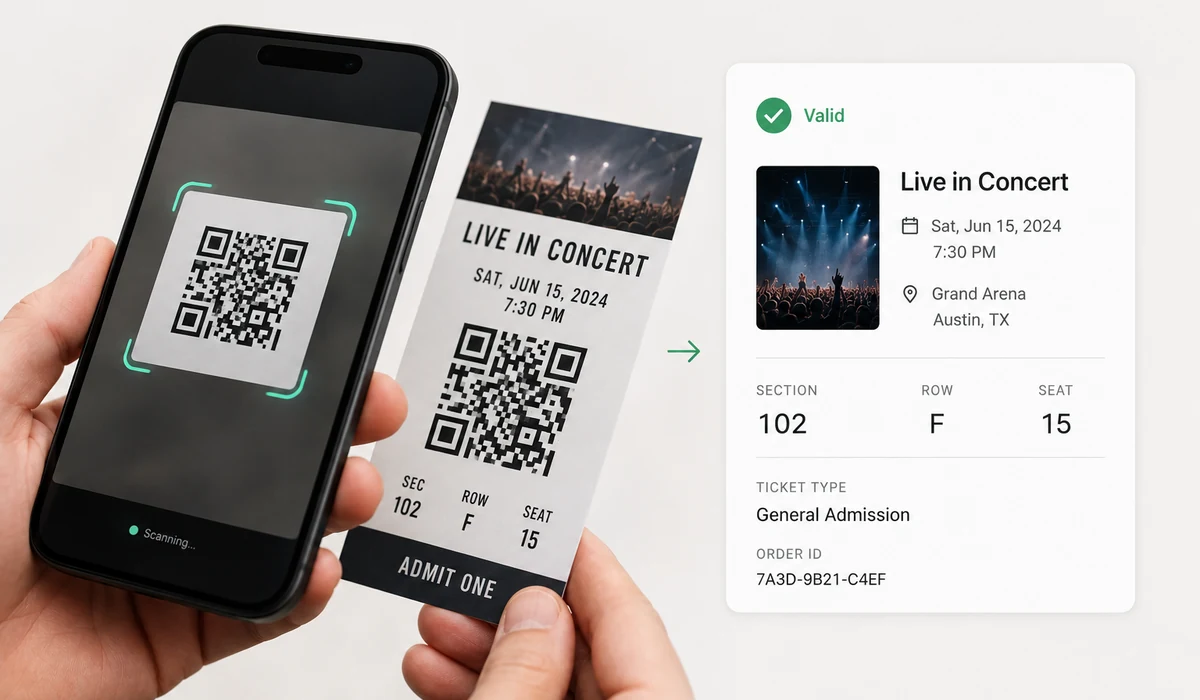
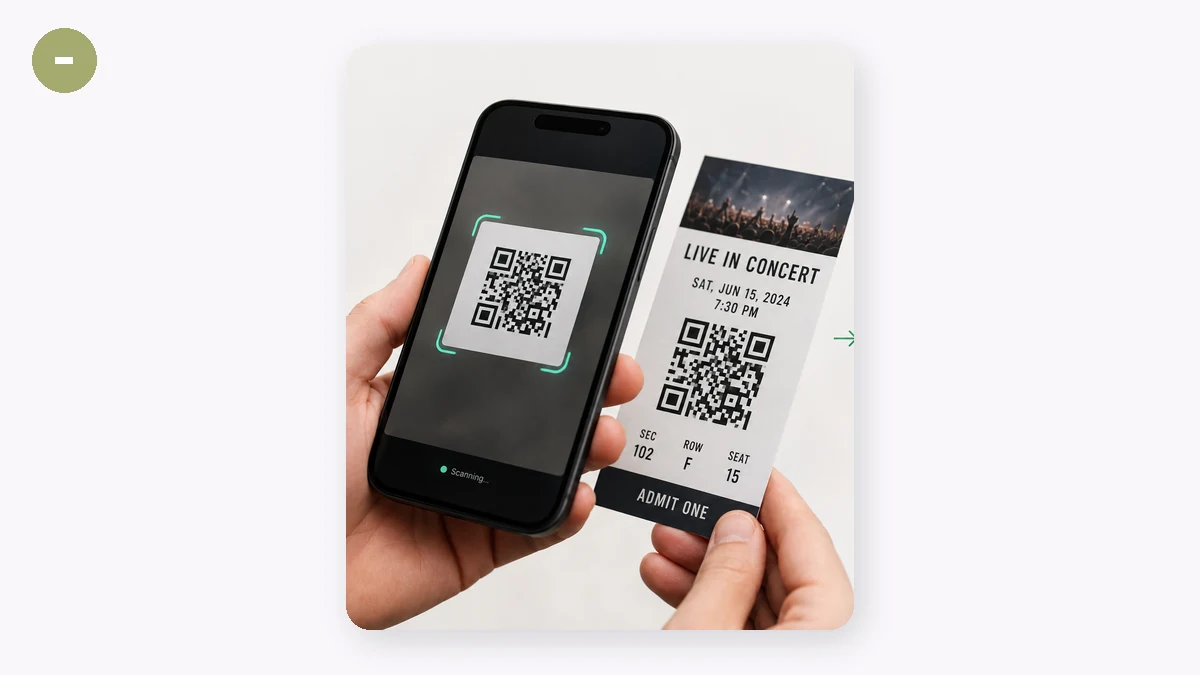
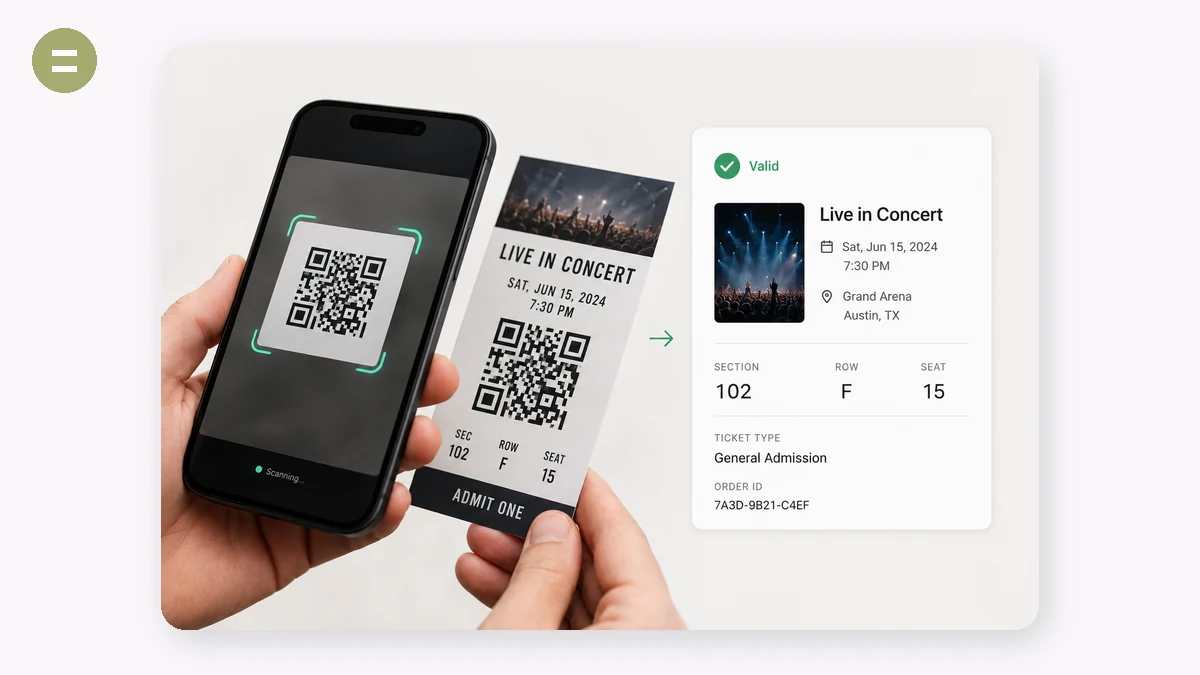
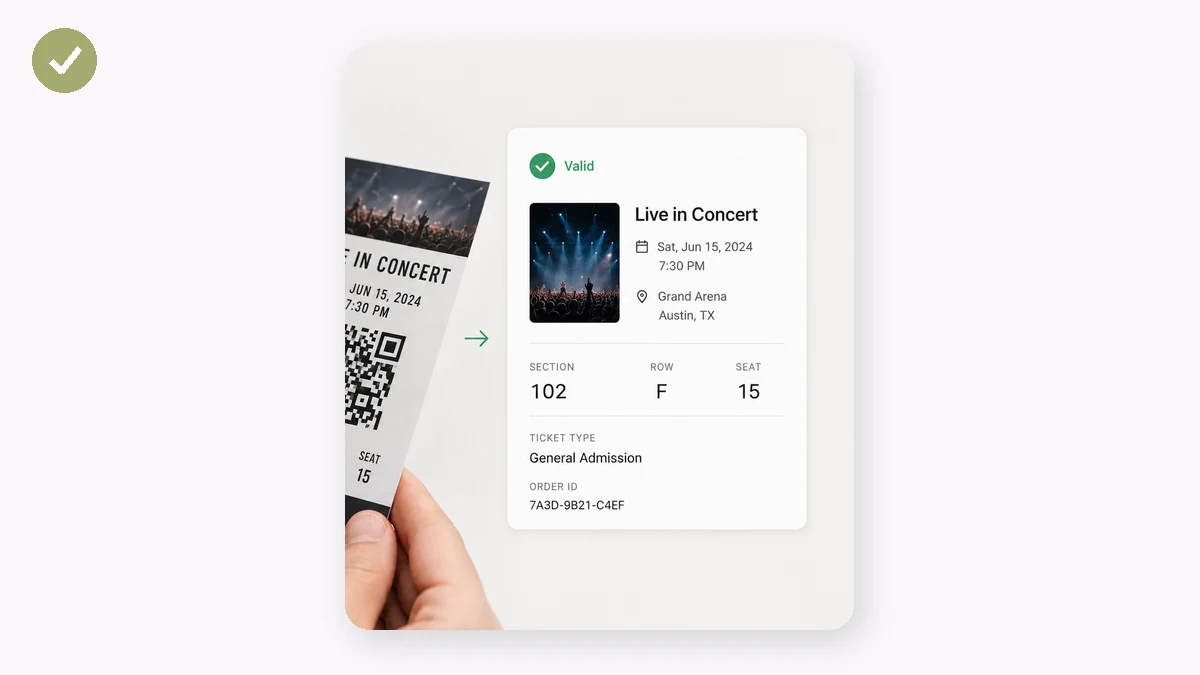
Een QR-code in een screenshot, een PDF of een foto, maar geen manier om hem met een tweede telefoon te scannen? Sleep de afbeelding hierheen en deze lezer decodeert hem ter plekke, en toont de exacte tekst of link die erin zit.
De afbeelding wordt volledig in je browser verwerkt — geen upload, geen cameratoestemming, geen app. Als de code een link is, zie je die als een klikbaar resultaat, maar er wordt niets geopend of verbonden tenzij je dat kiest.
Hoe te gebruiken
- Voeg de afbeelding toeSleep erin, plak, of selecteer een screenshot of foto met een QR-code.
- Lees het resultaatDe gedecodeerde tekst verschijnt direct. Als het een URL is, wordt een link aangeboden.
- Kopieer of openKopieer de tekst met één klik, of volg de link als je hem vertrouwt.
Een QR-code is gewoon een afbeelding, en vaak zit die afbeelding al op het apparaat waarmee je normaal zou scannen — een screenshot in je chat, een code op een PDF-ticket, een 'scan om te verbinden'-Wi-Fi-paneel op je eigen laptop. Deze lezer neemt die afbeelding en decodeert de code erin, zodat je geen tweede telefoon hoeft te pakken of het ene scherm voor het andere hoeft te houden. Sleep een bestand erin, plak het van je klembord, of kies het uit je foto's, en de tekst in de code verschijnt meteen.
Alles gebeurt in je browser. De afbeelding wordt op een canvas getekend en ter plekke gedecodeerd met de jsQR-bibliotheek — er wordt niets geüpload, er is geen account, en zodra de pagina is geladen blijft hij werken met het netwerk uitgeschakeld. Dat telt omdat een QR meer dan een link kan bevatten: een Wi-Fi-wachtwoord, een privé-URL, een login-token, een contactkaart. Is de gedecodeerde tekst een URL, dan krijg je een klikbare link; anders krijg je de ruwe tekst en een kopieerknop. Hij leest één code per afbeelding en werkt vanaf een bestand in plaats van een live webcam — een bewuste afweging om het geheel op je apparaat te houden.
Waar mensen het voor gebruiken
Lees de Wi-Fi-QR in een hotel- of router-screenshot zonder een tweede telefoon
Open de link in een QR die op een PDF-ticket staat dat je op dezelfde laptop bekijkt
Decodeer een 'scan om te verbinden'-code die op je eigen scherm wordt getoond tijdens app-installatie
Haal de contactgegevens uit een vCard-QR die iemand je stuurde
Controleer waar een QR naartoe wijst voordat je hem bezoekt, door eerst de URL te lezen
Herstel de tekst uit een QR in een oude opgeslagen foto wanneer het gedrukte origineel weg is
De QR-code zit gevangen op hetzelfde scherm waarop je hem leest
Hier is een situatie waar iedereen tegenaan loopt. Een vriend stuurt je een Wi-Fi-QR-code als screenshot. Een PDF-ticket heeft een QR die je moet openen. Een app toont een "scan om te koppelen"-code op je laptop. Het addertje is dat de code zich op het apparaat bevindt waarmee je normaal zou scannen — de telefoon die het screenshot toont kan zijn eigen camera niet op zichzelf richten, en een tweede telefoon voor je monitor houden om een code te lezen die al in een bestand zit voelt absurd. Je hebt de afbeelding. Je hebt gewoon de tekst erin nodig.
Dat is precies het gat dat deze tool vult. Je sleept, plakt of kiest een afbeeldingsbestand dat een QR-code bevat — een screenshot, een geëxporteerde grafiek, een foto — en het decodeert de code daar ter plekke, en toont je de tekst die hij bevat. Is die tekst een URL, dan krijg je een klikbare link (gemarkeerd rel=nofollow); anders krijg je de ruwe inhoud en een kopieerknop. Geen tweede apparaat, geen gejongleer.
Waarom decoderen uit een afbeelding hier de webcam verslaat
De meeste "QR-scanner"-pagina's gaan uit van een live camera en een fysieke code voor je. Dat is het verkeerde model wanneer de code al een bestand is. Naar de webcam grijpen betekent cameratoestemming vragen, op een scherm richten (wat schittering en moirépatronen introduceert die scherm-naar-scherm-scannen wispelturig maken), en een apart scherm nodig hebben om de code überhaupt te tonen. Wanneer de QR een screenshot of een PDF-pagina is, is er geen fysieke code om een camera op te richten.
Deze tool leest bewust uit de afbeelding die je aanlevert in plaats van de live camera. Dat is een echte afweging, helder gesteld: het opent je webcam niet om een code in je hand te scannen. Heb je een fysieke code op een poster of een verpakking, dan is de ingebouwde camera-app van je telefoon de snellere weg. Maar voor het gangbare geval — een code die al een afbeelding op je apparaat is — is lezen uit het bestand zowel simpeler als volledig lokaal.
De privacyhoek die de meeste sites negeren
Een QR-code is niet altijd een onschuldige link. Hij kan een Wi-Fi-netwerknaam en wachtwoord coderen, een privé-vergader-URL, een eenmalig login-token, een betaaltekenreeks, een vCard met iemands telefoonnummer en adres. Wanneer je een van die decodeert op een typische online "QR-lezer", upload je de afbeelding naar een server die je niet beheert — en daarmee wat voor geheim de code ook draagt. Voor een Wi-Fi-wachtwoord of een loginlink is dat oprecht de verkeerde plek om het heen te sturen.
Deze tool tekent je afbeelding naar een canvas en decodeert hem met de jsQR-bibliotheek volledig binnen je browser. Er wordt niets geüpload. Er is geen account en geen backend, en zodra de pagina geladen is blijft het offline werken — je kunt letterlijk de Wi-Fi uitzetten en het decodeert nog steeds. De tekst in de code verlaat je machine nooit, wat de enige verstandige standaard is voor iets dat een wachtwoord zou kunnen zijn.
Een schone decodering krijgen
De tool verkleint grote afbeeldingen tot ongeveer 1600px voor snelheid en probeert automatisch zowel normale als omgekeerde codes (inversionAttempts: 'attemptBoth'), zodat licht-op-donker-codes ook werken. Een paar praktische gewoonten helpen wanneer een code koppig is:
- Snijd dichtbij. Is de QR een klein vierkant in een groot screenshot, snijd dan zo bij dat de code het grootste deel van het kader vult. Kleine codes verloren in een grote afbeelding zijn de meest voorkomende mislukking.
- Bevoordeel contrast. Een donkere code op een lichte achtergrond leest het best. Codes met zeer laag contrast of uitgewassen codes zijn moeilijker.
- Dood de schittering. Voor een foto van een code, vermijd reflecties en gelijkmatige belichting verslaat een helle lichtvlek over het patroon.
- Eén code per afbeelding. De tool decodeert één QR per afbeelding; bevat een foto er meerdere, snijd dan bij tot degene die je wilt.
Eerlijke beperkingen: het is op afbeeldingen gebaseerd, geen live camera, en het leest één code tegelijk. Zeer kleine, wazige of zwaar gestileerde codes kunnen af en toe falen zelfs na een goede bijsnede. Vergeleken met online decoders die je foto uploaden om hem te lezen, is de ruil die je maakt duidelijk — deze houdt de afbeelding, en wat die ook codeert, op je eigen apparaat.
Waarom tools.faxianai.com
Uit elke afbeelding
Screenshots, foto's, geëxporteerde graphics.
Direct
Gedecodeerd op je apparaat, geen camera nodig.
Linkbewust
URL's worden een klikbaar resultaat.
Privé
De afbeelding wordt nooit geüpload.