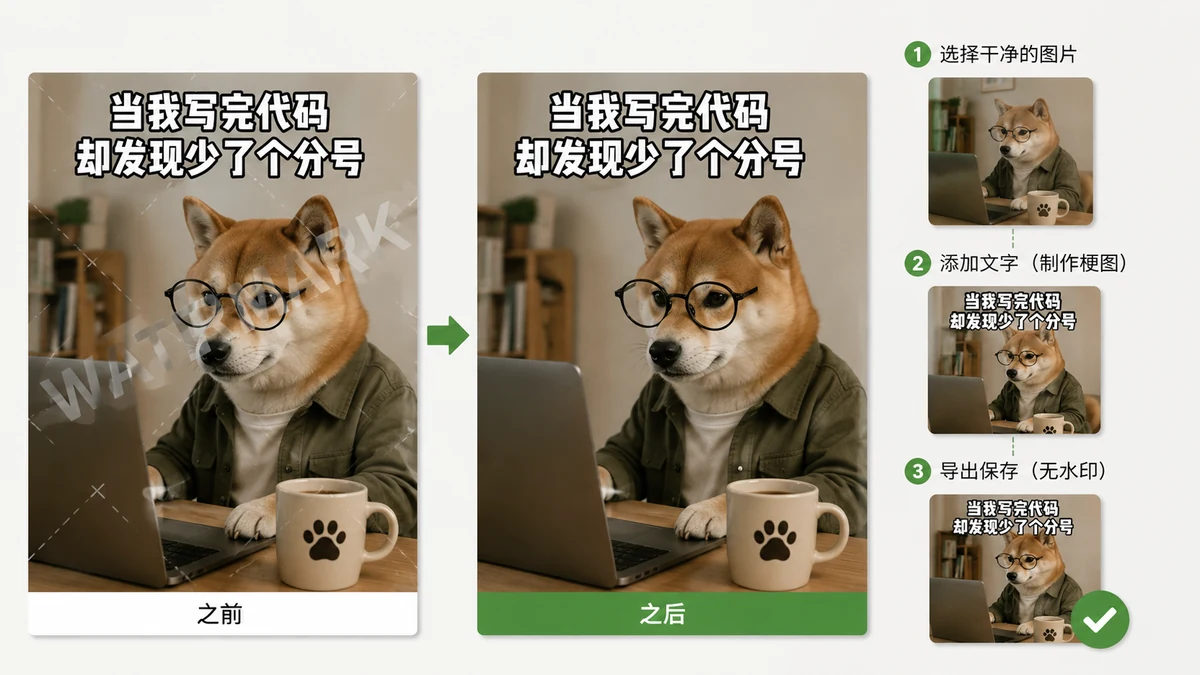
Trovi l'immagine perfetta, aggiungi la didascalia perfetta, premi scarica — ed eccolo, un logo cotto nell'angolo in basso che pubblicizza il sito che hai usato. A volte è peggio: il file esce sfocato perché l'esportazione è stata rimpicciolita, oppure non puoi salvare affatto finché non crei un account. Per una battuta usa e getta che pubblicherai nei prossimi trenta secondi, è un sacco di attrito per qualcosa che dovrebbe richiedere dieci secondi.
Questa guida parla di saltare tutto ciò: mettere una didascalia su un'immagine a piena qualità, senza filigrana, senza login e senza caricare nulla sul server di nessuno.
Perché la filigrana è peggio di quanto sembri
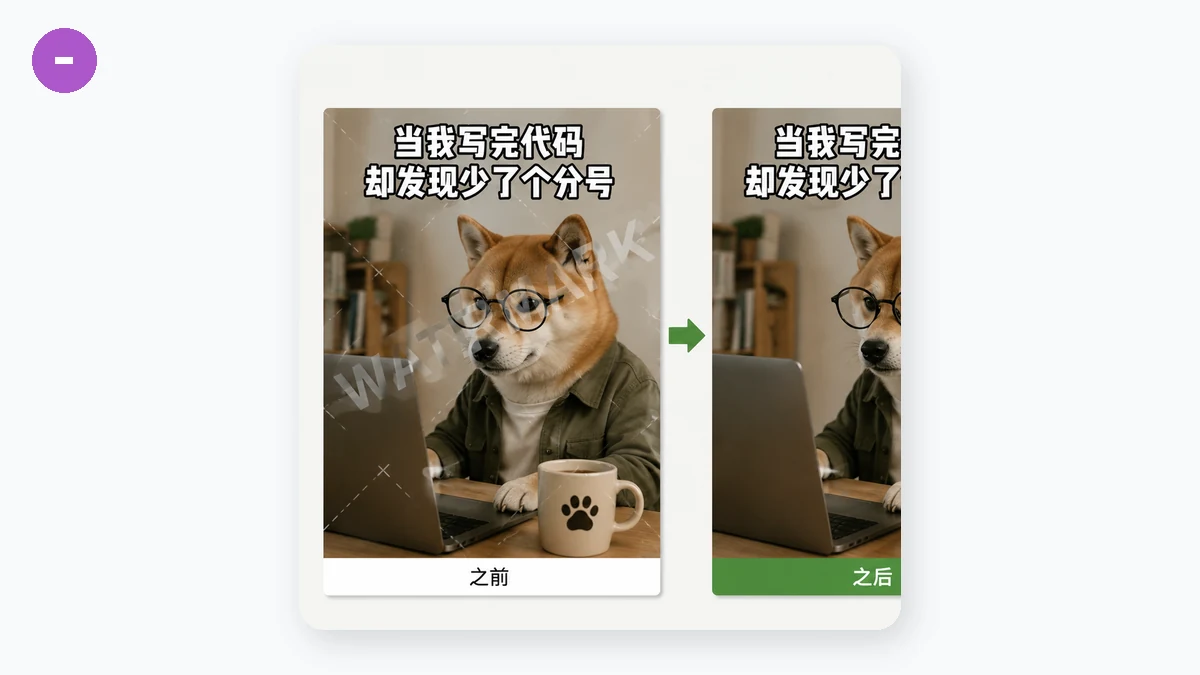
Un logo nell'angolo non è solo brutto. Dice a chiunque veda il meme esattamente quale strumento hai usato, che è una quantità strana di pubblicità da fare gratis. Può coprire parte della tua immagine. E sui siti che timbrano filigrane, la filigrana è di solito il punto — è il modo in cui il piano gratuito ti spinge verso il pagamento per rimuoverla. Il rimpicciolimento che spesso l'accompagna è il problema più silenzioso: il tuo screenshot nitido diventa un JPEG morbido e troppo compresso che sembra scadente nell'istante in cui qualcuno lo apre a dimensione piena.
La soluzione non è un trucco migliore per rimuovere le filigrane. È usare uno strumento che non ne aggiunge mai una in primo luogo.
Mettici la didascalia nel browser, mantieni il file intero
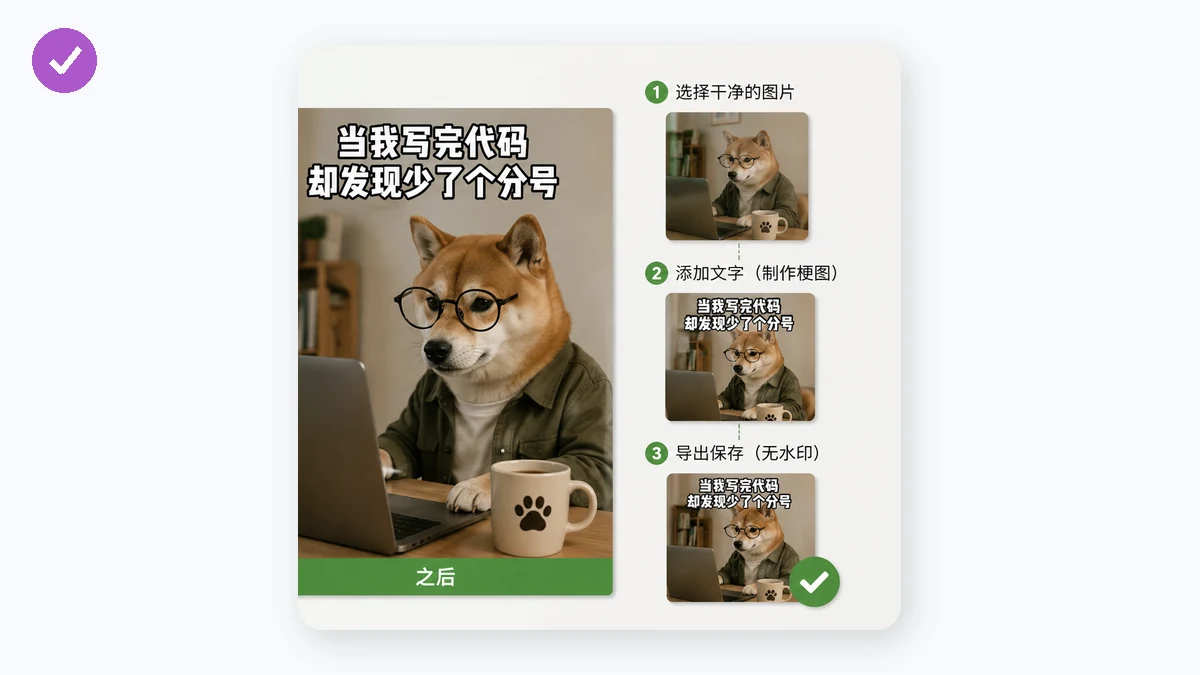
L'approccio pulito è fare tutto su una canvas nel tuo browser. Tu fornisci l'immagine, lo strumento disegna sopra le didascalie in alto e in basso, ed esporta un PNG alla piena risoluzione dell'immagine — gli stessi pixel che hai messo. Nessun logo, perché non c'è nulla che cerchi di venderti un upgrade. Nessun account, perché non c'è alcun server che ti tenga d'occhio.
Il look classico è gestito per te: testo in grassetto stile Impact con riempimento bianco e contorno nero, così la didascalia resta leggibile su qualsiasi sfondo. Attiva MAIUSCOLO per il look tutto maiuscolo, o regola la dimensione e i colori se vuoi. Le righe lunghe vanno a capo e si centrano da sole, così una didascalia prolissa non uscirà dal bordo.
Passo dopo passo
- Apri lo strumento meme e scegli la tua immagine — una foto, uno screenshot, qualunque cosa tu stia didascalizzando.
- Digita la riga in alto. Digita la riga in basso. Lascia vuota una delle due se ne vuoi una sola.
- Attiva MAIUSCOLO per il look tradizionale, o lascialo spento per il caso normale.
- Ritocca la dimensione del testo finché non entra, e cambia il colore del testo o del contorno se il predefinito bianco-su-nero non funziona su questa particolare immagine.
- Scarica. Ottieni un PNG pulito a piena risoluzione senza filigrana e senza alcun tipo di marchio.
Ecco tutto. Nessuna email, nessun "accedi per continuare", nessuna attesa su una barra di caricamento.
Perché "nulla viene caricato" fa parte dell'accordo
Poiché la didascalia avviene localmente, la tua immagine non lascia mai la scheda. È già di per sé una vittoria per la privacy, ma è anche il motivo per cui non c'è filigrana né account: semplicemente non c'è alcun server coinvolto che timbri un logo o chieda chi sei. Le due funzioni che le persone vogliono davvero da un creatore di meme — output pulito e nessuna barriera — si rivelano essere la stessa cosa del fare il lavoro nel browser.
Una nota onesta sull'ambito: questo crea la classica didascalia sopra-e-sotto su un'immagine che tu fornisci. Non è una galleria di modelli con centinaia di sfondi di meme precaricati, e non ci sono caselle di testo trascinabili per sparpagliare etichette sull'immagine. Se hai un'immagine e ci vuoi il formato a due righe, pulito e a dimensione piena, questa è la via veloce. Porta l'immagine, digita due righe, scarica — e pubblicalo senza un logo che rimanda a ciò che l'ha creato.