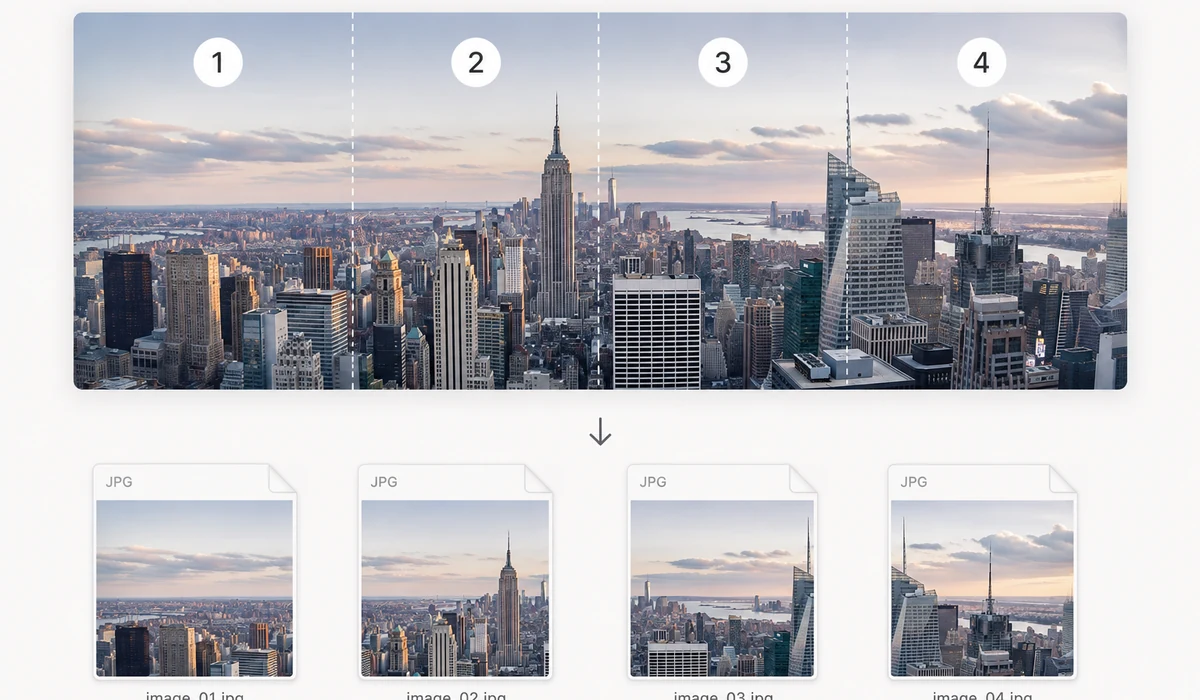
Lange productdetailafbeeldingen en hoge screenshots moeten vaak in secties gesneden worden — winkelplatforms beperken de hoogte van één afbeelding, en chatapps comprimeren enorme afbeeldingen slecht. Kies gelijke delen of een vaste segmenthoogte, controleer de gestippelde snijlijnen in de voorvertoning en download alle segmenten in één ZIP.
Segmenten worden op volgorde genummerd (…-01, -02, -03), zodat ze correct weer in elkaar passen waar je ze ook plakt. Brede afbeeldingen kunnen op dezelfde manier verticaal gesplitst worden.
Hoe te gebruiken
- Voeg de lange afbeelding toeSleep de hoge screenshot of detailafbeelding erin.
- Stel de snede inGelijke delen (kies hoeveel) of vaste hoogte in pixels. Snijlijnen worden live getoond.
- Download de ZIPAlle segmenten, op volgorde genummerd, in één archief.
Snij een lange afbeelding in schone, gelijke stukken
Lange screenshots, chatexports en hoge productdetailpagina's zijn onhandig in één keer te delen. Deze splitter neemt een hoge afbeelding en snijdt die in gelijke delen, of in plakken van vaste hoogte, wat het best past bij hoe je van plan bent te posten. Jij stelt het aantal stukken of de plakhoogte in en de tool doet het rekenwerk.
Alles draait in de browser, dus de afbeelding wordt nergens geüpload. Je ziet live snijlijnen voordat je de knoop doorhakt, en elke plak behoudt de oorspronkelijke resolutie, zonder herschaling of kwaliteitsverlies.
Genummerde plakken, één ZIP, en brede afbeeldingen ook
Plakken komen op volgorde genummerd eruit, zodat opnieuw samenstellen of ze op volgorde posten eenvoudig is. Als je klaar bent, downloadt alles als één ZIP in plaats van bestand voor bestand. Je kunt tot 50 stukken uit één afbeelding splitsen.
Het is niet alleen voor hoge afbeeldingen. Brede panorama's of lange horizontale banners kunnen op dezelfde manier worden gesplitst, zodat één graphic een set nette, gelijkmatig verdeelde delen wordt, klaar voor een carrousel of een drukoplage.
Waar mensen het voor gebruiken
Lange e-commerce-detailpagina's — Snij een hoge productdetailafbeelding in segmenten zodat elk schoon uploadt naar een advertentie die de afbeeldingshoogte beperkt.
Een lang screenshot splitsen — Breek een screenshot van een hele pagina op in leesbare brokken voor een chat, ticket of document.
Instagram- of sociale carrousels — Verdeel een hoge graphic in gelijke frames die als één doorlopende afbeelding samen vegen.
Chat- en draadexports — Snij een zeer lange conversatievastlegging in stukken die makkelijk te versturen of te archiveren zijn.
Afdrukken op vaste hoogte — Gebruik plakken van vaste hoogte om een lang ontwerp op meerdere pagina's of panelen op exacte afmetingen te laten passen.
Breed panorama splitsen — Split een horizontaal panorama in gelijkmatig gedeelde secties voor een rasterpost of galerij.
Strips en webtoons — Snij een hoge strip in genummerde panelen terwijl elk paneel op volledige resolutie blijft.
Batchklare levering — Pak alle plakken in één ZIP zodat je een volledige set kunt overdragen zonder bestanden één voor één te downloaden.
Eén hoge detailafbeelding, veel kleine plakjes — zo serveren marktplaatsen het daadwerkelijk
Grensoverschrijdende verkopers bouwen prachtige lange detailpagina's: één hoge afbeelding, soms 800 px breed en 10.000+ px hoog, die het hele productverhaal in één scroll vertelt. Maar weinig platforms en sjablonen willen dat als één enorm bestand serveren. Detailmodules van Taobao en JD, Amazon A+-content, Shopify-secties en e-mailbouwers renderen allemaal beter wanneer een lange afbeelding in een stapel kortere plakjes is gesneden — het laadt geleidelijk, ontwijkt hoogtelimieten per afbeelding, en past netjes in contentblokken met vaste hoogte. Dus de echte taak is niet de lange afbeelding ontwerpen; het is die precies en consistent in plakjes snijden telkens als je er een afmaakt.
Dat met de hand doen is vervelend en makkelijk fout te doen. In Photoshop werkt het snijgereedschap, maar je zet hulplijnen op, benoemt uitvoeren, en exporteert — een heus karwei over een catalogus, en overdreven als snijden het enige is wat je nodig hebt. Online lange-afbeeldingssplitters bestaan, maar ze vragen je je ontwerp naar de server van een vreemde te uploaden, en een detailpagina bevat vaak prijzen, nog niet uitgebrachte bundels of ontwerp dat je liever niet weggeeft. En een verkeerd gesneden plakje — een dat midden in een kop belandt of een productfoto ongelukkig splitst — betekent de hele export opnieuw doen.
Deze splitter snijdt een lange afbeelding in gelijke delen of in stukken met vaste hoogte, direct in je browser. Kies hoeveel gelijke plakjes je wilt, of stel een exacte pixelhoogte in en laat hem van boven naar beneden snijden, en het pakt alles in een ZIP klaar om op volgorde te uploaden. Omdat het lokaal op Canvas draait, verlaat het ontwerp je machine nooit, is er geen groottelimiet opgelegd door een uploadformulier, en na je eerste bezoek werkt het offline. Geen account, geen watermerk, gratis.
Wat het anders maakt
- Twee modi voor twee echte behoeften. Splits in N gelijke delen wanneer je gewoon een gelijkmatige stapel wilt, of in plakjes met vaste hoogte wanneer een sjabloon of module een exacte pixelhoogte per blok vereist.
- Er wordt niets geüpload. Je detailpagina — prijzen, bundels, nog niet uitgebracht ontwerp — wordt lokaal op Canvas gesneden en nooit ergens heen gestuurd.
- Schone ZIP-uitvoer op volgorde. Elk plakje komt benoemd en ingepakt terug zodat je ze van boven naar beneden uploadt zonder te schuiven.
- Geen plafond voor uploadgrootte. Een afbeelding van 12.000 px hoog is prima; je wordt begrensd door je eigen machine, niet door de limiet van een dienst.
- Offline na eerste bezoek. Snijd plakjes in een vlucht of in een magazijn zonder signaal.
- Gratis, zonder registratie, zonder watermerk.
tools.faxianai.com vs. andere splitshulpmiddelen
| tools.faxianai.com Split Image | Online lange-afbeeldingssplitters | Photoshop-snijgereedschap | |
|---|---|---|---|
| Prijs | Gratis | Vaak gratis, met advertenties | Abonnement |
| Uploadt je afbeelding | Nee — draait in de browser | Ja | Lokaal |
| Modus gelijke delen | Ja | Meestal | Handmatige hulplijnen |
| Modus vaste hoogte | Ja | Soms | Handmatige hulplijnen |
| Uitvoer | ZIP, geordend | Wisselend | Handmatige export |
| Grote hoge afbeeldingen | Geen dienstlimiet | Kan grootte begrenzen | Verwerkt het |
| Offline | Ja, na eerste bezoek | Nee | Ja |
| Instellen | Geen | Geen | Hulplijnen + exportinstelling |
Photoshops snijgereedschap is de juiste keuze wanneer snijden één stap is binnen een grotere ontwerpklus die je toch al in de app doet, en het geeft je totale handmatige plaatsing van elke snede. Gratis online splitters zijn prima voor een eenmalige klus als je uploaden niet erg vindt. Deze tool wint het herhaalde, privacygevoelige geval: snijd een lange detailpagina in gelijkmatige of vaste-hoogtestukken, op volgorde ingepakt, zonder je ontwerp te uploaden en zonder een zware editor te openen — gratis, en offline zodra het geladen is.
Waarom tools.faxianai.com
Twee modi
Gelijke delen of vaste hoogte.
Live voorvertoning
Zie precies waar de sneden vallen.
Beide richtingen
Splits hoge of brede afbeeldingen.
Privé
Draait volledig lokaal.