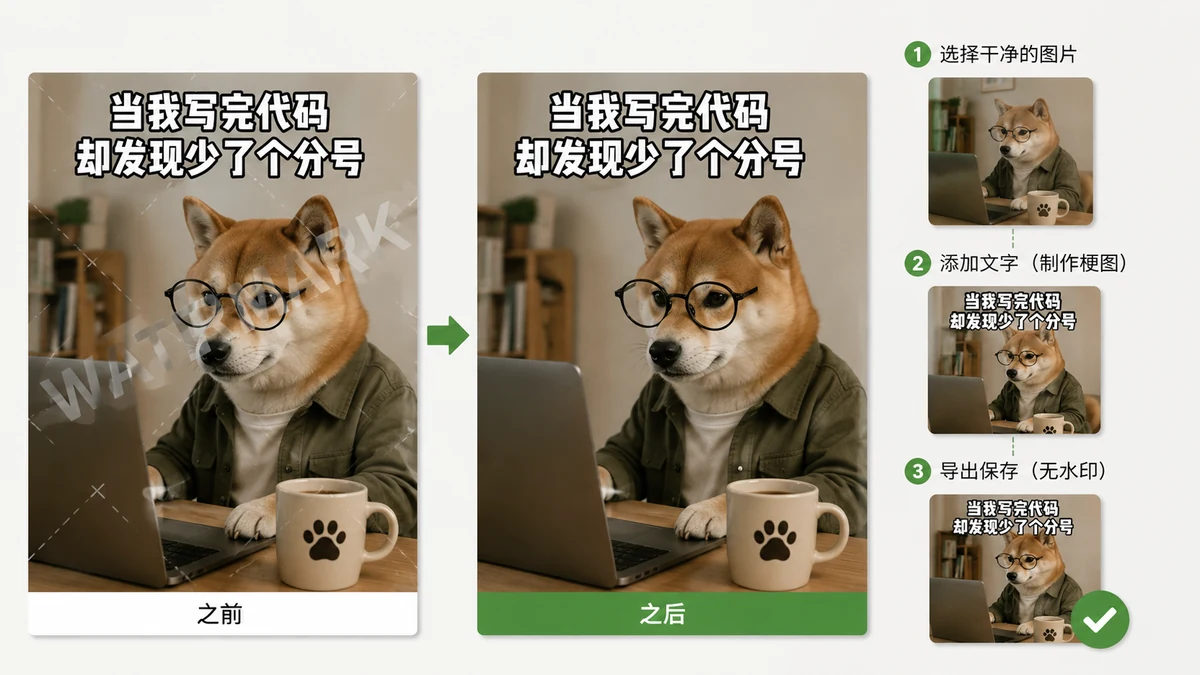
完璧な画像を見つけ、完璧な文字を添え、ダウンロードを押す——すると、ほら、使ったサイトを宣伝する小さなロゴが下の隅に焼き込まれています。もっとひどいこともあります。書き出しが縮小されてファイルがぼやけて出てきたり、アカウントを作るまで保存すらできなかったり。次の30秒で投稿する使い捨ての冗談にしては、10秒で済むべきことにずいぶんな手間です。
このガイドは、その全部を飛ばすことについてです。透かしなし、ログインなし、誰のサーバーにもアップロードなしで、フル画質のまま画像に文字を入れます。
透かしは見た目以上に厄介
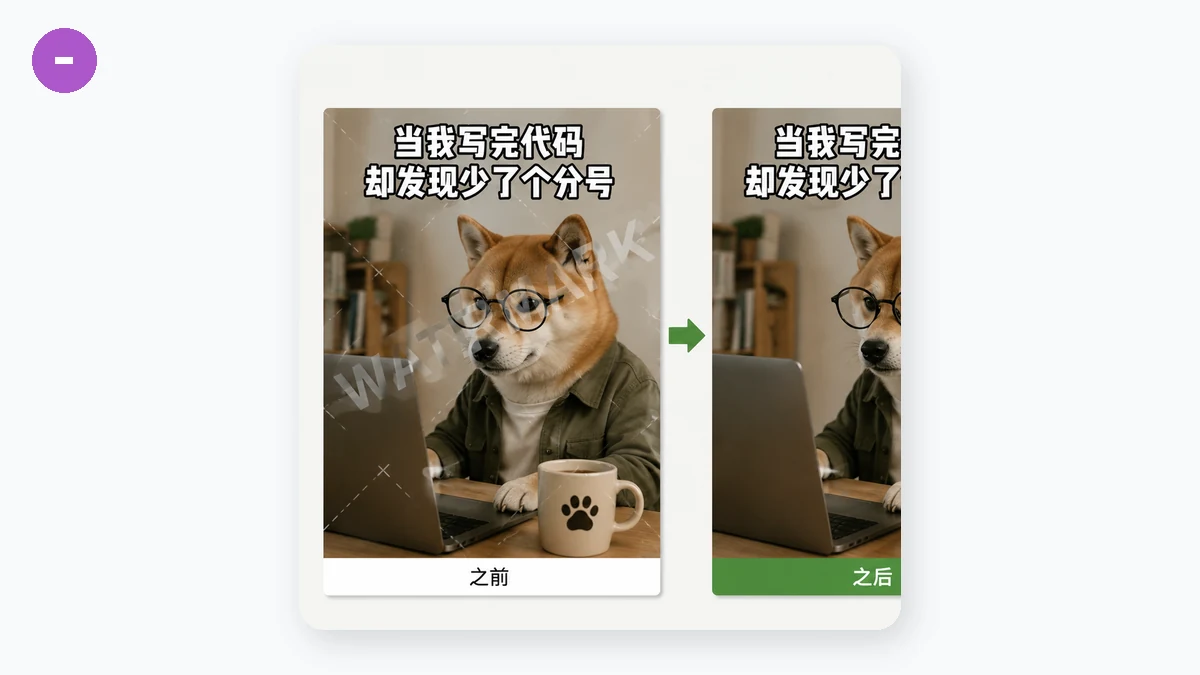
隅のロゴはただ醜いだけではありません。ミームを見た人全員に、あなたがどのツールを使ったかを正確に伝えます。無料でするにしては妙な量の宣伝です。画像の一部を覆うこともあります。そして透かしを刻印するサイトでは、透かしはたいてい狙いそのものです。無料プランが有料版へ誘導する手口なのです。それに付いてくる縮小はより静かな問題です。くっきりしたスクリーンショットが、柔らかく過度に圧縮されたJPEGになり、誰かがフルサイズで開いた瞬間に安っぽく見えます。
対処法は、より良い透かし除去の裏技ではありません。そもそも透かしを一切足さないツールを使うことです。
ブラウザで文字を入れ、フルファイルを保つ
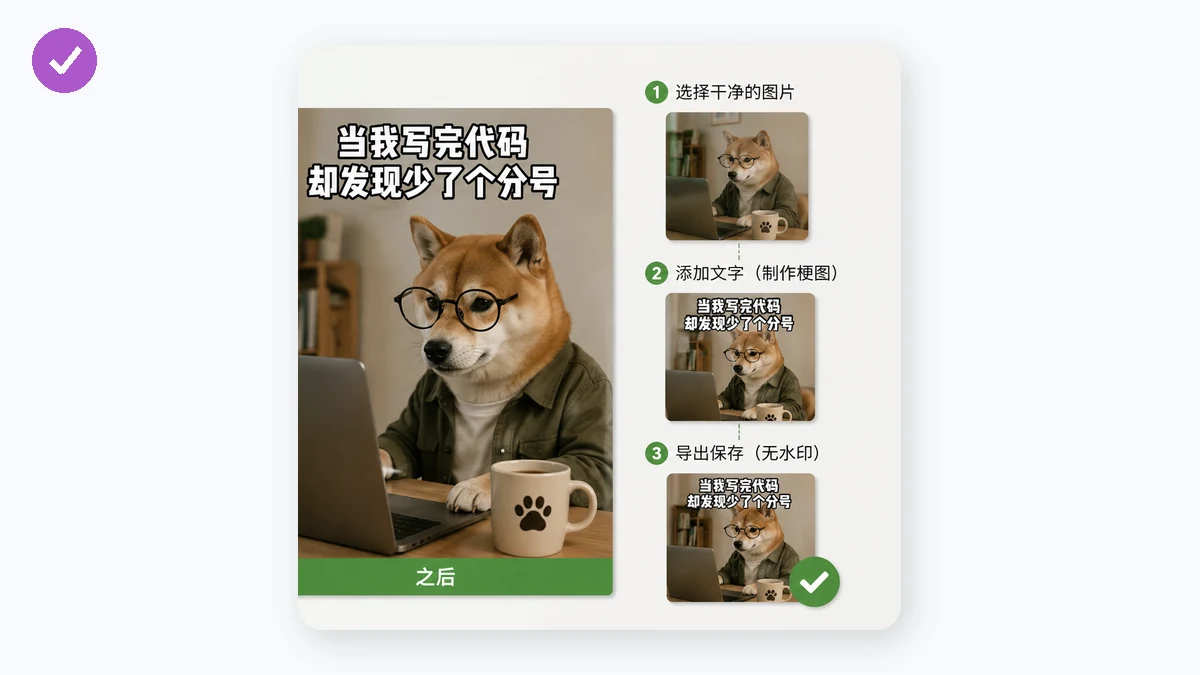
きれいなやり方は、すべてをあなた自身のブラウザ内のキャンバスで行うことです。あなたが画像を用意し、ツールが上下の文字をそこに描き、画像のフル解像度でPNGを書き出します。入れたのと同じピクセルです。ロゴはありません、売り込もうとするものがないからです。アカウントもありません、あなたを追跡するサーバーがないからです。
定番の見た目はおまかせです。太いImpact風の文字に白い塗りと黒い縁取りで、字幕はどんな背景の上でも読みやすいまま。全部大文字の見た目には大文字切り替えを、お好みならサイズや色を調整します。長い行は自動で折り返して中央に揃うので、言葉数の多い字幕も端からはみ出しません。
手順
- ミームツールを開き、画像を選ぶ——写真でもスクリーンショットでも、文字を入れたいもの。
- 上の行を打ち込む。下の行を打ち込む。片方だけがほしければもう片方は空のままに。
- 伝統的な見た目には大文字切り替えをオンに、普通の大小文字にはオフのままに。
- 収まるまで文字サイズを少しずつ動かし、既定の黒地に白がこの画像に合わなければ文字や縁取りの色を変える。
- ダウンロード。透かしもいかなるブランド表示もない、フル解像度のきれいなPNGが手に入ります。
これで全部です。メールも、「続けるにはサインイン」も、アップロードバーの待ち時間もありません。
「何もアップロードされない」が取引の一部である理由
文字入れがローカルで行われるので、画像はタブから出ません。それ自体プライバシーの勝ちですが、透かしもアカウントもない理由でもあります。ロゴを刻印したりあなたが誰かを尋ねたりするサーバーが、そもそも関わらないのです。人がミームメーカーに本当に求める2つの機能——きれいな出力と門番のなさ——は、ブラウザで作業することと同じものだと判明します。
適用範囲について正直に一点。これはあなたが用意した画像に、定番の上下の字幕を入れます。何百もの読み込み済みミーム背景があるテンプレートギャラリーではありませんし、ラベルを画像のあちこちに散らすドラッグ可能なテキストボックスもありません。画像を持っていて、その上に2行の形式をきれいにフルサイズで入れたいなら、これが速い道です。画像を持ってきて、2行を打ち込んで、ダウンロード——そして、何で作ったかを指し示すロゴなしで投稿しましょう。