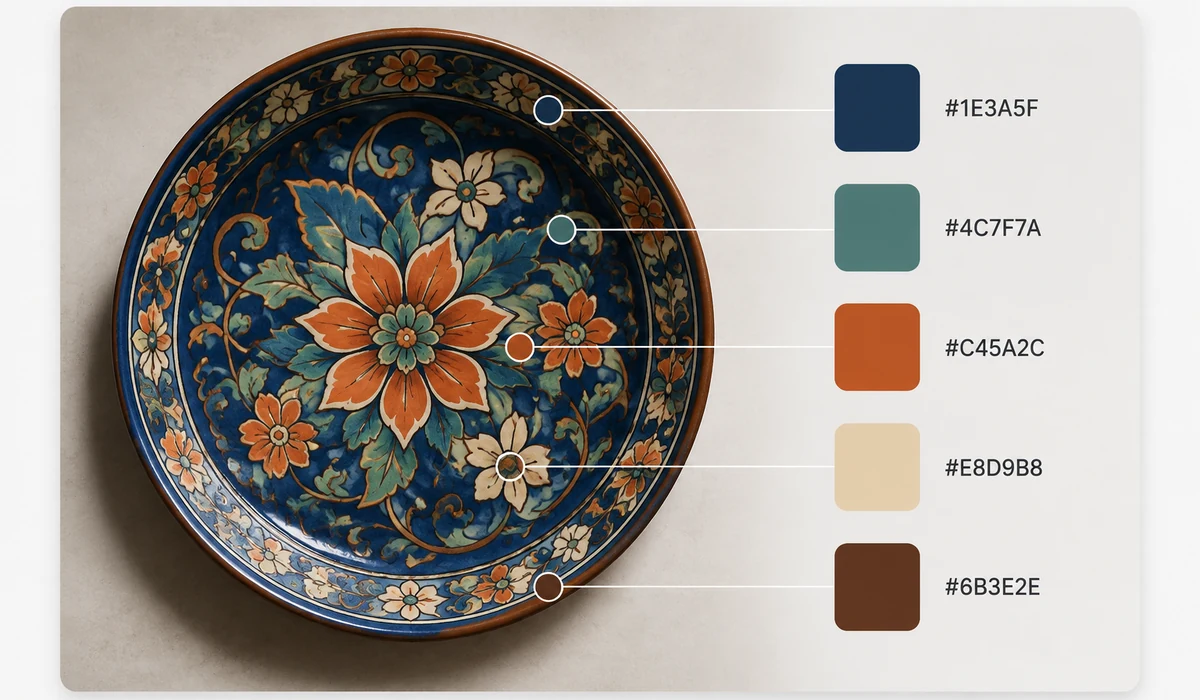
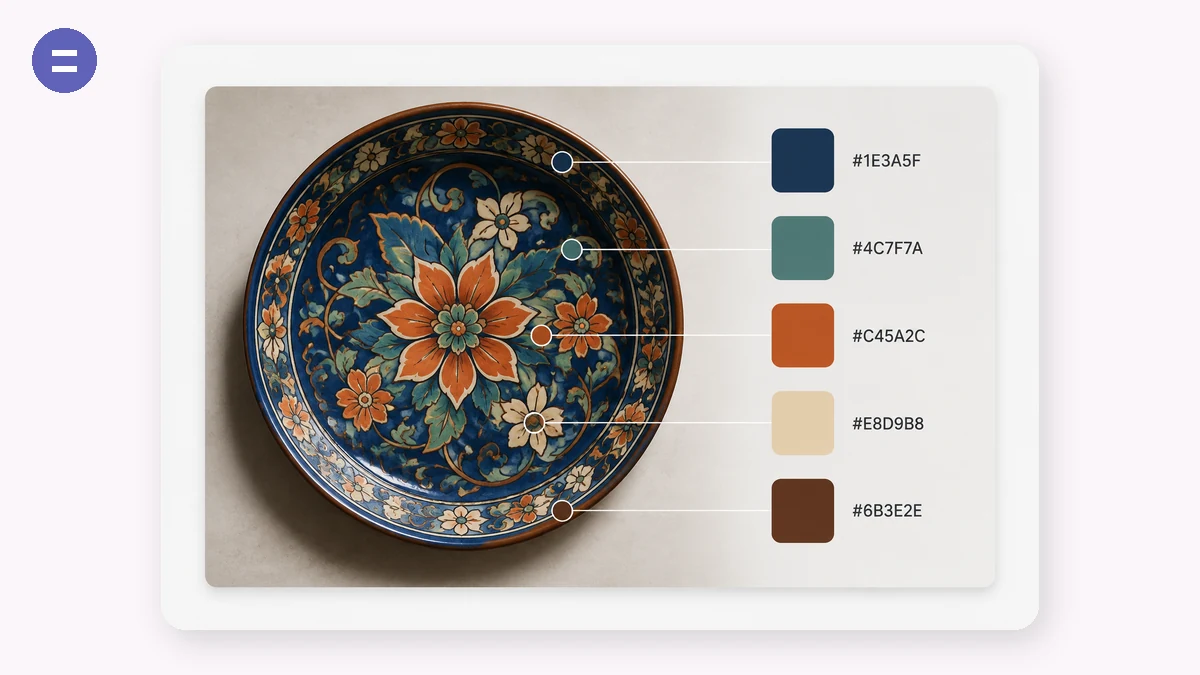
Een ontwerp opbouwen rond een productfoto, een merkopname of een sfeerbeeld begint met de kleuren ervan. Sleep de afbeelding erin en krijg het dominante palet, gesorteerd van licht naar donker, elk staal één klik verwijderd van een gekopieerde hex-code.
De extractie gebruikt median-cut-kwantisatie op de daadwerkelijke pixels — dezelfde soort algoritme die beeldbewerkers gebruiken — zodat het palet de echte kleurverdeling weerspiegelt, niet slechts een vervaagd gemiddelde.
Hoe te gebruiken
- Voeg een afbeelding toeElke foto, logo of illustratie.
- Pas de paletgrootte aanVan 3 tot 12 kleuren — zie de stalen live bijwerken.
- Kopieer de codesKlik op een staal voor de hex-code, of kopieer het hele palet in één keer.
Trek een echt palet uit elke afbeelding
Deze extractor leest de daadwerkelijke pixels van je afbeelding en vindt de dominante kleuren met median-cut-kwantisatie, dezelfde aanpak achter goede kleurreductie. Dat betekent dat het palet weerspiegelt wat er werkelijk in de foto zit, niet een gok of een gefilterd gemiddelde. Laad een afbeelding en je krijgt een set hex-stalen rechtstreeks uit de bron.
Je kiest hoeveel kleuren je trekt, van 3 tot 12. Minder stalen geven je een strak merkachtig palet; meer geven je een voller kleurenschema voor designwerk. Identieke stalen worden ontdubbeld, zodat je nooit twee keer dezelfde hex krijgt.
Kopieer hex-codes met één klik
Elk staal toont zijn hex-waarde, en op een staal klikken kopieert die code naar je klembord. Wil je de hele set, dan kopieert één knop het volledige palet in één keer, klaar om in CSS, een designtool of een stijlgids te plakken. Het palet is van licht naar donker gesorteerd zodat het als een geordende schaal leest in plaats van een allegaartje.
Omdat alles in de browser draait op je eigen afbeelding, kun je een kleurenpalet uit een foto, screenshot of logo halen zonder iets te uploaden.
Waar mensen het voor gebruiken
Een merkpalet bouwen — Trek de dominante kleuren uit een logo of hero-afbeelding om een consistent kleurensysteem te verankeren.
Een ontwerp op een foto afstemmen — Haal het kleurenschema uit een productfoto zodat je lay-out onderdeel van dezelfde afbeelding aanvoelt.
Web- en UI-thema's — Pak hex-codes uit een sfeerafbeelding om CSS-variabelen voor de accent- en achtergrondkleuren van een site te voeden.
Kleuren uit kunstwerk kiezen — Bemonster de echte kleuren in een illustratie of schilderij om in je eigen werk te hergebruiken.
Presentatie- en diathema's — Haal een paar dominante kleuren uit een omslagafbeelding om de hele deck een thema te geven.
Mode- en interieur-moodboards — Krijg het palet uit een inspiratiefoto om stoffen, verf of accessoires te matchen.
Kleursets voor datavisualisatie — Trek een onderscheiden set kleuren uit een referentieafbeelding om een grafiekpalet te bouwen.
Snelle hex-opzoeking — Voeg een screenshot toe en klik op het staal dat je nodig hebt om zijn exacte hex-code te kopiëren.
Haal de kleuren rechtstreeks uit een afbeelding
Je hebt een foto, een screenshot, een stuk verpakking, een filmbeeld — en je wilt de kleuren erin als hex-codes. Misschien om een website af te stemmen op een merkfoto, om een slidethema te bouwen rond een productfoto, of om erachter te komen wat die verloop in een poster eigenlijk is. Kleuren op het oog lezen is onbetrouwbaar; een kleur die er marineblauw uitziet op je monitor kan #1B2A4A of #14233F zijn, en gokken kost je tijd en een net-niet-kloppend resultaat.
De reflex is een palettesite openen en de kleuren vanaf nul opnieuw opbouwen, maar dat keert de taak om. Tools als Coolors en Adobe Color zijn uitstekend in het genereren van paletten — je vergrendelt een staal, drukt op spatie, en verkent harmonieën — maar wanneer de kleur die je wilt al binnen een afbeelding bestaat, is vanaf niets genereren de omweg. Je eindigt met de pipet op de afbeelding in de ene app en het plakken van hex-codes in de andere.
Palette doet het directe. Sleep een afbeelding erin en het extraheert een set dominante kleuren met median-cut-kwantisatie — dezelfde familie algoritme die gebruikt wordt om een afbeelding tot zijn meest representatieve kleuren te reduceren — en toont ze dan als stalen gesorteerd van licht naar donker. Klik op een staal om zijn hex-code te kopiëren, of kopieer de hele set in één keer. Een schuifregelaar neemt je van drie kleuren tot twaalf, zodat je een strak accentpaar of een volledig thema kunt trekken. Het draait volledig in je browser: de afbeelding wordt lokaal gelezen en nooit geüpload, wat telt wanneer de bron een nog niet uitgebracht ontwerp is, de foto van een klant, of iets wat je liever niet naar een server stuurt alleen om een kleur te samplen.
Wat het anders maakt
- Extraheert, genereert niet. Het leest de kleuren die al in je afbeelding zitten in plaats van je te vragen een palet vanaf nul te bouwen.
- Median-cut-kwantisatie. Een echt algoritme kiest representatieve dominante kleuren in plaats van een paar willekeurige pixels te samplen.
- Instelbaar aantal. Schuif van 3 naar 12 kleuren — een accentpaar of een volledig thema — en het extraheert live opnieuw.
- Klik om te kopiëren. Tik op een staal voor zijn hex, of kopieer alle codes in één klik, klaar om in CSS, een ontwerptool of een slidethema te plakken.
- Gesorteerd voor gebruik. Stalen zijn geordend op helderheid zodat het palet natuurlijk leest.
- Privé en offline. De afbeelding verlaat je apparaat nooit, en het blijft werken na het eerste bezoek zonder verbinding.
- Gratis, geen account, geen watermerk.
tools.faxianai.com vs. andere kleurtools
Coolors en Adobe Color zijn sterke tools met een ander zwaartepunt. De eerlijke scheiding is genereer-een-palet versus haal-kleuren-uit-een-afbeelding.
| Aspect | Coolors | Adobe Color | tools.faxianai.com |
|---|---|---|---|
| Kernkracht | Paletten genereren & verkennen | Kleurharmonieën, Adobe-integratie | Kleuren uit een afbeelding halen |
| Extraheren uit afbeelding | Ja (upload / functie afgeschermd op gratis) | Ja | Ja, kernfunctie |
| Uploadt afbeelding naar server | Doorgaans ja | Ja | Nee, blijft in de browser |
| Account vereist | Voor opslaan / sommige functies | Adobe-account voor volledig gebruik | Nee |
| Instelbaar kleuraantal | Ja | Vaste sets | 3–12, live |
| Hex kopiëren | Ja | Ja | Klik op een staal, of kopieer alles |
| Offline | Nee | Nee | Ja, na eerste bezoek |
| Kosten | Gratis niveau + betaald | Gratis met Adobe-account | Gratis, geen limieten |
Is je klus een palet ontwerpen vanaf niets — harmonieën verkennen, vergrendelen en schudden, collecties opslaan — dan zijn Coolors en Adobe Color het betere thuis, en Adobe Color is moeilijk te verslaan als je binnen Creative Cloud leeft. Waar ze zwaarder worden is het exacte geval waarvoor deze tool gebouwd is: je hebt al een afbeelding en wilt gewoon de kleuren ervan, privé, zonder upload of inlog. Palette haalt de hex-codes eruit met één sleepbeweging, laat je het aantal instellen, en kopieert ze voor je — en gaat dan uit de weg.
Waarom tools.faxianai.com
Echte dominanten
Median-cut over daadwerkelijke pixels, geen vaag gemiddelde.
Kopiëren met één klik
Elk staal kopieert direct zijn hex-code.
3–12 kleuren
Stel precies in hoe gedetailleerd het palet is.
Privé
De afbeelding verlaat nooit je apparaat.