
Je hebt foto's van je iPhone naar je Windows-pc overgezet, dubbelklikte op een, en Windows haalde zijn schouders op: een lege thumbnail, een foutmelding, of een app die het bestand niet aanraakt. De extensie is .HEIC, en standaard kunnen veel Windows-installaties het niet lezen. Er is niets mis met de foto — het is een formaatgat, en er zijn een paar schone manieren omheen.
Waarom Windows stikt in HEIC
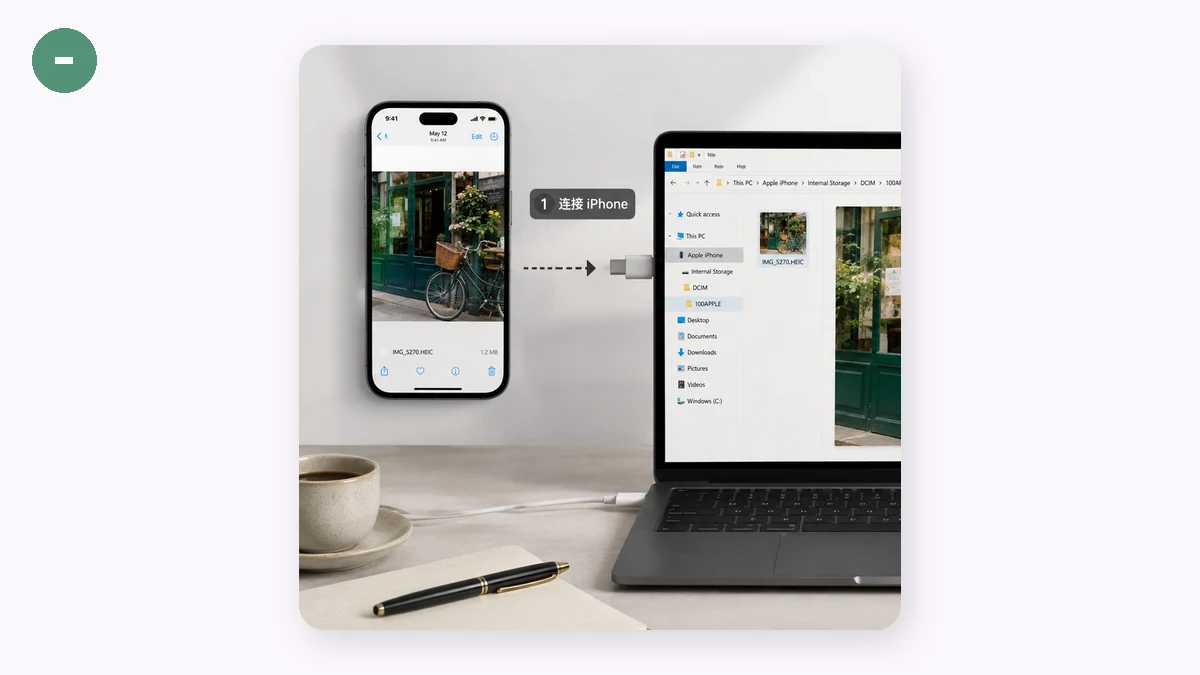
Apple schakelde iPhones over op HEIC om opslag te besparen: het slaat een foto op in ruwweg de helft van de ruimte van een JPG bij vergelijkbare kwaliteit. Windows voegde HEIC-ondersteuning later toe en, op veel machines, alleen via codecs die niet standaard zijn geïnstalleerd. Dus afhankelijk van je Windows-versie en installatie kunnen HEIC-bestanden verschijnen als kapotte thumbnails, weigeren te openen in de Foto's-app, of afgewezen worden door bewerkers en uploadformulieren die alleen oudere formaten begrijpen. Het is geen beschadiging. De bytes zijn prima; je pc heeft alleen de decoder niet bij de hand.
Optie 1: installeer de HEIF-codec
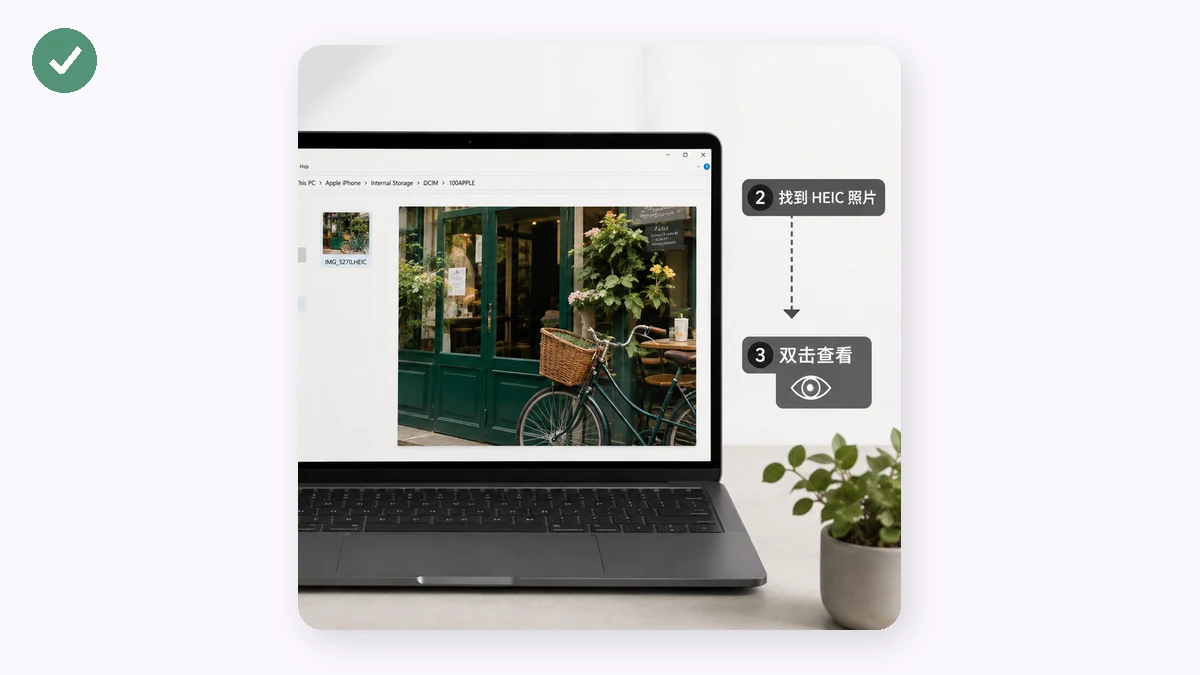
Microsoft biedt HEIF Image Extensions via de Microsoft Store. Installeer het en de ingebouwde Foto's-app kan HEIC-bestanden meestal weergeven. Dit werkt als je alleen de enkele foto hoeft te bekijken. De nadelen: op sommige systemen is de codec een betaalde add-on geweest, het helpt alleen apps die inhaken op de beeldverwerking van Windows, en het doet niets voor de website of bewerker die HEIC nog steeds weigert. Je hebt je pc het bestand laten lezen, maar de rest van je workflow is niet veranderd.
Optie 2: converteer naar JPG (de nuttigere oplossing)
Als je de foto's daadwerkelijk moet gebruiken — ze mailen, uploaden, bewerken, delen — dan lost converteren naar JPG het probleem overal in één keer op, niet alleen binnen één app. JPG is het formaat dat elke browser, bewerker en formulier al leest. Zodra een foto JPG is, houdt "gaat dit open?" op een vraag te zijn.
De valkuil zit in hoe je converteert. Genoeg websites doen het, maar ze uploaden je foto eerst naar hun server. Een iPhone-foto draagt meestal EXIF-metadata inclusief de GPS-locatie waar hij is genomen; je familiefoto's naar een anonieme conversiedienst sturen om een bestandsextensie te wijzigen is een slechte ruil. Een browsergebaseerde converter vermijdt dat volledig door het werk op je eigen pc te doen.
Converteren op je eigen pc, stap voor stap
- Open de converter in elke moderne browser op je Windows-machine.
- Sleep je HEIC- of HEIF-bestanden erin — een enkele foto of een batch ervan.
- Kies JPG en stel de kwaliteitsschuif in (midden tot hoog ziet er identiek uit aan het origineel voor normale foto's).
- Converteer en download — één bestand tegelijk, of de hele batch als één ZIP.
De conversie draait lokaal met een WebAssembly-build van libheif, dus de foto's verlaten je computer nooit. Er is geen account en geen upload van je afbeeldingen.
Het eerlijke stuk over offline
De decoderbibliotheek is ongeveer 1,3MB en je browser haalt hem één keer op bij je eerste bezoek — dat verzoek draagt de code, niet je foto's. Na die eerste keer laden is hij gecachet en draait de tool volledig offline, zodat je een hele map kunt converteren met wifi uit. Nauwkeurige samenvatting: geen upload, offline-vaardig na de eerste keer laden.
Welke optie moet je kiezen?
Wil je gewoon een blik werpen op een paar HEIC-foto's, dan is de Store-codec genoeg. Moeten die foto's werken in e-mail, op websites, in bewerkers of op andermans computers — converteer ze naar JPG. En zijn de foto's persoonlijk, doe de conversie dan in je browser zodat ze de hele tijd op je pc blijven. Eén opmerking over grenzen: de converter leest alleen HEIC en HEIF, wat precies het gat is dat je probeert te dichten.