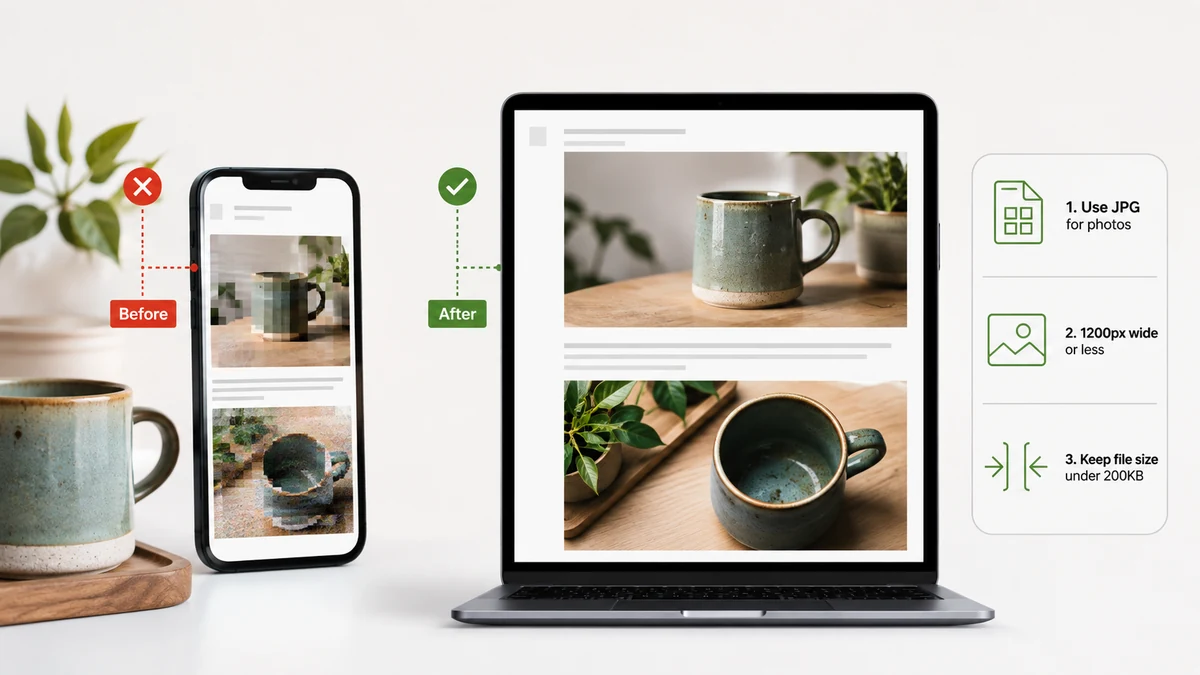
Для почты победитель почти всегда — JPG, а PNG — исключение для логотипов, скриншотов и всего, что требует прозрачности. Вот и вся рекомендация. Причина сводится к двум вещам, которые почте важнее, чем вебу: всеобщая совместимость и общий размер сообщения.
Почему JPG выигрывает для почты
Почтовые клиенты — это зоопарк. Люди читают письма в Outlook, Gmail, Apple Mail, десятилетнем корпоративном софте и телефонах, о которых вы никогда не слышали. JPG — тот единственный растровый формат, который отображает каждый из них без нареканий. Он ещё и сжимает фото до малого размера, что удерживает ваше сообщение под лимитами, которые накладывают почтовые серверы.
Эти лимиты реальны и строже, чем ожидают:
| Сервис | Типичный лимит вложения |
|---|---|
| Gmail | 25 МБ |
| Outlook / Microsoft 365 | 20 МБ |
| Yahoo Mail | 25 МБ |
| Многие корпоративные серверы | 10 МБ или меньше |
И это потолок. На практике сообщение, полное огромных картинок, медленно отправляется, медленно принимается и иногда молча отскакивает. Пара хорошо сжатых JPG держит всё в движении.
Когда вместо этого использовать PNG
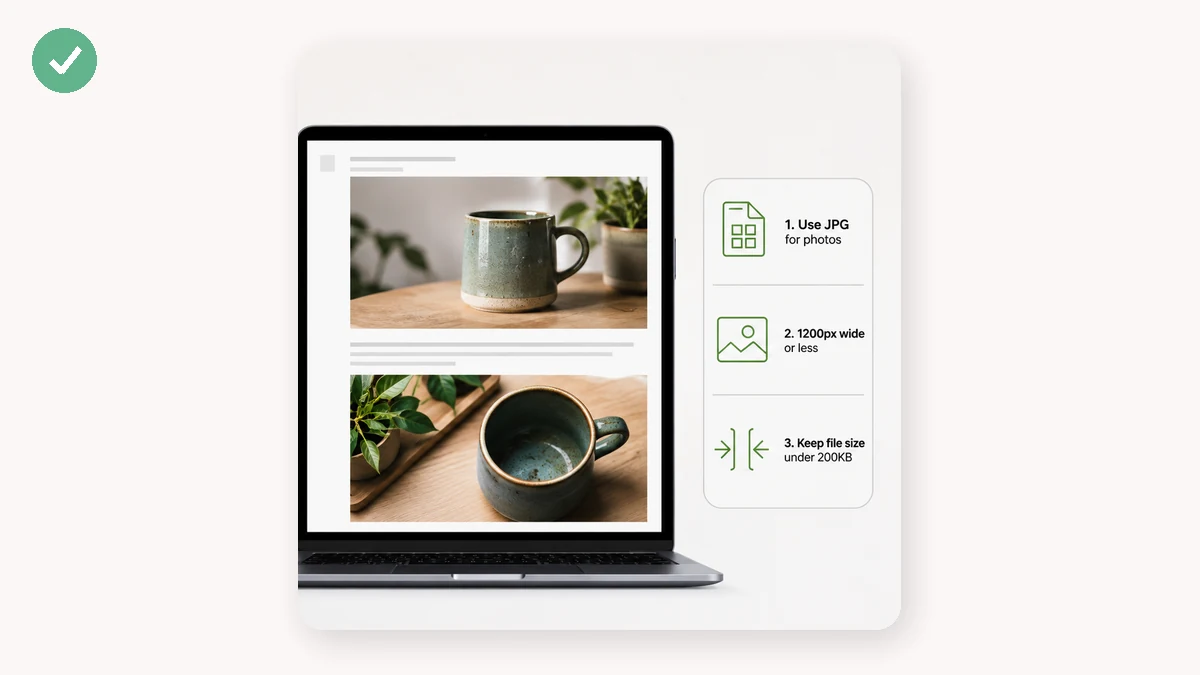
Тянитесь к PNG, когда изображение:
- Скриншот с текстом — JPG смазывает буквы; PNG держит их резкими.
- Логотип или иконка с плоскими цветами или прозрачным фоном.
- Схема или диаграмма с жёсткими краями.
PNG-файлы фотографий большие, так что не используйте его для снимков. Но для чёткой графики PNG выглядит лучше и часто сжимается меньше, чем JPG той же графики.
Чего избегать
- WebP и AVIF в почте. Они прекрасны в вебе, но некоторые почтовые клиенты всё ещё не отрисуют их встроенно или в предпросмотре. Не заставляйте получателя гадать. Держитесь JPG/PNG для всего, что идёт через почту.
- Несжатых оригиналов прямо с телефона или камеры. Современное фото с телефона может быть 5–12 МБ. Три таких мгновенно пробивают корпоративный лимит.
- Встраивания десятков полноразмерных картинок. Если их много, заархивируйте или поделитесь ссылкой.
Уменьшите перед отправкой
Два быстрых шага справляются почти с любым перегруженным письмом:
1. Измените размеры. Фото не нужно быть 6000 пикселей в ширину, чтобы его посмотрели в письме. Уменьшение до 1600–2000 px по длинной стороне резко сокращает размер файла и всё равно выглядит резко на любом экране.
2. Сожмите. После изменения размера прогоните его через сжатие, чтобы выжать остальное. Для JPG качество около 80% невидимо для глаза, но куда легче в передаче.
Оба можно сделать в браузере, ничего не загружая. Сжатие изображений уменьшает размер файла (и никогда не выдаёт что-то больше оригинала), а конвертер изображений меняет форматы — скажем, тяжёлое фото PNG в лёгкий JPG. Оба работают на Canvas локально, не требуют аккаунта и работают офлайн после первого визита, так что приватные вложения никогда не покидают ваше устройство.
Правило большого пальца
Фото идёт в письмо? JPG, около 80% качества, не шире ~2000 px. Скриншот, логотип или схема? PNG. Держите всё сообщение с запасом под лимитом получателя — целясь в несколько МБ, а не десятки — и оно придёт быстро и отобразится везде. Оставьте WebP и AVIF для вашего сайта, где им место.