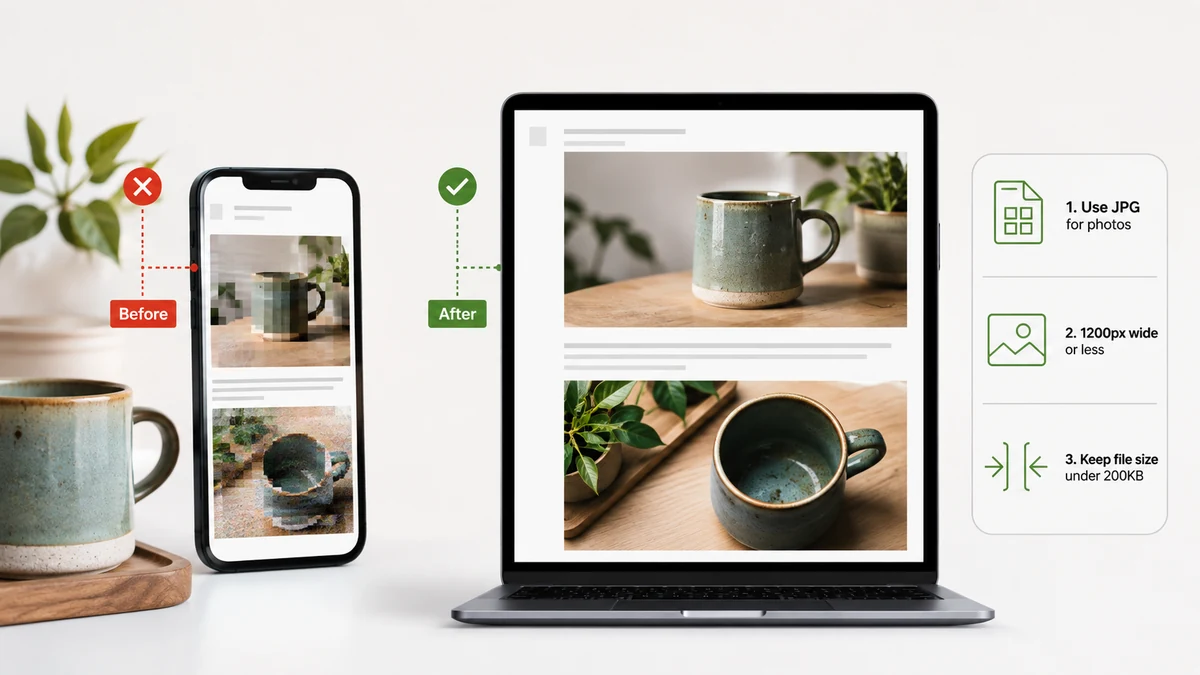
メールでは、勝者はほぼ常にJPGです。ロゴ、スクリーンショット、透過が必要なものにはPNGが例外となります。推奨はこれで全部です。理由は、メールがウェブより重視する2つに行き着きます。全対応の互換性と、メッセージ全体のサイズです。
なぜメールではJPGが勝つのか
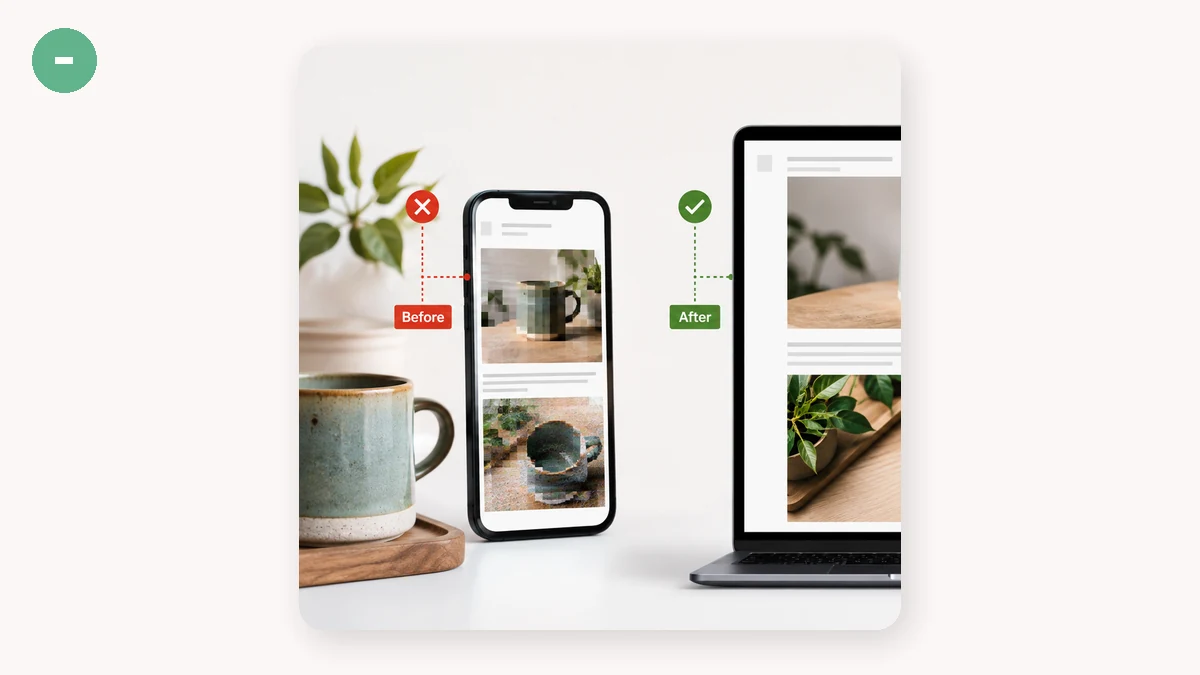
メールソフトは動物園です。Outlook、Gmail、Apple Mail、10年前の企業向けソフト、聞いたこともないスマホで人はメッセージを読みます。JPGは、そのどれもが文句なく表示できる唯一のラスター形式です。写真を小さく圧縮もするので、メールサーバーが課すサイズ上限内にメッセージを収められます。
その上限は実在し、思われているより厳しいものです。
| サービス | 一般的な添付上限 |
|---|---|
| Gmail | 25 MB |
| Outlook / Microsoft 365 | 20 MB |
| Yahoo Mail | 25 MB |
| 多くの企業サーバー | 10 MB以下 |
しかもそれは天井です。実際には、巨大な画像だらけのメッセージは送るのも受け取るのも遅く、ときに黙って弾かれます。よく圧縮されたJPGが数枚あれば、すべてが滞りなく進みます。
代わりにPNGを使うとき
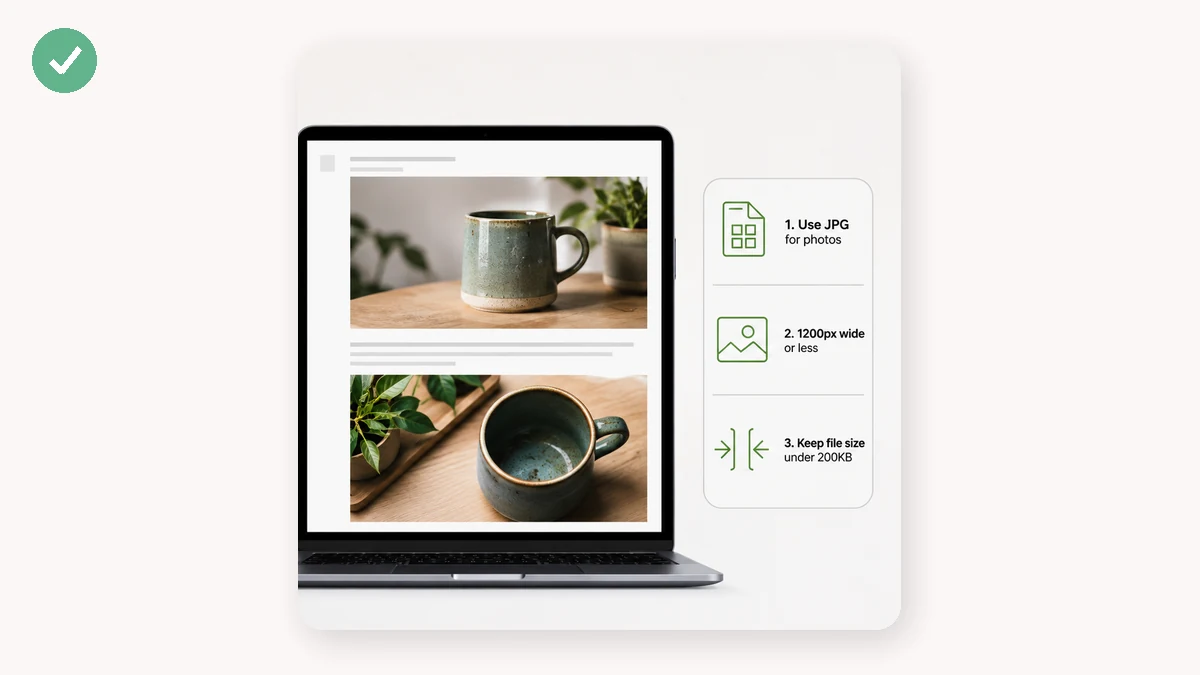
画像が次のような場合はPNGを選びましょう。
- 文字入りのスクリーンショット — JPGは文字をにじませ、PNGは鮮明に保ちます。
- フラットな色や透過背景のロゴやアイコン。
- 硬い縁を持つ図やグラフ。
写真のPNGファイルは大きいので、写真には使わないこと。しかしくっきりしたグラフィックには、PNGの方が見た目が良く、しかも同じグラフィックのJPGより小さく圧縮されることがよくあります。
避けるべきもの
- メールでのWebPとAVIF。 ウェブでは優秀ですが、一部のメールソフトはいまだにインラインやプレビューで表示しません。受信者に推測させないこと。メールを通るものはJPG/PNGに絞りましょう。
- スマホやカメラから出した圧縮前の元画像。 現代のスマホ写真は5〜12 MBにもなります。それが3枚あれば企業の上限を一瞬で超えます。
- フルサイズ画像を何十枚もインラインで埋め込む。 多いならZIPにするかリンクを共有しましょう。
送る前に小さくする
2つの手早いステップが、大きすぎるメールのほぼすべてに対応します。
1. 寸法をリサイズ。 写真がメールで見られるのに6000ピクセル幅である必要はありません。長辺を1600〜2000 pxに縮小すればファイルサイズが劇的に減り、それでもどの画面でも鮮明に見えます。
2. 圧縮。 リサイズのあと、圧縮に通して残りを絞り出します。JPGなら品質80%前後で目には見えない差ですが、通信ではずっと軽くなります。
どちらもブラウザ内で、何もアップロードせずに行えます。画像コンプレッサーはファイルサイズを減らし(元より大きなものは決して出力しません)、画像コンバーターは形式を切り替えます。たとえば重いPNG写真を身軽なJPGへ。どちらもCanvasでローカルに動き、アカウント不要で、初回アクセスのあとオフラインで動くので、非公開の添付が端末から出ることはありません。
目安
メールに入れる写真?JPG、品質80%前後、幅は約2000 pxまで。 スクリーンショット、ロゴ、図?PNG。 メッセージ全体を受信者の上限に余裕をもって収め、数十MBではなく数MBを目指せば、速く届いてどこでも表示されます。WebPとAVIFは、それらが本来属するウェブサイト用にとっておきましょう。