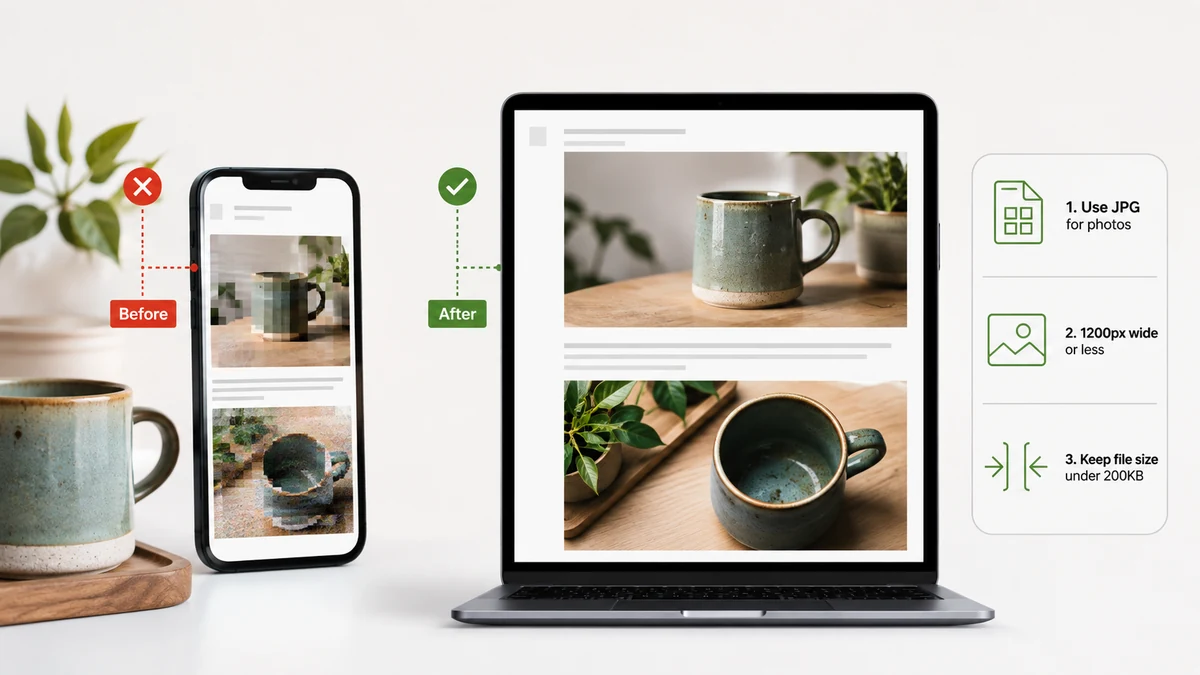
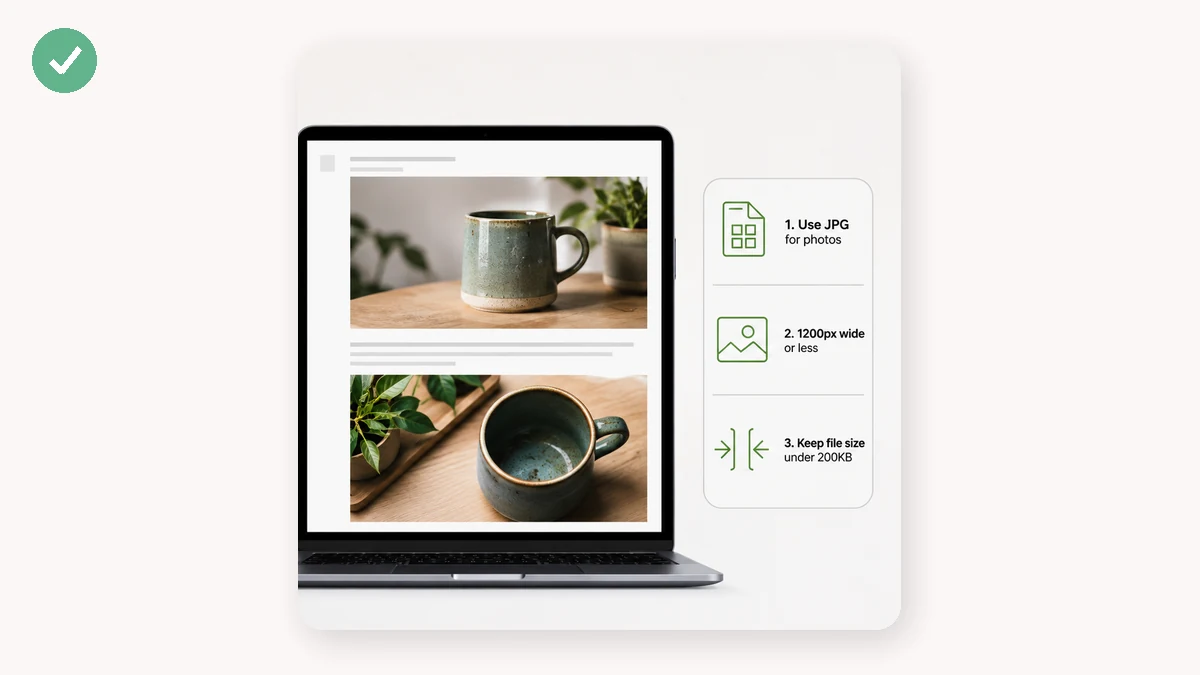
Für E-Mail ist der Gewinner fast immer JPG – mit PNG als Ausnahme für Logos, Screenshots und alles, was Transparenz braucht. Das ist die ganze Empfehlung. Der Grund läuft auf zwei Dinge hinaus, die E-Mail mehr am Herzen liegen als dem Web: universelle Kompatibilität und die gesamte Nachrichtengröße.
Warum JPG bei E-Mail gewinnt
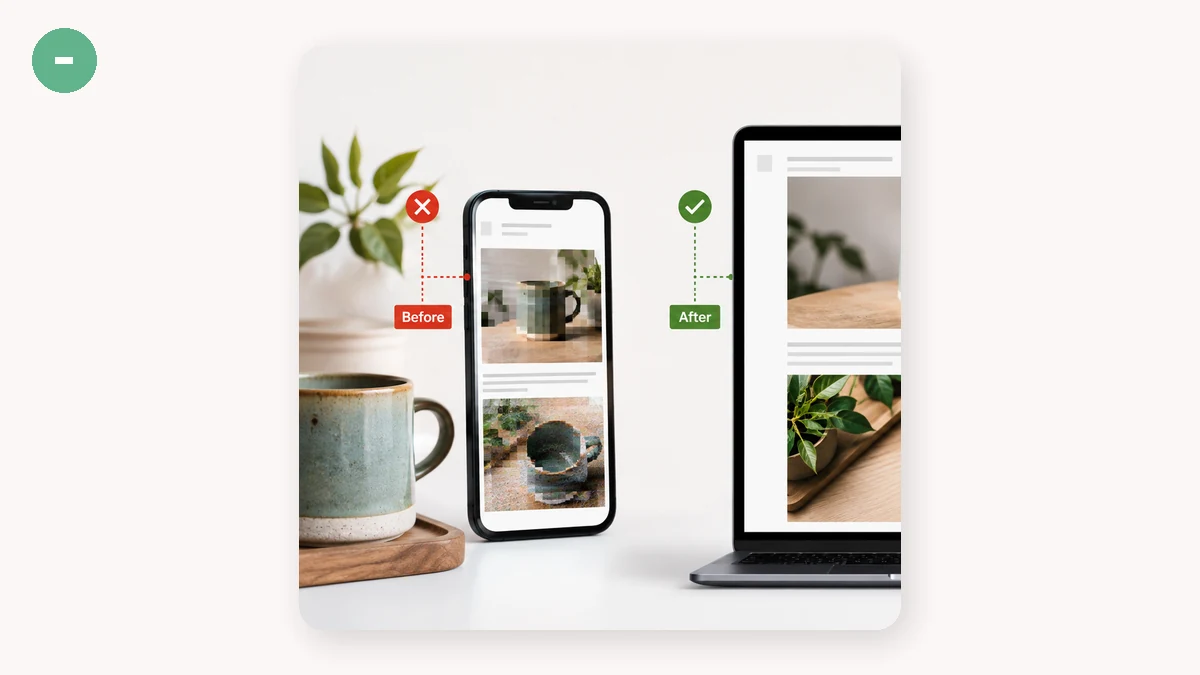
E-Mail-Programme sind ein Zoo. Menschen lesen Nachrichten in Outlook, Gmail, Apple Mail, jahrzehntealter Unternehmenssoftware und Handys, von denen Sie nie gehört haben. JPG ist das eine Rasterformat, das jedes einzelne von ihnen ohne Murren anzeigt. Es komprimiert Fotos auch klein, was Ihre Nachricht unter den Größenlimits hält, die Mailserver durchsetzen.
Diese Limits sind real und strenger, als die Leute erwarten:
| Dienst | Typisches Anhangslimit |
|---|---|
| Gmail | 25 MB |
| Outlook / Microsoft 365 | 20 MB |
| Yahoo Mail | 25 MB |
| Viele Unternehmensserver | 10 MB oder weniger |
Und das ist die Obergrenze. In der Praxis ist eine Nachricht voller riesiger Bilder langsam zu senden, langsam zu empfangen und wird manchmal stillschweigend zurückgewiesen. Ein paar gut komprimierte JPGs halten alles in Bewegung.
Wann Sie stattdessen PNG nutzen
Greifen Sie zu PNG, wenn das Bild:
- Ein Screenshot mit Text ist – JPG verschmiert Schrift; PNG hält sie scharf.
- Ein Logo oder Icon mit flachen Farben oder transparentem Hintergrund ist.
- Ein Diagramm oder eine Grafik mit harten Kanten ist.
PNG-Dateien von Fotos sind groß, nutzen Sie es also nicht für Fotografien. Aber für scharfe Grafiken sieht PNG besser aus und komprimiert oft kleiner als ein JPG derselben Grafik.
Was Sie vermeiden sollten
- WebP und AVIF in E-Mail. Sie sind großartig im Web, aber manche E-Mail-Programme rendern sie noch immer nicht inline oder in einer Vorschau. Lassen Sie Ihren Empfänger nicht raten. Bleiben Sie bei JPG/PNG für alles, was per E-Mail geht.
- Unkomprimierte Originale direkt vom Handy oder der Kamera. Ein modernes Handyfoto kann 5–12 MB haben. Drei davon sprengen sofort ein Unternehmenslimit.
- Dutzende Bilder in voller Größe inline einbetten. Haben Sie viele, packen Sie sie in ein ZIP oder teilen Sie einen Link.
Verkleinern, bevor Sie senden
Zwei schnelle Schritte erledigen fast jede zu große E-Mail:
1. Die Abmessungen verkleinern. Ein Foto muss nicht 6000 Pixel breit sein, um in einer E-Mail betrachtet zu werden. Es auf 1600–2000 px an der langen Kante herunterzuskalieren senkt die Dateigröße dramatisch und sieht auf jedem Bildschirm noch scharf aus.
2. Komprimieren. Nach dem Skalieren jagen Sie es durch die Kompression, um den Rest herauszuquetschen. Bei JPG ist eine Qualität um 80 % fürs Auge unsichtbar, aber viel leichter auf der Leitung.
Beides erledigen Sie in Ihrem Browser, ohne etwas hochzuladen. Der Bildkompressor reduziert die Dateigröße (und gibt nie etwas Größeres aus als das Original), während der Bildkonverter Formate wechselt – etwa ein schweres PNG-Foto in ein schlankes JPG. Beide laufen lokal mit Canvas, brauchen kein Konto und funktionieren nach dem ersten Besuch offline, private Anhänge verlassen also nie Ihr Gerät.
Die Faustregel
Foto geht in eine E-Mail? JPG, um 80 % Qualität, nicht breiter als ~2000 px. Screenshot, Logo oder Diagramm? PNG. Halten Sie die ganze Nachricht bequem unter dem Limit Ihres Empfängers – zielen Sie auf ein paar MB, nicht auf Dutzende – und sie kommt schnell an und zeigt sich überall. Heben Sie sich WebP und AVIF für Ihre Website auf, wo sie hingehören.