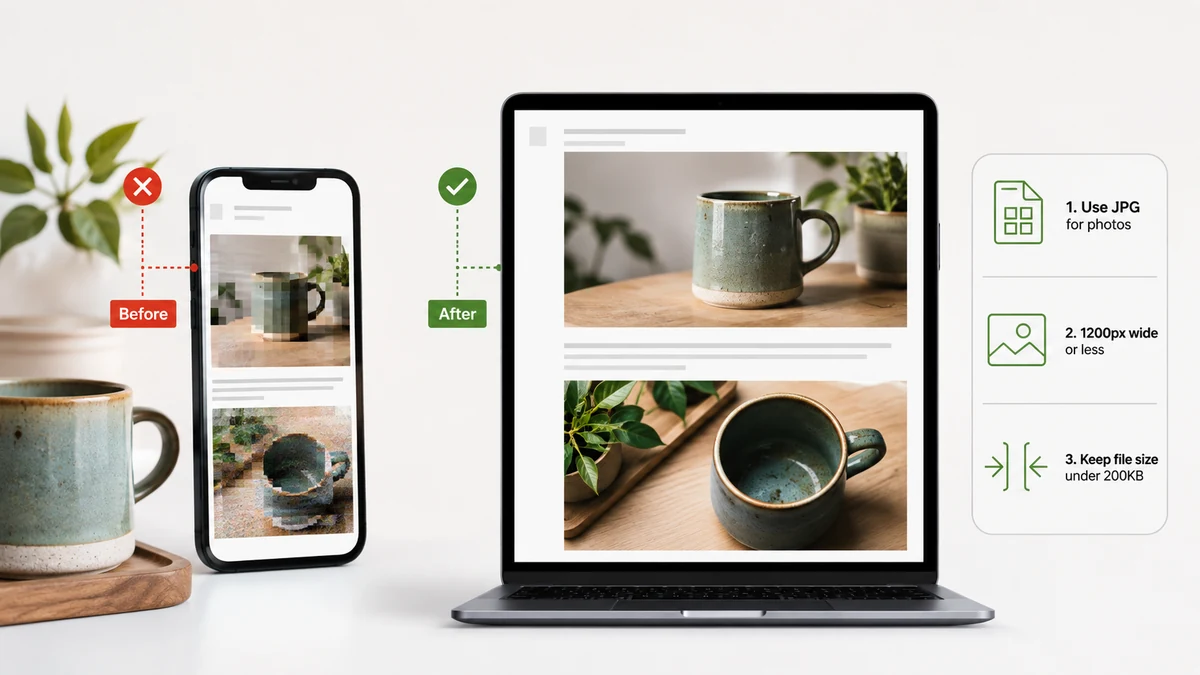
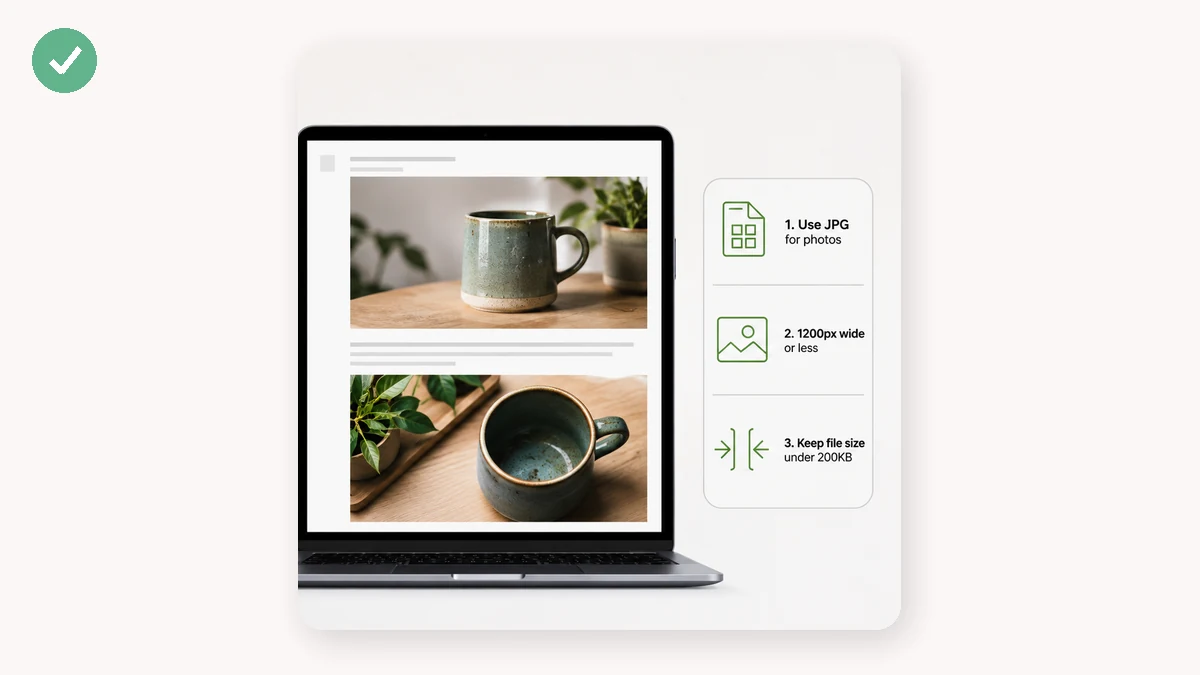
Для email переможець майже завжди — JPG, а PNG — виняток для логотипів, скріншотів і всього, що потребує прозорості. Це вся рекомендація. Причина зводиться до двох речей, що хвилюють пошту більше, ніж веб: універсальна сумісність і загальний розмір повідомлення.
Чому JPG виграє для email
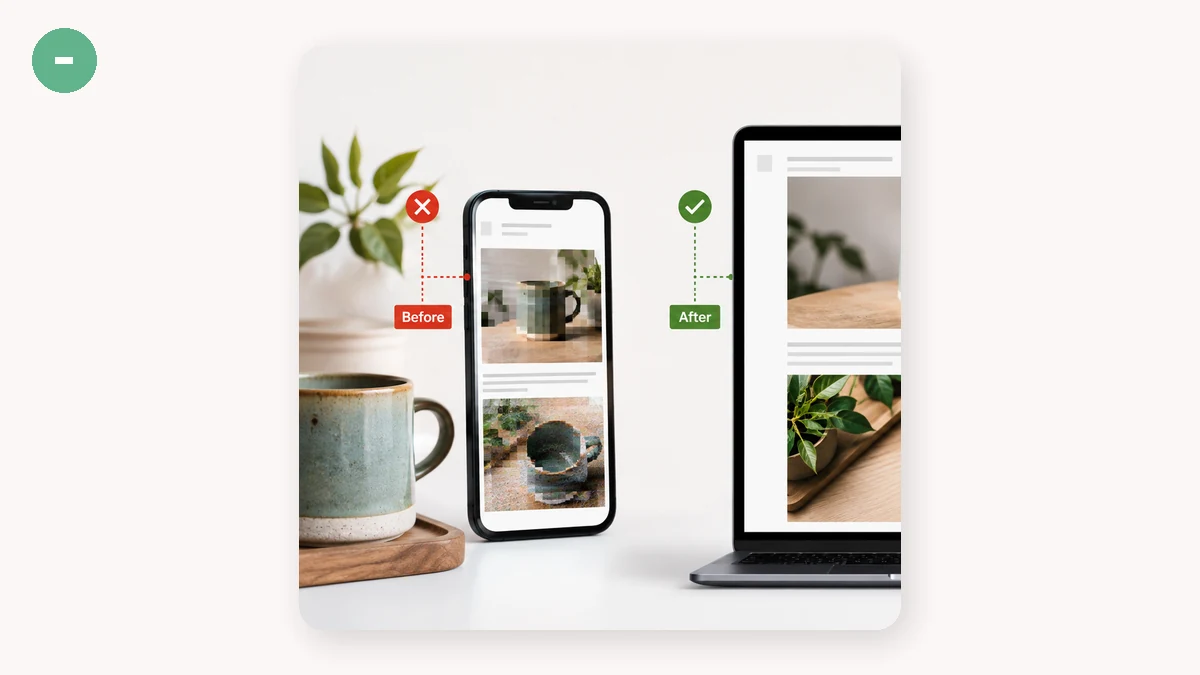
Поштові клієнти — це зоопарк. Люди читають листи в Outlook, Gmail, Apple Mail, корпоративному ПЗ десятирічної давнини і на телефонах, про які ви ніколи не чули. JPG — той єдиний растровий формат, який усі вони показують без нарікань. Він також стискає фото малими, що тримає ваше повідомлення в межах ліміту розміру, який накидають поштові сервери.
Ці ліміти реальні й суворіші, ніж люди очікують:
| Сервіс | Типовий ліміт вкладення |
|---|---|
| Gmail | 25 MB |
| Outlook / Microsoft 365 | 20 MB |
| Yahoo Mail | 25 MB |
| Багато корпоративних серверів | 10 MB або менше |
І це стеля. На практиці лист, повний величезних зображень, повільно надсилається, повільно приходить, а інколи тихо відбивається. Кілька добре стиснутих JPG тримають усе в русі.
Коли натомість використати PNG
Беріть PNG, коли зображення — це:
- Скріншот із текстом — JPG розмазує літери; PNG тримає їх різкими.
- Логотип чи іконка з пласкими кольорами або прозорим фоном.
- Схема чи діаграма з різкими краями.
Файли PNG для фото великі, тож не використовуйте його для фотографій. Але для чіткої графіки PNG виглядає краще і часто стискається меншим, ніж JPG тієї ж графіки.
Чого уникати
- WebP і AVIF у пошті. Вони чудові у вебі, але деякі поштові клієнти досі не показують їх вбудовано чи в перегляді. Не змушуйте отримувача вгадувати. Тримайтеся JPG/PNG для всього, що йде поштою.
- Нестиснуті оригінали прямо з телефона чи камери. Сучасне фото з телефона може бути 5–12 MB. Три таких миттєво перевищують корпоративний ліміт.
- Вбудовування десятків повнорозмірних зображень. Якщо їх багато, спакуйте їх у zip чи поділіться посиланням.
Зменшіть перед надсиланням
Два швидкі кроки впораються майже з кожним завеликим листом:
1. Змініть розмір. Фото не мусить бути 6000 пікселів завширшки, щоб його переглянути в листі. Зменшення до 1600–2000 px по довгому краю різко ріже розмір файлу і все одно виглядає різко на будь-якому екрані.
2. Стисніть. Після зміни розміру проженіть його через стиснення, щоб вичавити решту. Для JPG якість близько 80% невидима оку, але значно легша в передачі.
Ви можете зробити обидва в браузері, нічого не завантажуючи. Стискач зображень зменшує розмір файлу (і ніколи не видає щось більше за оригінал), а Конвертер зображень перемикає формати — скажімо, важке фото PNG у ощадливий JPG. Обидва працюють на Canvas локально, не потребують облікового запису і працюють офлайн після першого відвідування, тож приватні вкладення ніколи не залишають ваш пристрій.
Правило великого пальця
Фото йде в лист? JPG, близько 80% якості, не ширше ~2000 px. Скріншот, логотип чи схема? PNG. Тримайте все повідомлення зручно нижче ліміту отримувача — цільтеся в кілька MB, а не десятки — і воно прийде швидко й покажеться всюди. Лишіть WebP і AVIF для свого сайту, де їм місце.