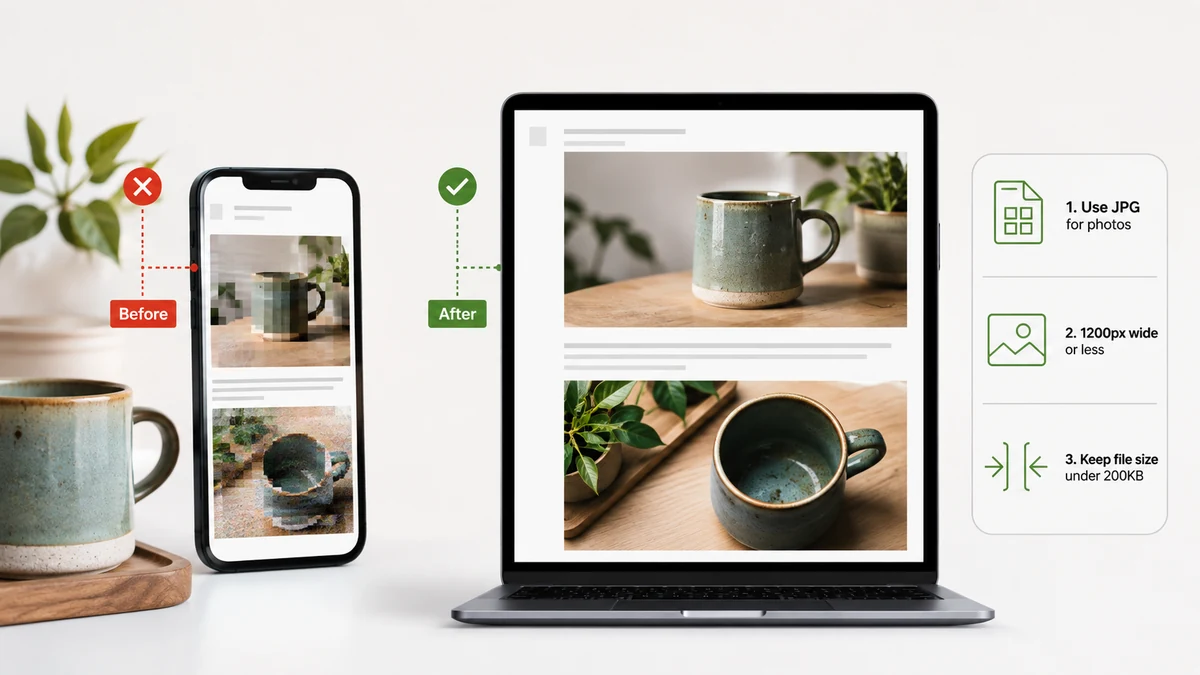
Para sa email, ang panalo ay halos palaging JPG — na may PNG bilang eksepsiyon para sa logo, screenshot, at kahit anong nangangailangan ng transparency. Iyon ang buong rekomendasyon. Ang dahilan ay nauuwi sa dalawang bagay na mas inaalala ng email kaysa sa web: pangkalahatang compatibility at kabuuang laki ng mensahe.
Bakit panalo ang JPG para sa email
Ang mga email client ay parang zoo. Nagbabasa ang mga tao ng mensahe sa Outlook, Gmail, Apple Mail, dekada-nang gulang na corporate software, at mga teleponong hindi mo pa narinig. Ang JPG ang isang raster format na ipinapakita ng bawat isa sa kanila nang walang reklamo. Nag-compress din ito ng larawan nang maliit, na pinananatili ang iyong mensahe sa ilalim ng size cap na ipinapatupad ng mail server.
Totoo ang mga cap na iyon at mas mahigpit kaysa inaasahan ng mga tao:
| Serbisyo | Karaniwang limitasyon sa attachment |
|---|---|
| Gmail | 25 MB |
| Outlook / Microsoft 365 | 20 MB |
| Yahoo Mail | 25 MB |
| Maraming corporate server | 10 MB o mas kaunti |
At iyon ang kisame. Sa praktika, ang mensaheng puno ng malalaking imahe ay mabagal ipadala, mabagal matanggap, at minsan tahimik na na-bounce. Ilang mahusay-na-compress na JPG ang nagpapanatili ng gumagalaw na lahat.
Kailan gumamit ng PNG sa halip
Gamitin ang PNG kapag ang imahe ay:
- Isang screenshot na may teksto — pinipinsala ng JPG ang letra; pinananatiling malinaw ng PNG.
- Isang logo o icon na may patag na kulay o transparent na background.
- Isang diagram o chart na may matatalim na gilid.
Malaki ang PNG na file ng larawan, kaya huwag itong gamitin para sa mga litrato. Pero para sa malinaw na graphics, mas maganda ang itsura ng PNG at madalas mas maliit ang compress kaysa JPG ng parehong graphic.
Ano ang iwasan
- WebP at AVIF sa email. Napakaganda nila sa web, pero may ilang email client na hindi pa rin nagre-render ng mga ito nang inline o sa preview. Huwag hayaang manghula ang iyong tatanggap. Manatili sa JPG/PNG para sa anumang dumadaan sa email.
- Hindi naka-compress na orihinal diretso mula sa telepono o camera. Ang makabagong larawan sa telepono ay maaaring 5–12 MB. Tatlo niyon ay lumalampas agad sa corporate limit.
- Pag-embed ng dosenang buong-laking imahe nang inline. Kung marami ka, i-zip ang mga ito o magbahagi ng link.
Paliitin bago magpadala
Dalawang mabilisang hakbang ang humahawak sa halos bawat sobrang laking email:
1. I-resize ang mga sukat. Hindi kailangang 6000 pixels ang lapad ng larawan para tingnan sa email. Ang pag-scale nito pababa sa 1600–2000 px sa mahabang gilid ay dramatikong binabawasan ang laki ng file at malinaw pa rin ang itsura sa kahit anong screen.
2. Mag-compress. Pagkatapos ng pag-resize, patakbuhin ito sa compression para pigain ang natitira. Para sa JPG, ang kalidad na mga 80% ay hindi nakikita ng mata pero mas magaan sa network.
Kaya mong gawin pareho sa iyong browser nang walang ina-upload. Ang Image Compressor ay binabawasan ang laki ng file (at hindi kailanman naglalabas ng mas malaki kaysa orihinal), habang ang Image Converter ay pinapalitan ang format — halimbawa isang mabigat na PNG na larawan tungo sa payat na JPG. Pareho silang tumatakbo sa Canvas nang lokal, walang kailangang account, at gumagana offline pagkatapos ng unang pagbisita, kaya ang pribadong attachment ay hindi kailanman umaalis sa iyong device.
Ang panuntunang madaling tandaan
Larawang papasok sa email? JPG, mga 80% na kalidad, hindi mas malapad kaysa ~2000 px. Screenshot, logo, o diagram? PNG. Panatilihin ang buong mensahe nang komportableng nasa ilalim ng limitasyon ng iyong tatanggap — layunin ang ilang MB, hindi sampu-sampu — at darating ito nang mabilis at ipapakita kahit saan. I-save ang WebP at AVIF para sa iyong website, kung saan sila dapat.