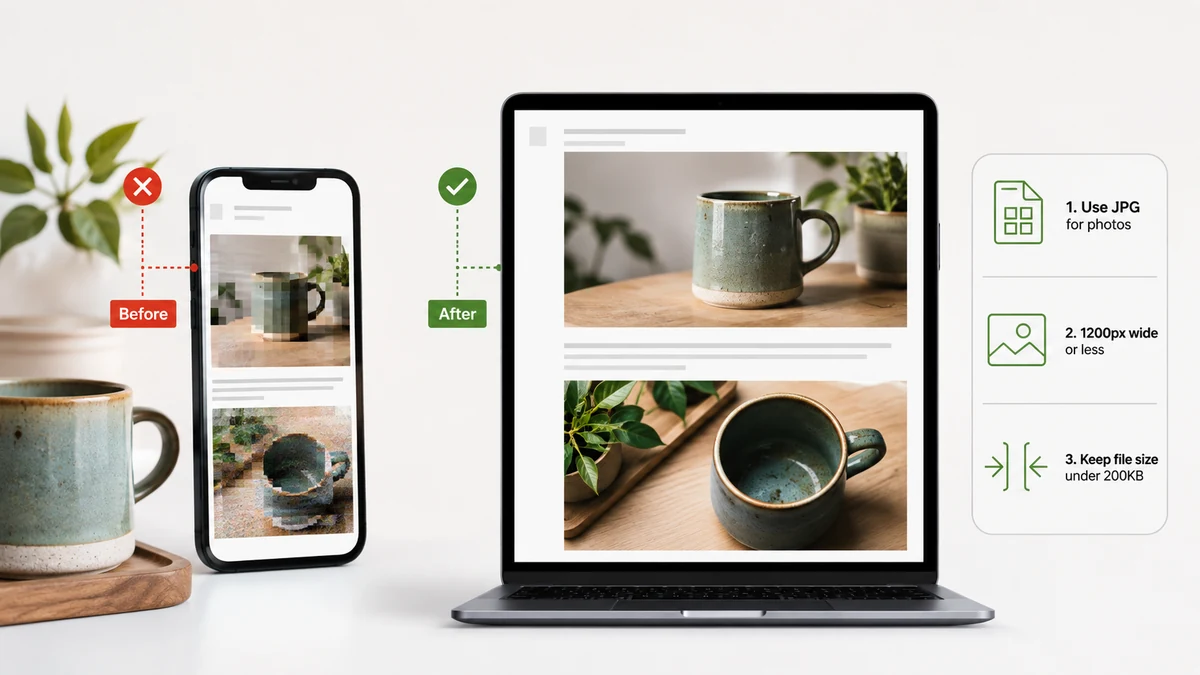
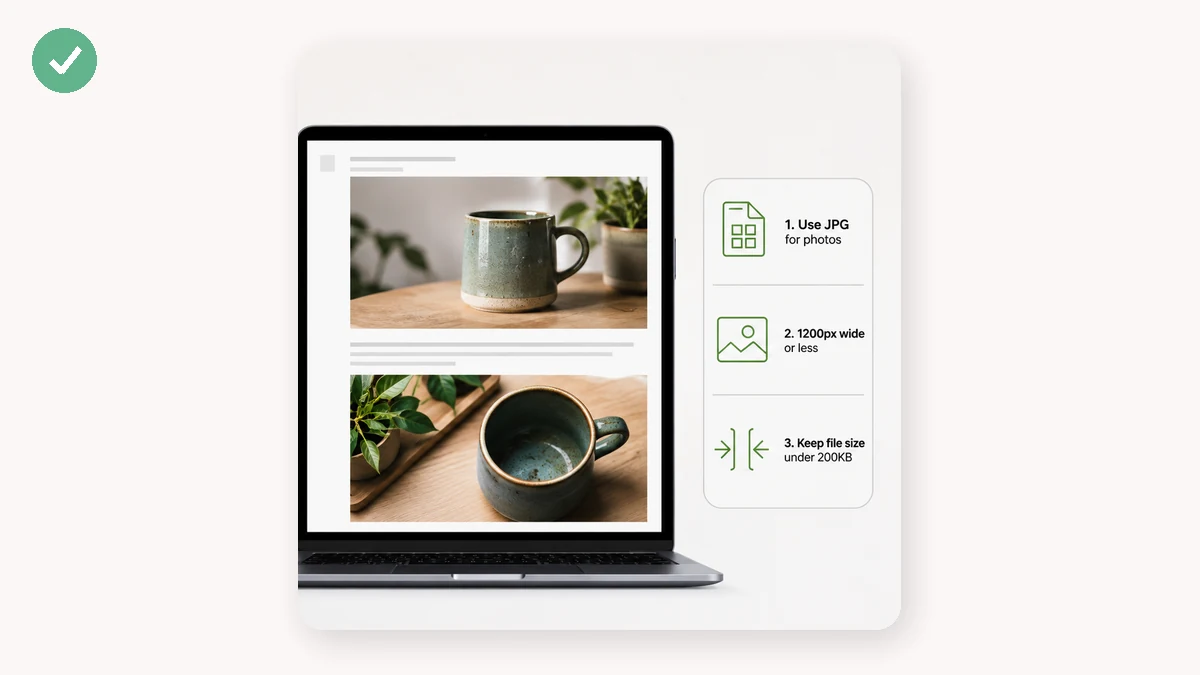
發郵件時,贏家幾乎總是 JPG——PNG 是例外,用於 logo、截圖和任何需要透明的東西。整個建議就這麼簡單。原因歸結為兩件郵件比網頁更在意的事:全面相容和整封郵件的體積。
為什麼郵件裡 JPG 贏
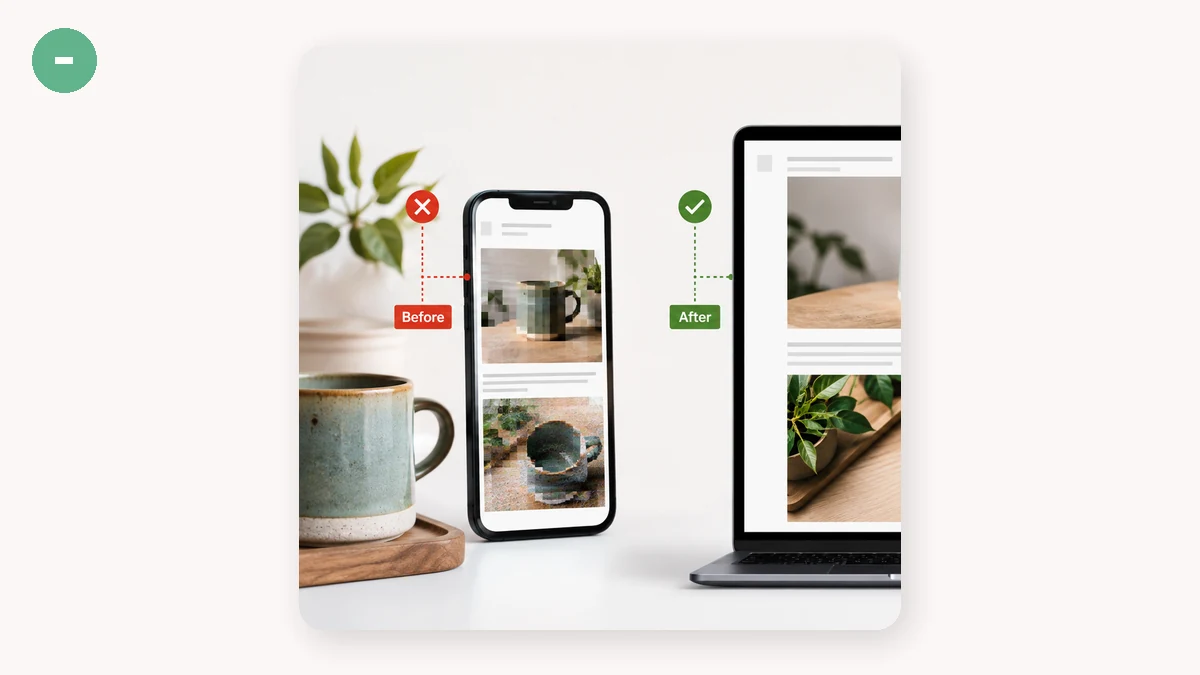
郵件客戶端簡直是個動物園。人們用 Outlook、Gmail、Apple Mail、十年前的企業軟體,還有你沒聽說過的手機來讀郵件。JPG 是它們每一個都能毫無怨言顯示的那種點陣圖格式。它還能把照片壓得很小,讓你的郵件保持在郵件伺服器強制的大小上限之內。
這些上限是實打實的,而且比人們以為的更嚴:
| 服務 | 常見附件上限 |
|---|---|
| Gmail | 25 MB |
| Outlook / Microsoft 365 | 20 MB |
| Yahoo 信箱 | 25 MB |
| 許多企業伺服器 | 10 MB 或更低 |
而這還只是天花板。實際上,一封塞滿大圖的郵件發得慢、收得慢,有時還會被悄悄退回。幾張壓得好的 JPG 能讓一切順暢。
什麼時候改用 PNG
遇到下面這些情況就用 PNG:
- 帶文字的截圖——JPG 會把字跡糊掉,PNG 能保持清晰。
- 純色或透明背景的 logo 或圖示。
- 有硬邊緣的示意圖或圖表。
照片的 PNG 檔案很大,所以別拿它存照片。但對於清晰的圖形,PNG 不但更好看,同一張圖往往還壓得比 JPG 更小。
應該避免什麼
- 郵件裡用 WebP 和 AVIF。 它們在網頁上很棒,但有些郵件客戶端至今仍不會在正文或預覽裡渲染它們。別讓收件人去猜。凡是走郵件的,就用 JPG/PNG。
- 手機或相機裡直出的未壓縮原圖。 一張現代手機照片能有 5–12 MB,三張就瞬間衝破企業上限。
- 在正文裡內嵌幾十張原尺寸圖片。 圖片多的話,打個壓縮檔,或分享一個連結。
發之前先瘦身
兩個快步驟幾乎能搞定所有超大郵件:
1. 縮小尺寸。 一張照片沒必要 6000 畫素寬才能在郵件裡看。把長邊縮到 1600–2000 畫素,檔案體積大降,在任何螢幕上依然清晰。
2. 壓縮。 縮完尺寸後,再過一遍壓縮把剩下的水分擠掉。JPG 用 80% 左右的質量,肉眼看不出,傳輸上卻輕得多。
這兩步都能在你的瀏覽器裡完成,什麼都不用上傳。圖片壓縮工具能減小檔案體積(而且絕不會輸出比原圖還大的檔案),圖片格式轉換工具負責換格式——比如把一張笨重的 PNG 照片換成精簡的 JPG。兩者都在本地用 Canvas 執行,無需註冊,首次訪問後離線也能用,所以私密附件永遠不會離開你的裝置。
經驗法則
照片要進郵件?JPG,80% 左右質量,寬度不超過約 2000 畫素。 截圖、logo 或示意圖?PNG。 讓整封郵件舒舒服服地壓在收件人的限制之內——目標是幾 MB,而不是幾十 MB——它就能又快又穩地送達、到處都能顯示。把 WebP 和 AVIF 留給你的網站,那才是它們該待的地方。