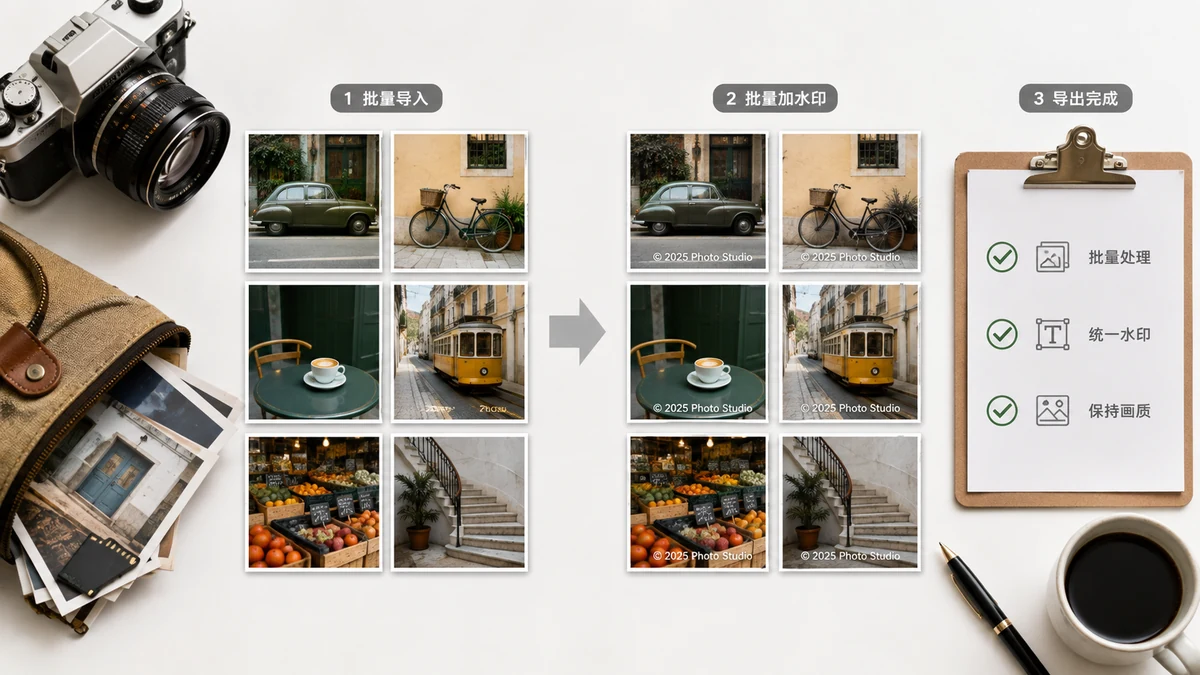
Applicare una filigrana a una singola foto è un lavoro di due minuti. Il dolore inizia alla foto numero undici, e di nuovo alla quaranta, e ancora alla novanta — aprire ogni file, posizionare lo stesso marchio, esportare, ripetere finché la serata non è finita. La filigrana in blocco elimina tutto questo: imposti il marchio una volta, e ogni immagine del gruppo viene marcata in modo identico, poi si scarica come un unico ZIP.
Se consegni gallerie, gestisci un negozio o pubblichi serie di immagini, questa è la differenza tra fare della filigrana un'abitudine e vederla come una scocciatura da saltare.
Cosa fa davvero il "blocco"
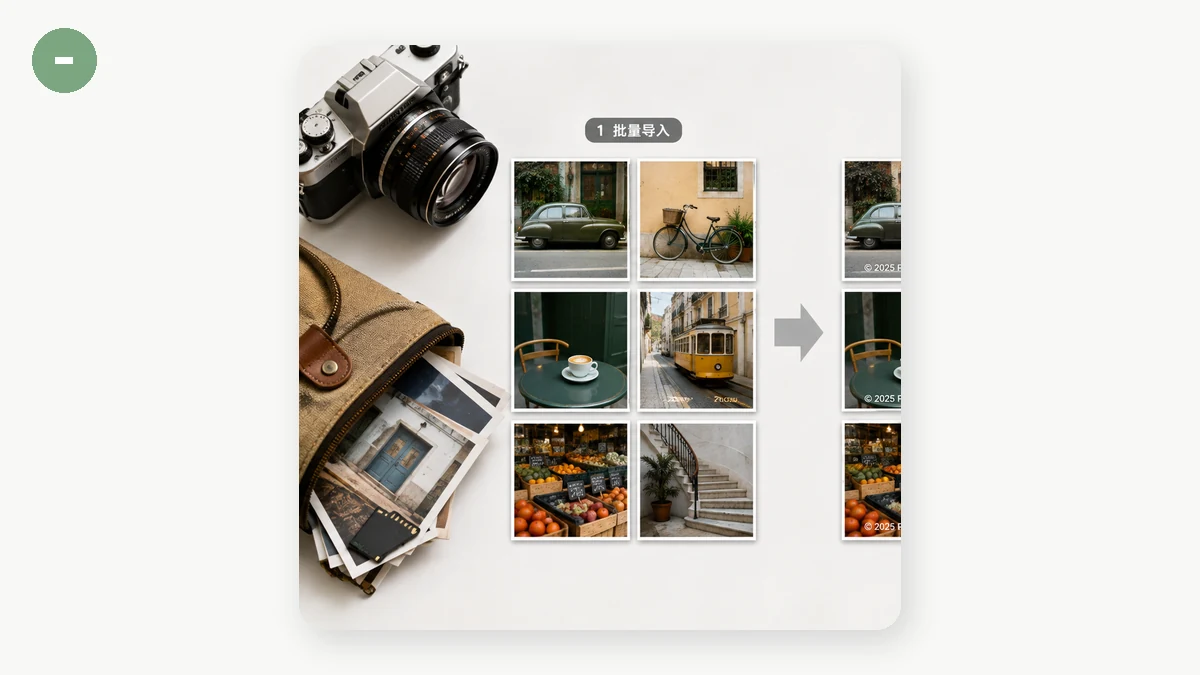
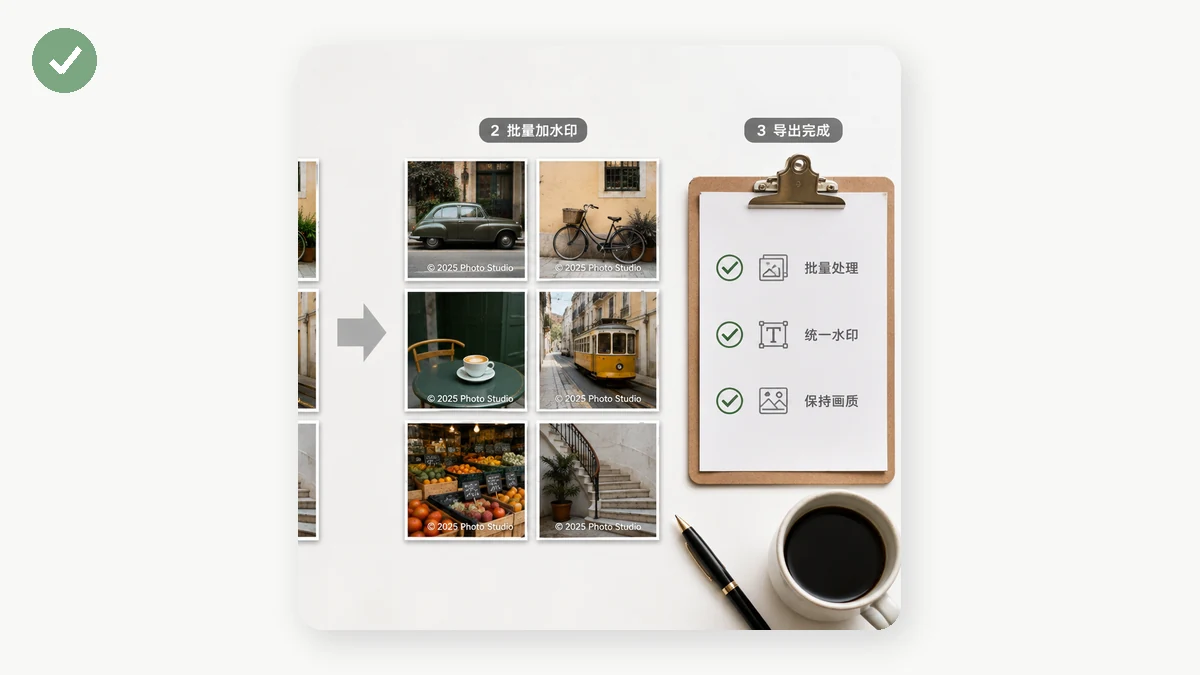
L'idea è semplice. Invece di elaborare un'immagine, ne carichi un intero gruppo. Configuri la filigrana una sola volta — testo o logo, angolo o affiancata, più dimensione, opacità e rotazione. Poi lo strumento applica quelle impostazioni esatte a ogni immagine e impacchetta i risultati in uno ZIP che scarichi con un clic.
La parola chiave è identica. Ogni foto riceve lo stesso marchio nella stessa posizione relativa, così il gruppo appare come una raccolta coerente e voluta anziché un mucchio di immagini marcate ciascuna in modo leggermente diverso.
Quando la userai
Alcune situazioni in cui la filigrana in blocco si ripaga:
- Fotografi che consegnano una galleria di provini — decine di marchi a bassa opacità così i clienti possono valutare ma non usare gli scatti prima di pagare.
- Negozi online che preparano un catalogo — un piccolo logo del marchio su ogni foto prodotto così le inserzioni copiate altrove riportano comunque a casa.
- Creator che pubblicano una serie — un handle coerente su un gruppo di immagini così ognuna ti attribuisce il merito se viaggia.
- Chiunque abbia uno scarico di un evento — un'intera cartella da un viaggio o da uno shooting marcata in una volta prima di condividerla.
Azzeccare un blocco al primo tentativo
Poiché le stesse impostazioni colpiscono ogni immagine, vale un momento di riflessione prima di eseguirlo. Alcuni consigli:
- Prova prima su una. Carica una singola foto rappresentativa, sistema opacità, dimensione, posizione e angolo dove li vuoi, poi aggiungi le altre. Questo evita di rieseguire l'intero blocco perché il marchio era troppo scuro.
- Attenzione agli orientamenti misti. Se il tuo gruppo ha sia scatti verticali sia orizzontali, un marchio nell'angolo resta al sicuro fuori dai piedi su entrambi. Un grande marchio centrato che sta bene su una foto larga può affollarne una alta.
- Scegli la posizione in base allo scopo. Angolo per l'attribuzione su una vetrina; affiancato se il punto è proprio proteggere immagini che qualcuno potrebbe cercare di rubare. (L'affiancatura copre il fotogramma, quindi sopravvive al ritaglio.)
- Usa un testo che viaggia. Il tuo nome, handle o URL come marchio significa che ogni immagine marcata ti attribuisce il merito anche dopo essere stata ripubblicata.
Lo ZIP finale
Quando il blocco finisce, ottieni un unico ZIP contenente ogni immagine con filigrana, pronto da estrarre e caricare ovunque siano dirette. Nessuno scaricare file uno alla volta, nessun cercare nella cartella dei download quaranta esportazioni separate. Un archivio, fatto.
Apri lo strumento Filigrana, carica la tua cartella, imposta il marchio una volta ed eseguilo.
Perché resta sul tuo dispositivo
Ogni immagine viene elaborata proprio nel tuo browser — nulla viene caricato su un server, nemmeno in un blocco da cento. Questo conta per due motivi. Primo, la privacy: i tuoi originali non lasciano mai la tua macchina, che è tutto il punto quando il motivo per cui applichi la filigrana è proteggerli. Secondo, la velocità: non c'è un giro carica-poi-scarica, quindi un grande blocco di foto grandi gira più o meno alla velocità con cui il tuo dispositivo riesce a disegnarle. Dopo la prima visita lo strumento è in cache e funziona offline, così puoi applicare la filigrana a un intero shooting su un aereo senza connessione.
La versione breve
- Apri lo strumento Filigrana.
- Prova il tuo marchio su una foto — opacità, dimensione, posizione, angolo.
- Carica l'intero gruppo.
- Esegui il blocco.
- Scarica lo ZIP e carica.
Imposta una volta, marca tutto, scarica un unico archivio. È l'intero flusso di lavoro, e trasforma una serata di clic in circa un minuto.