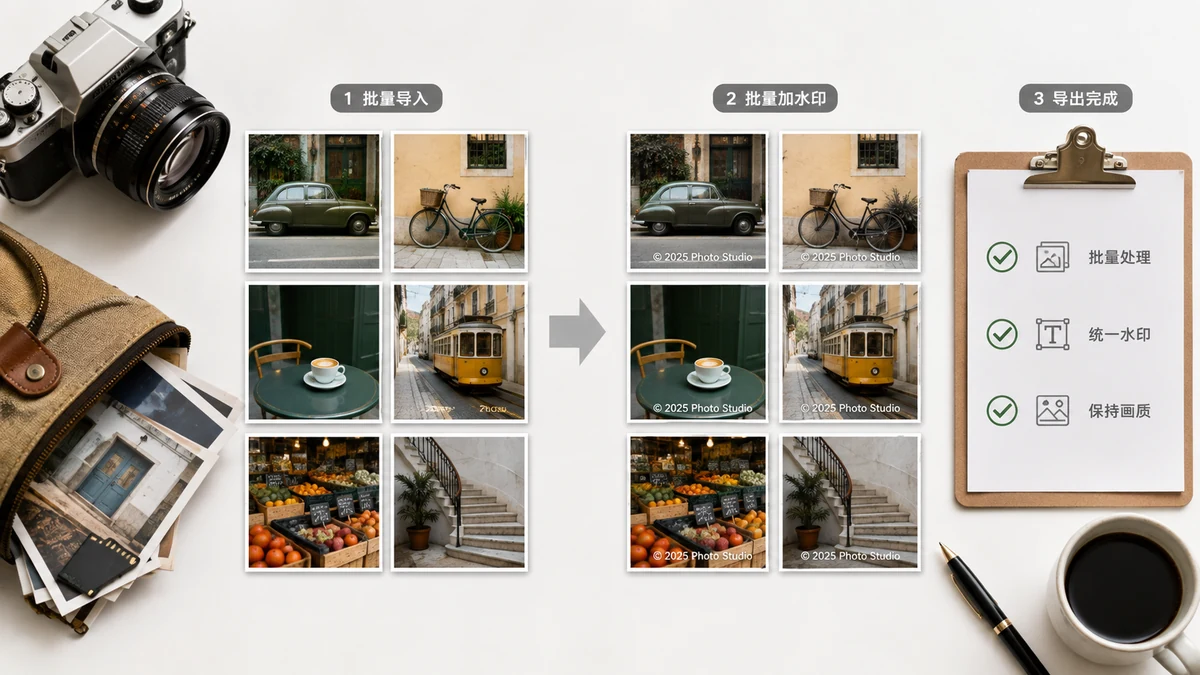
1枚の写真に透かしを入れるのは2分の作業です。つらさが始まるのは11枚目、そしてまた40枚目、また90枚目。各ファイルを開き、同じマークを置き、書き出し、一晩がなくなるまで繰り返す。一括透かしはそのすべてを取り除きます。マークを一度設定すれば、セット内のすべての画像が同じように押され、1つのZIPとしてダウンロードされます。
ギャラリーを納品する、店を運営する、連作を投稿する、そういう方にとって、これは透かしが習慣になるか、それとも省いてしまう面倒事になるかの分かれ目です。
「一括」が実際にすること
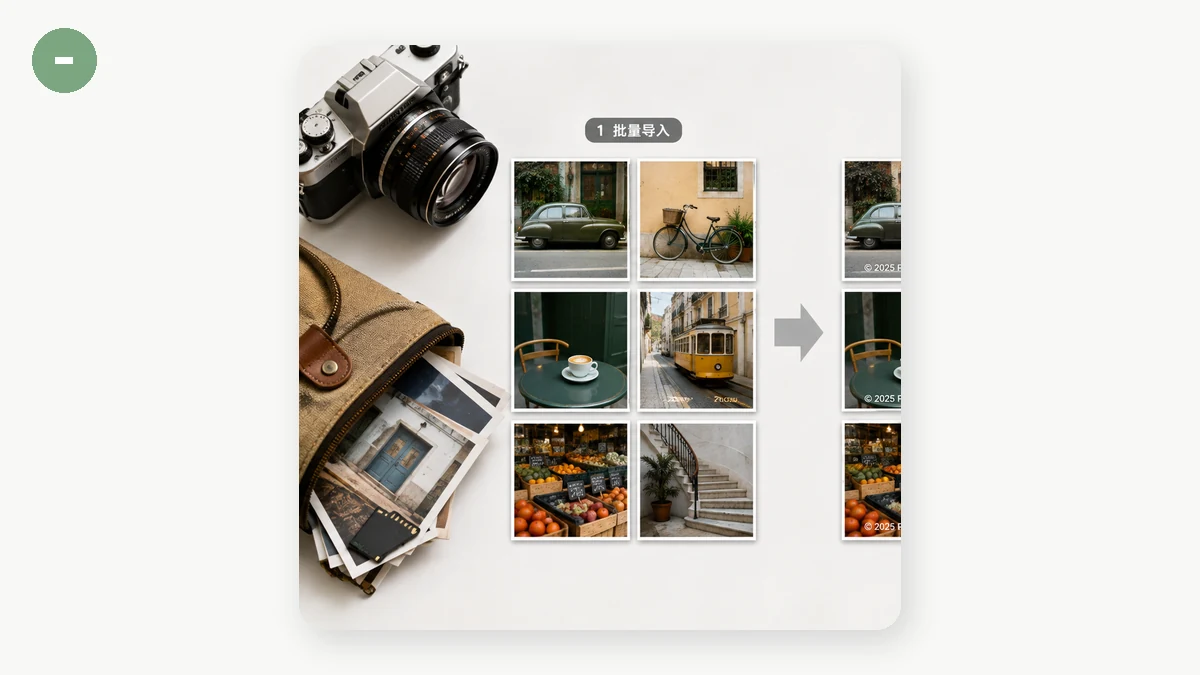
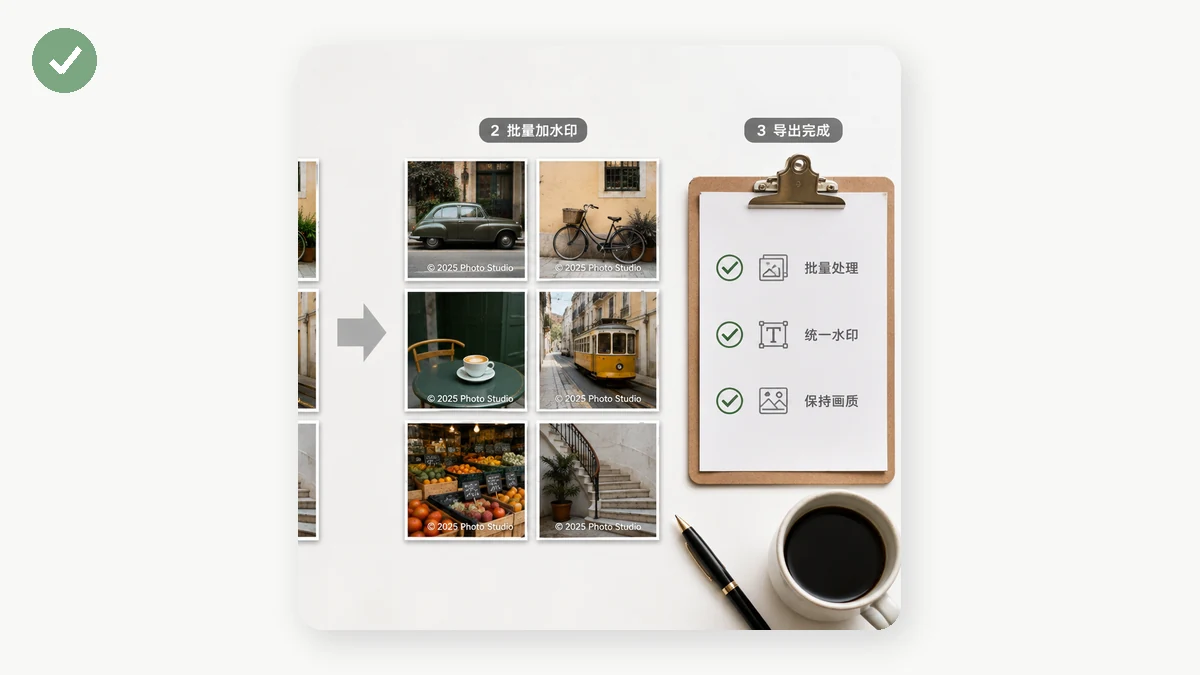
考え方は単純です。1枚を処理する代わりに、セットまるごと読み込みます。透かしを一度だけ設定します。文字かロゴ、隅か敷き詰め、加えてサイズ・不透明度・回転。するとツールがそのまったく同じ設定をすべての画像に適用し、結果をワンクリックでダウンロードできるZIPにまとめます。
肝は同一という言葉です。どの写真にも同じ相対位置に同じマークが入るので、セットは1枚ずつ微妙に違うスタンプが押された寄せ集めではなく、一貫した意図的なコレクションに見えます。
こんなときに使う
一括透かしが元を取る場面をいくつか。
- 写真家が確認用ギャラリーを納品する — 低不透明度のマークを数十枚に付け、支払い前にクライアントが確認はできても使えないように。
- オンラインショップがカタログを準備する — すべての商品写真に小さなブランドロゴを付け、他所で転載されても出品が自分を指し示すように。
- クリエイターが連作を投稿する — セット全体に一貫したハンドルを付け、それぞれが拡散しても自分のクレジットが付くように。
- イベントの写真をどっさり持つ人が誰でも — 旅行や撮影のフォルダーまるごと、共有前に一度でマークを付ける。
一括処理を一発で決める
同じ設定がすべての画像に当たるので、実行前にひと呼吸考える価値があります。いくつかのコツ。
- まず1枚で試す。 代表的な写真を1枚読み込み、不透明度・サイズ・配置・角度を思い通りにしてから残りを加えます。マークが濃すぎて一括をやり直す手間が省けます。
- 向きの混在に注意。 セットに縦向きと横向きの両方があるなら、隅のマークはどちらでも邪魔にならず安全です。横長の写真では良く見える大きな中央マークが、縦長では窮屈になることがあります。
- 目的で配置を選ぶ。 ショーケース全体のクレジットなら隅、盗まれかねない画像を守るのが目的なら敷き詰め。(敷き詰めはフレームを覆うので、切り抜かれても残ります。)
- 拡散に耐える文字を使う。 名前・ハンドル・URLをマークにすれば、押されたどの画像も転載後まで自分のクレジットを保ちます。
最後のZIP
一括処理が終わると、透かし入りの全画像を含む1つのZIPが手に入り、解凍して行き先へアップロードする準備が整います。ファイルを1つずつダウンロードすることも、40個の別々の書き出しをダウンロードフォルダーで探し回ることもありません。1つのアーカイブで完了です。
透かしツールを開き、フォルダーを読み込み、マークを一度設定して、実行しましょう。
なぜ端末に留まるのか
すべての画像はブラウザ内でその場で処理されます。100枚の一括でも、サーバーには何もアップロードされません。これが2つの理由で大事です。1つ目はプライバシー。元画像は端末から一切出ません。透かしを入れる理由が保護なのですから、これがまさに肝心です。2つ目は速度。アップロードしてからダウンロードする往復がないので、大きな写真の大量一括も端末が描ける速さでほぼ動きます。初回アクセスのあとツールはキャッシュされてオフラインで動くので、接続のない飛行機の中でも撮影分まるごと透かしを入れられます。
短くまとめると
- 透かしツールを開く。
- マークを1枚で試す — 不透明度・サイズ・配置・角度。
- セットまるごと読み込む。
- 一括処理を実行する。
- ZIPをダウンロードしてアップロードする。
一度設定し、すべてに押し、1つのアーカイブをダウンロード。これが全工程で、クリックの一晩を1分ほどに変えます。