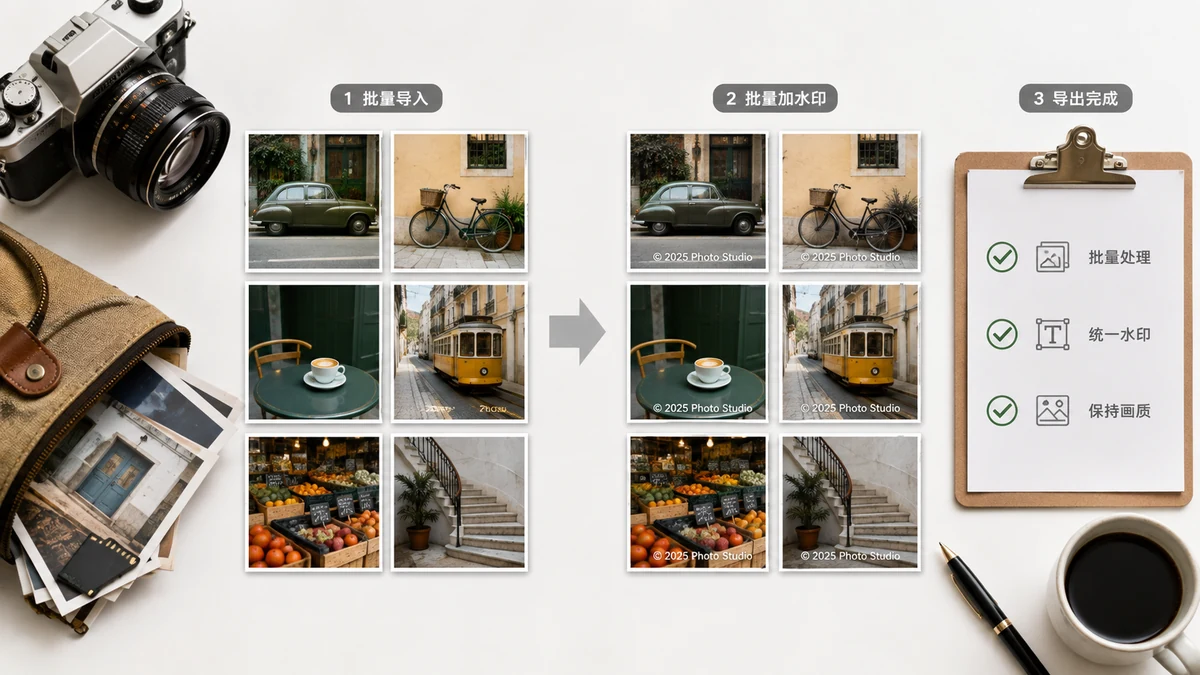
给单张照片加水印是两分钟的事。麻烦从第十一张开始,第四十张再来一次,第九十张又来一次——打开文件、放上同一个水印、导出、再重复,直到一晚上就这么没了。批量加水印把这些全省了:水印只设一次,整批图片全都打上一样的标记,再打包成一个 ZIP 下载。
如果你要交付图库、经营店铺,或者成组地发图,这就是"顺手加水印"和"嫌麻烦干脆不加"之间的分水岭。
"批量"到底做了什么
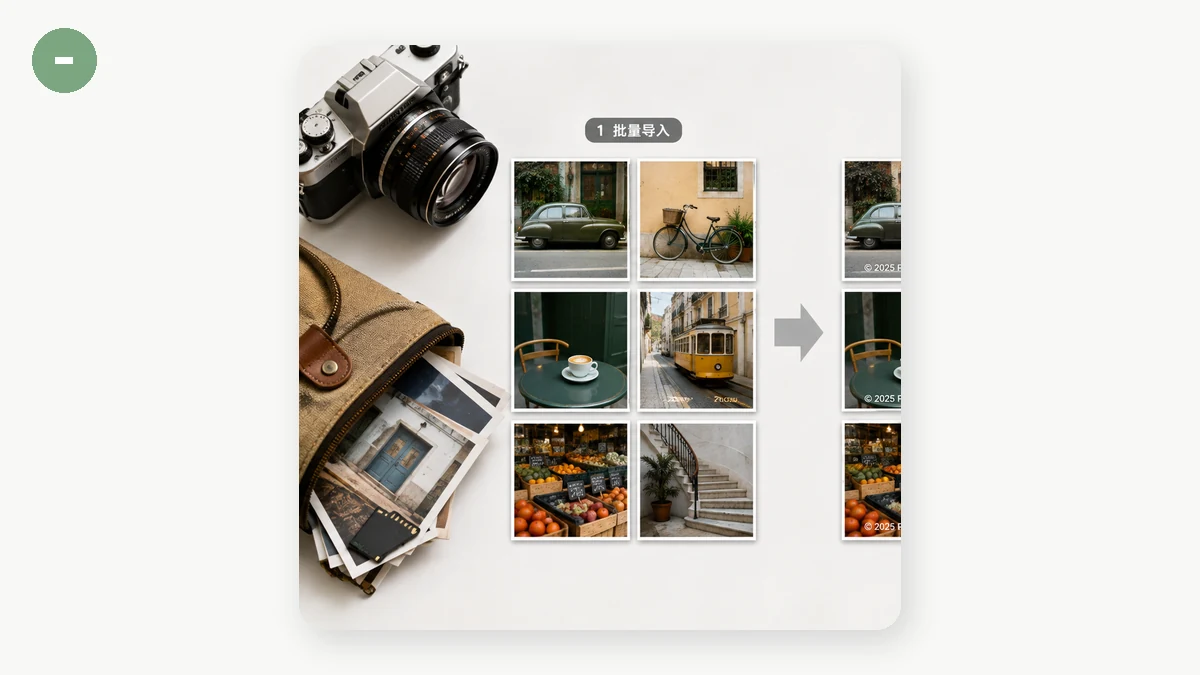
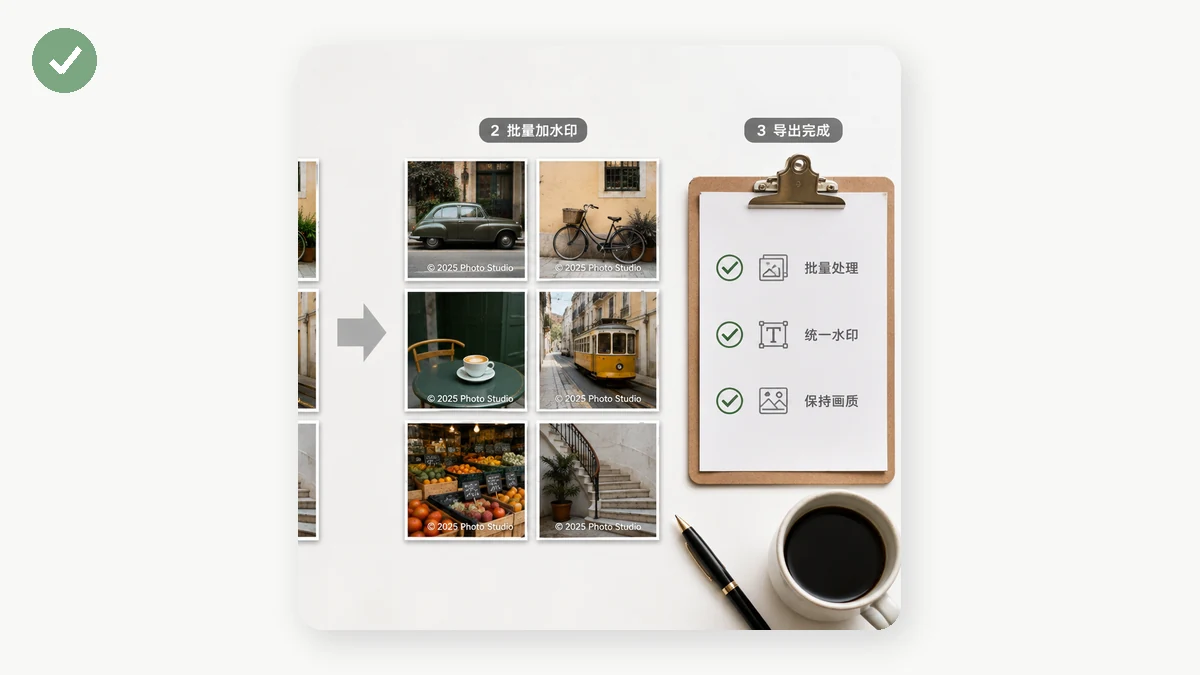
道理很简单:你不再一张张处理,而是一次载入一整组图片。水印只配置一次——文字或 logo、角落或平铺,外加大小、不透明度、旋转角度。然后工具把这套完全相同的设置套用到每一张图上,再把结果打包成一个 ZIP,一键下载。
关键词是一致。每张照片在相同的相对位置得到相同的水印,于是整组图看起来是一批有意为之、风格统一的作品,而不是一堆各自略有出入的图片。
什么时候会用到它
几种批量加水印能真正省事的场景:
- 摄影师交付样片图库——几十张低透明度水印,让客户能审片却无法在付款前直接使用。
- 网店整理商品图——每张产品图打上小小的品牌 logo,即便被别处扒走,链接也指回自家。
- 创作者成组发图——整组图片带同一个账号名,每张流传出去都为你署名。
- 有一整批活动照的人——出游或拍摄的整个文件夹,分享前一次性全打上水印。
一次就把批量做对
因为同一套设置会命中每一张图,跑之前值得先想一想。几条建议:
- 先拿一张试。 载入一张有代表性的照片,把不透明度、大小、位置、角度都调到位,再把其余的加进来。这样能省下因为水印太深而重跑整批的功夫。
- 注意横竖混排。 如果你这组里既有竖图又有横图,角落水印在两种上都能安全地避开主体;而一个在宽图上看着正好的居中大水印,放到竖图上可能就挤了。
- 按用途选位置。 展示用途、跨整组署名,就放角落;如果目的本身就是防止图片被人搬走,就用平铺(平铺盖满画面,裁剪也去不掉)。
- 用能"跟着走"的文字。 用你的名字、账号或网址当水印,每张打好的图哪怕被转发,也依然为你署名。
最后的那个 ZIP
批量跑完,你会得到一个包含所有已加水印图片的 ZIP,解压后即可上传到任何目的地。不用一个一个下载,也不用在下载文件夹里翻找四十个分散的导出文件。一个压缩包,搞定。
打开水印工具,载入你的文件夹,把水印设一次,然后跑起来。
为什么它始终留在你的设备上
每张图片都在你的浏览器里就地处理——即便是一百张的批量,也不会上传到服务器。这一点在两方面都重要。其一是隐私:你的原图从不离开设备,而这恰恰是你加水印的初衷——保护它们。其二是速度:没有"先上传再下载"的往返,所以一大批大图跑起来的快慢,基本只取决于你设备的绘制速度。首次访问后工具会被缓存并可离线使用,你甚至能在没网的飞机上给一整场拍摄加好水印。
一句话流程
- 打开水印工具。
- 先拿一张试水印——不透明度、大小、位置、角度。
- 载入整组图片。
- 跑批量。
- 下载 ZIP 并上传。
设一次、全打上、下载一个压缩包。整个流程就这些,它把一晚上的点击变成大约一分钟。