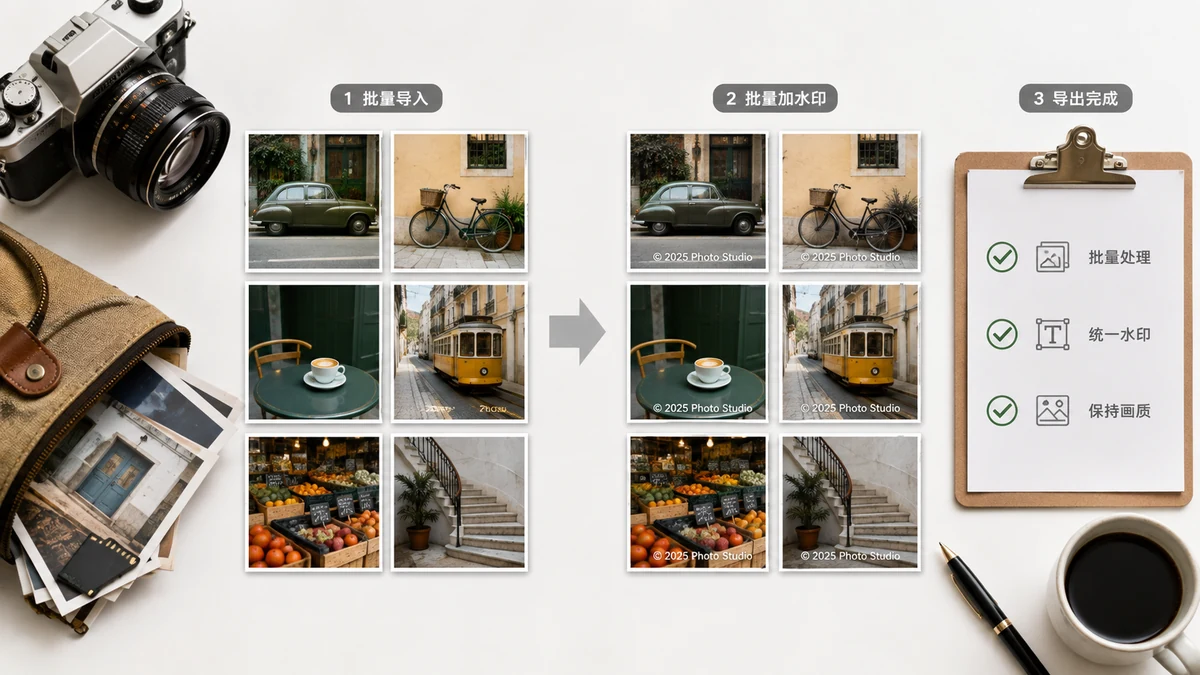
Ang pag-watermark ng isang larawan ay dalawang-minutong trabaho. Nagsisimula ang sakit sa larawang ikalabing-isa, tapos muli sa ikaapatnapu, at muli sa ikasiyamnapu — pagbubukas ng bawat file, paglalagay ng parehong marka, pag-export, pag-ulit hanggang mawala ang iyong gabi. Inaalis ng batch watermarking ang lahat ng iyon: itinatakda mo ang marka nang isang beses, at bawat imahe sa set ay tinatatakan nang magkapareho, tapos nada-download bilang iisang ZIP.
Kung naghahatid ka ng gallery, nagpapatakbo ng tindahan, o nagpo-post ng serye ng imahe, ito ang pagkakaiba sa pagitan ng watermarking bilang ugali at bilang gawaing nilalaktawan mo.
Ano talaga ang ginagawa ng "batch"
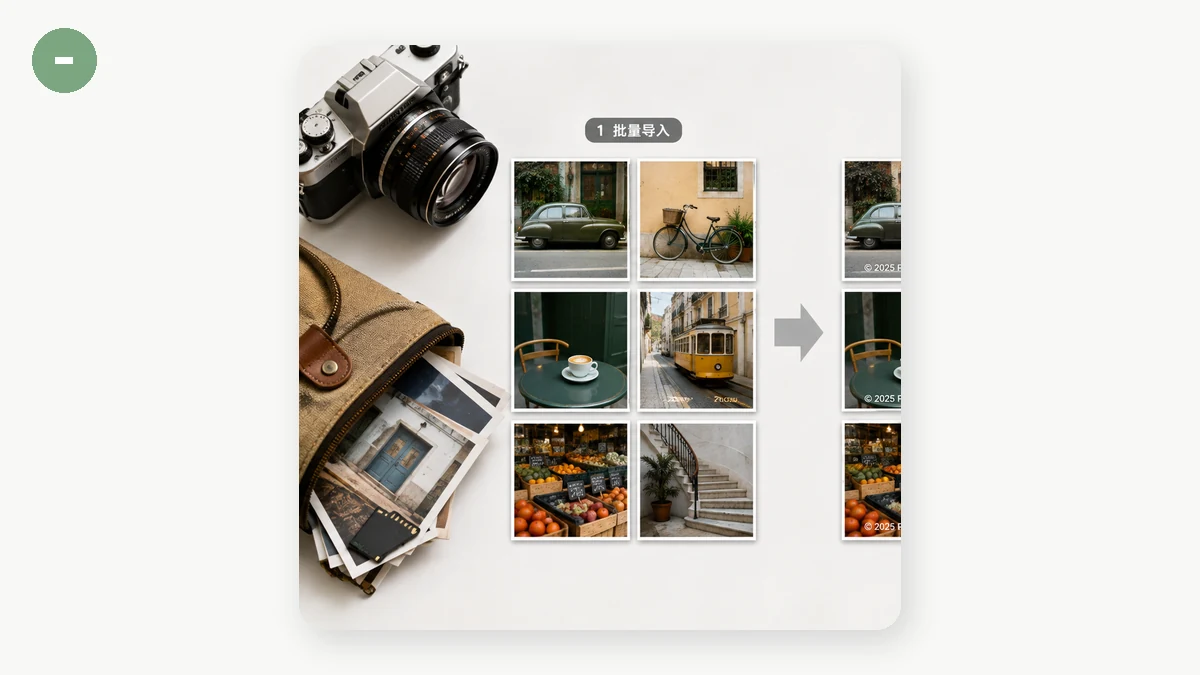
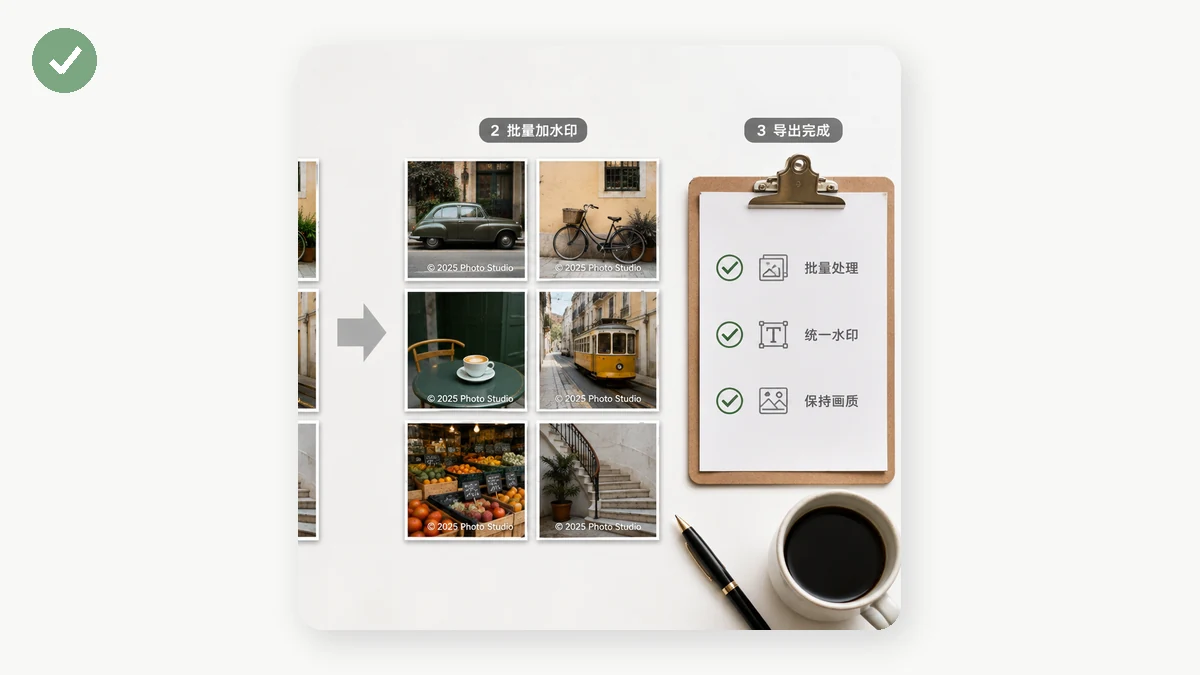
Simple ang ideya. Sa halip na mag-proseso ng isang imahe, naglo-load ka ng buong set nito. Kino-configure mo ang watermark nang isang beses — teksto o logo, sulok o naka-tile, kasama ang laki, opacity, at rotation. Tapos inilalapat ng tool ang eksaktong setting na iyon sa bawat imahe at ini-package ang mga resulta sa ZIP na nada-download mo sa isang pindot.
Ang pangunahing salita ay magkapareho. Bawat larawan ay nakakakuha ng parehong marka sa parehong relatibong posisyon, kaya ang set ay mukhang pare-pareho, sinadyang koleksyon sa halip na tumpok ng imaheng bawat isa ay bahagyang naiibang tatak.
Kailan mo ito gagamitin
Ilang sitwasyon kung saan kapaki-pakinabang ang batch watermarking:
- Mga potograpo na naghahatid ng proofing gallery — dosenang low-opacity na marka para masuri ng kliyente pero hindi magamit ang mga kuha bago magbayad.
- Mga online na tindahan na naghahanda ng katalogo — isang maliit na brand logo sa bawat larawan ng produkto para ang mga listing na na-scrape sa ibang lugar ay nakaturo pa rin pauwi.
- Mga creator na nagpo-post ng serye — pare-parehong handle sa buong set ng imahe para bawat isa ay may kredito sa iyo kung ito ay maglakbay.
- Sinumang may event dump — buong folder mula sa biyahe o shoot na tinatakan sa isang dagok bago ibahagi.
Pagtama sa batch sa unang pagkakataon
Dahil ang parehong setting ay tumatama sa bawat imahe, sulit ang sandali ng pag-iisip bago mo ito patakbuhin. Ilang tip:
- Subukan muna sa isa. Mag-load ng isang kinatawang larawan, ayusin ang opacity, laki, paglalagay, at anggulo kung saan mo gusto, tapos idagdag ang natitira. Ito ay nakakatipid sa pag-ulit ng buong batch dahil masyadong madilim ang marka.
- Isaalang-alang ang halong oryentasyon. Kung may parehong portrait at landscape na kuha ang iyong set, ang marka sa sulok ay nananatiling ligtas na malayo sa daan sa dalawa. Ang malaking nakasentrong markang mukhang ayos sa malapad na larawan ay maaaring masyadong nadidikit sa matangkad.
- Pumili ng paglalagay ayon sa layunin. Sulok para sa attribution sa buong showcase; naka-tile kung ang buong punto ay proteksyon ng imaheng baka subukang kunin ng mga tao. (Sinasakop ng tiling ang frame, kaya nakakaligtas ito sa cropping.)
- Gumamit ng tekstong naglalakbay. Ang iyong pangalan, handle, o URL bilang marka ay nangangahulugang bawat tinatakang imahe ay may kredito sa iyo kahit na ma-repost ito.
Ang ZIP sa dulo
Kapag natapos ang batch, nakakakuha ka ng isang ZIP na naglalaman ng bawat na-watermark na imahe, handang i-unzip at i-upload saan man sila papunta. Walang pag-download ng file nang isa-isa, walang paghahanap sa downloads folder para sa apatnapung magkahiwalay na export. Isang archive, tapos na.
Buksan ang Watermark tool, i-load ang iyong folder, itakda ang marka nang isang beses, at patakbuhin ito.
Bakit nananatili ito sa iyong device
Bawat imahe ay pinoproseso mismo sa iyong browser — walang ina-upload sa server, kahit sa batch na isang daan. Mahalaga iyon sa dalawang dahilan. Una, privacy: hindi kailanman umaalis sa iyong makina ang iyong mga orihinal, na siyang buong punto kapag ang dahilan ng pag-watermark mo ay para protektahan ang mga ito. Pangalawa, bilis: walang upload-tapos-download na balikan, kaya ang malaking batch ng malalaking larawan ay tumatakbo halos kasingbilis ng pagguhit ng iyong device sa kanila. Pagkatapos ng iyong unang pagbisita, naka-cache ang tool at gumagana offline, kaya kaya mong mag-watermark ng buong shoot sa eroplano nang walang koneksyon.
Ang maikling bersyon
- Buksan ang Watermark tool.
- Subukan ang iyong marka sa isang larawan — opacity, laki, paglalagay, anggulo.
- I-load ang buong set.
- Patakbuhin ang batch.
- I-download ang ZIP at i-upload.
Itakda nang isang beses, tatakan ang lahat, mag-download ng iisang archive. Iyon ang buong workflow, at ginagawa nitong mga isang minuto lang ang isang gabi ng pagpindot.