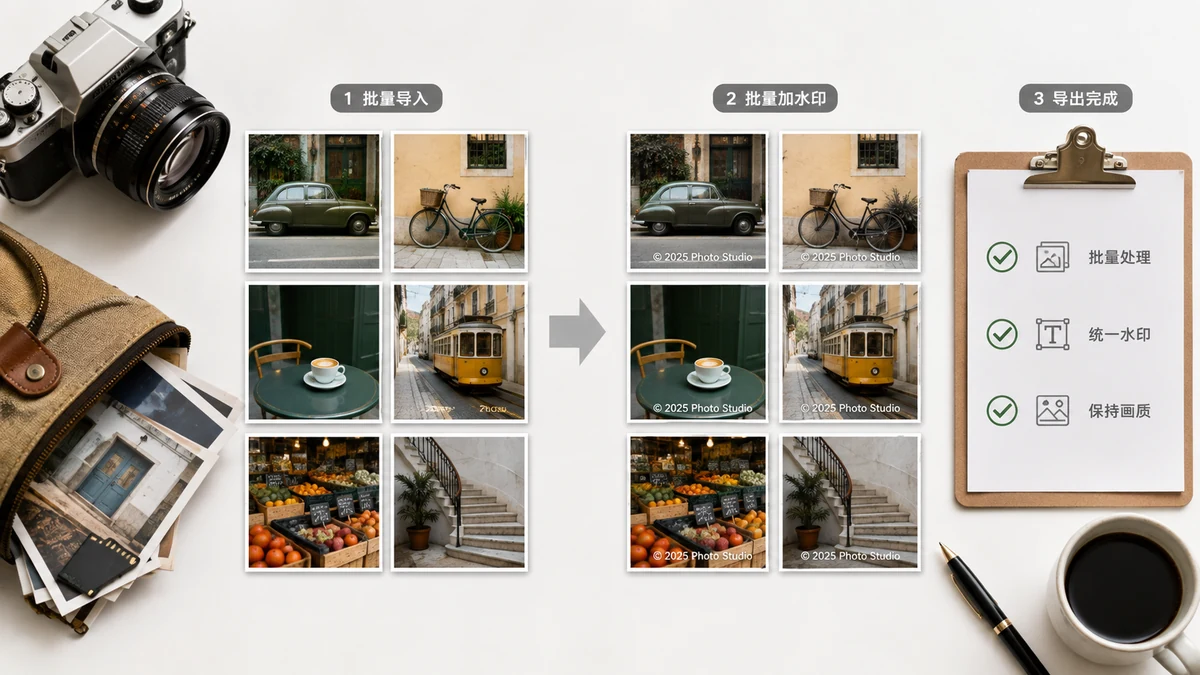
사진 한 장에 워터마크를 넣는 건 2분짜리 일입니다. 고통은 열한 번째 사진에서, 다시 마흔 번째에서, 다시 아흔 번째에서 시작됩니다 — 파일을 하나씩 열고, 같은 마크를 배치하고, 내보내고, 저녁이 사라질 때까지 반복하죠. 일괄 워터마크는 그 모든 것을 없앱니다. 마크를 한 번만 설정하면, 묶음의 모든 이미지에 똑같이 찍히고 하나의 ZIP으로 내려받아집니다.
갤러리를 납품하거나, 상점을 운영하거나, 이미지 시리즈를 올리신다면, 이것이 워터마크가 습관이 되느냐 아니면 건너뛰게 되는 귀찮은 일이 되느냐의 차이입니다.
"일괄"이 실제로 하는 일
발상은 간단합니다. 이미지 한 장을 처리하는 대신 묶음 전체를 불러옵니다. 워터마크를 한 번만 설정하고 — 텍스트나 로고, 모서리나 타일 방식, 그리고 크기·불투명도·회전 — 그러면 도구가 그 설정 그대로를 모든 이미지에 적용하고 결과를 ZIP으로 묶어 한 번의 클릭으로 내려받게 해 줍니다.
핵심 단어는 똑같이 입니다. 모든 사진이 같은 상대 위치에 같은 마크를 받으므로, 묶음이 저마다 조금씩 다르게 찍힌 이미지 더미가 아니라 일관되고 의도된 컬렉션처럼 보입니다.
언제 쓰게 되나
일괄 워터마크가 값을 하는 몇 가지 상황입니다.
- 사진작가 가 시안 갤러리를 납품할 때 — 결제 전에 고객이 검토는 하되 사용은 못 하도록 수십 개의 저불투명 마크.
- 온라인 상점 이 카탈로그를 준비할 때 — 모든 상품 사진에 작은 브랜드 로고를 넣어, 다른 곳에 긁혀 간 리스팅도 여전히 원점을 가리키게.
- 크리에이터 가 시리즈를 올릴 때 — 이미지 묶음 전체에 일관된 아이디를 넣어, 각 이미지가 퍼져 나가도 크레딧이 붙게.
- 여행이나 촬영 사진 뭉치를 가진 누구나 — 공유 전에 폴더 전체를 한 번에 찍기.
첫 번에 일괄 작업 제대로 하기
같은 설정이 모든 이미지에 적용되므로, 실행 전에 잠깐 생각해 볼 가치가 있습니다. 몇 가지 팁입니다.
- 먼저 한 장에서 시험하세요. 대표적인 사진 한 장을 불러와 불투명도·크기·위치·각도를 원하는 대로 맞춘 뒤 나머지를 추가하세요. 마크가 너무 진해서 전체 일괄 작업을 다시 돌리는 일을 줄여 줍니다.
- 혼합된 방향에 유의하세요. 묶음에 세로와 가로 사진이 섞여 있다면, 모서리 마크는 양쪽 모두에서 안전하게 비켜나 있습니다. 넓은 사진에서 괜찮아 보이는 큰 중앙 마크는 세로 사진을 답답하게 만들 수 있습니다.
- 목적에 맞게 배치를 고르세요. 쇼케이스 전반의 출처 표기에는 모서리를, 사람들이 훔치려 할 이미지를 보호하는 게 요점이라면 타일을 쓰세요. (타일은 프레임을 덮으므로 잘라내기에도 살아남습니다.)
- 퍼져 나가는 텍스트를 쓰세요. 이름, 아이디, 또는 URL을 마크로 쓰면 재게시된 뒤에도 찍힌 이미지마다 여러분을 크레딧합니다.
마지막의 ZIP
일괄 작업이 끝나면 워터마크가 찍힌 모든 이미지가 담긴 ZIP 하나를 받습니다. 압축을 풀어 가려는 어디로든 올릴 준비가 된 상태죠. 파일을 하나씩 내려받을 필요도, 마흔 개의 개별 내보내기를 다운로드 폴더에서 뒤질 필요도 없습니다. 아카이브 하나로 끝.
워터마크 도구를 열고, 폴더를 불러오고, 마크를 한 번 설정한 뒤 실행하세요.
왜 여러분의 기기에 머무는가
모든 이미지는 여러분의 브라우저 안에서 바로 처리됩니다 — 백 장짜리 일괄 작업에서도 아무것도 서버로 업로드되지 않습니다. 이것은 두 가지 이유로 중요합니다. 첫째, 프라이버시: 원본이 절대 기기를 떠나지 않는데, 워터마크를 하는 이유가 그것을 보호하기 위해서라면 이것이 핵심입니다. 둘째, 속도: 업로드 후 다운로드하는 왕복이 없어, 큰 사진의 대규모 묶음이 여러분 기기가 그릴 수 있는 만큼 빠르게 처리됩니다. 첫 방문 이후 도구는 캐시되어 오프라인에서 작동하므로, 연결이 없는 비행기에서 촬영 전체에 워터마크를 넣을 수 있습니다.
짧게 정리하면
- 워터마크 도구를 엽니다.
- 사진 한 장에서 마크를 시험합니다 — 불투명도, 크기, 위치, 각도.
- 묶음 전체를 불러옵니다.
- 일괄 작업을 실행합니다.
- ZIP을 내려받아 업로드합니다.
한 번 설정하고, 전부 찍고, 아카이브 하나를 내려받으세요. 이것이 전체 작업 흐름이며, 클릭으로 채우던 저녁을 약 1분으로 바꿔 줍니다.