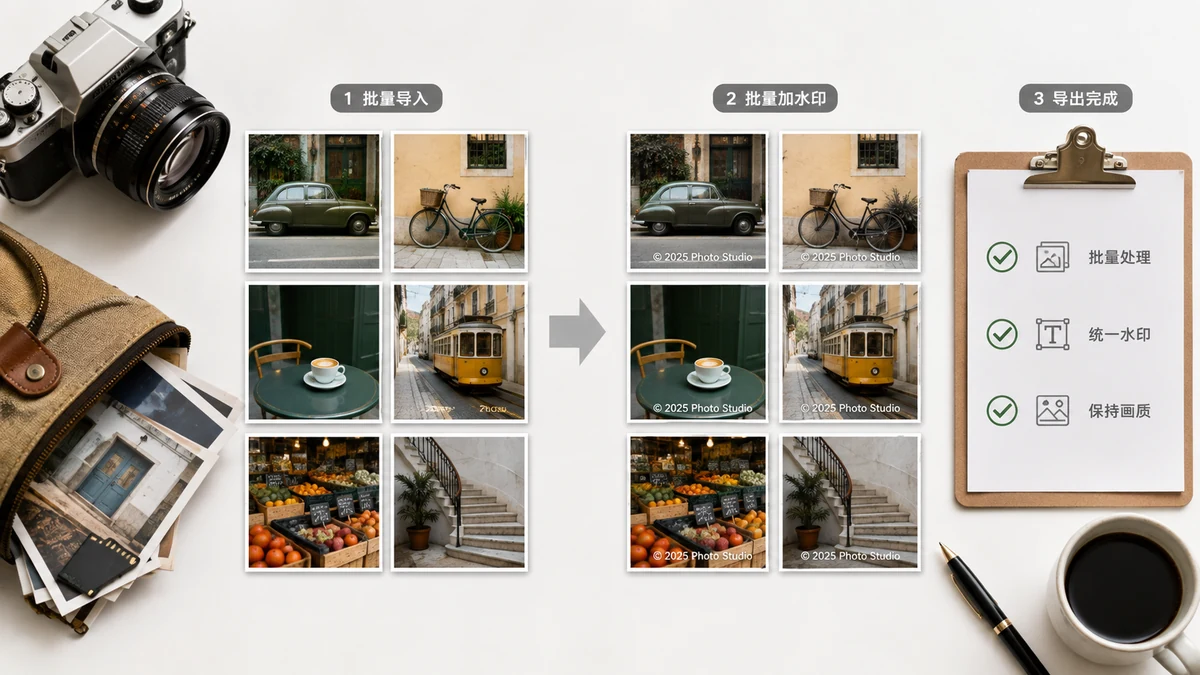
給單張照片加浮水印是兩分鐘的事。麻煩從第十一張開始,第四十張再來一次,第九十張又來一次——開啟檔案、放上同一個浮水印、匯出、再重複,直到一晚上就這麼沒了。批次加浮水印把這些全省了:浮水印只設一次,整批圖片全都打上一樣的標記,再打包成一個 ZIP 下載。
如果你要交付相簿、經營店鋪,或者成組地發圖,這就是"順手加浮水印"和"嫌麻煩乾脆不加"之間的分水嶺。
"批次"到底做了什麼
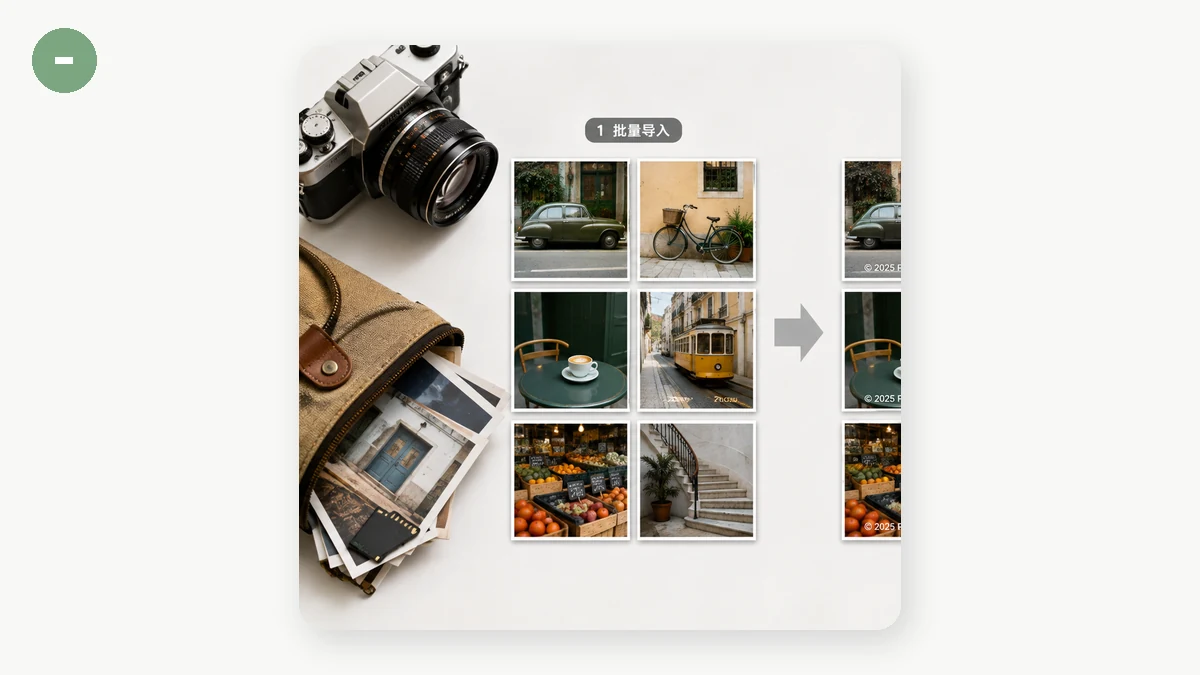
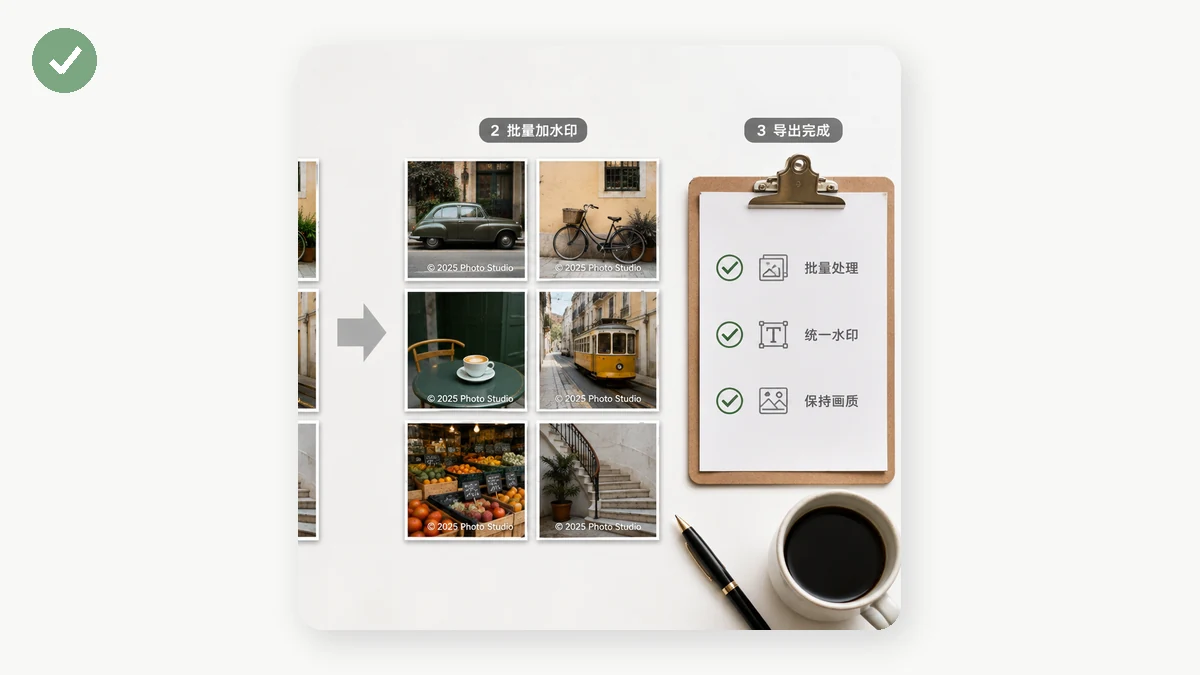
道理很簡單:你不再一張張處理,而是一次載入一整組圖片。浮水印只配置一次——文字或 logo、角落或平鋪,外加大小、不透明度、旋轉角度。然後工具把這套完全相同的設定套用到每一張圖上,再把結果打包成一個 ZIP,一鍵下載。
關鍵詞是一致。每張照片在相同的相對位置得到相同的浮水印,於是整組圖看起來是一批有意為之、風格統一的作品,而不是一堆各自略有出入的圖片。
什麼時候會用到它
幾種批次加浮水印能真正省事的場景:
- 攝影師交付樣片相簿——幾十張低透明度浮水印,讓客戶能審片卻無法在付款前直接使用。
- 網店整理商品圖——每張產品圖打上小小的品牌 logo,即便被別處扒走,連結也指回自家。
- 創作者成組發圖——整組圖片帶同一個賬號名,每張流傳出去都為你署名。
- 有一整批活動照的人——出遊或拍攝的整個資料夾,分享前一次性全打上浮水印。
一次就把批次做對
因為同一套設定會命中每一張圖,跑之前值得先想一想。幾條建議:
- 先拿一張試。 載入一張有代表性的照片,把不透明度、大小、位置、角度都調到位,再把其餘的加進來。這樣能省下因為浮水印太深而重跑整批的功夫。
- 注意橫豎混排。 如果你這組裡既有豎圖又有橫圖,角落浮水印在兩種上都能安全地避開主體;而一個在寬圖上看著正好的居中大浮水印,放到豎圖上可能就擠了。
- 按用途選位置。 展示用途、跨整組署名,就放角落;如果目的本身就是防止圖片被人搬走,就用平鋪(平鋪蓋滿畫面,裁剪也去不掉)。
- 用能"跟著走"的文字。 用你的名字、賬號或網址當浮水印,每張打好的圖哪怕被轉發,也依然為你署名。
最後的那個 ZIP
批次跑完,你會得到一個包含所有已加浮水印圖片的 ZIP,解壓後即可上傳到任何目的地。不用一個一個下載,也不用在下載資料夾裡翻找四十個分散的匯出檔案。一個壓縮檔,搞定。
開啟浮水印工具,載入你的資料夾,把浮水印設一次,然後跑起來。
為什麼它始終留在你的裝置上
每張圖片都在你的瀏覽器裡就地處理——即便是一百張的批次,也不會上傳到伺服器。這一點在兩方面都重要。其一是隱私:你的原圖從不離開裝置,而這恰恰是你加浮水印的初衷——保護它們。其二是速度:沒有"先上傳再下載"的往返,所以一大批大圖跑起來的快慢,基本只取決於你裝置的繪製速度。首次訪問後工具會被快取並可離線使用,你甚至能在沒網的飛機上給一整場拍攝加好浮水印。
一句話流程
- 開啟浮水印工具。
- 先拿一張試浮水印——不透明度、大小、位置、角度。
- 載入整組圖片。
- 跑批次。
- 下載 ZIP 並上傳。
設一次、全打上、下載一個壓縮檔。整個流程就這些,它把一晚上的點選變成大約一分鐘。