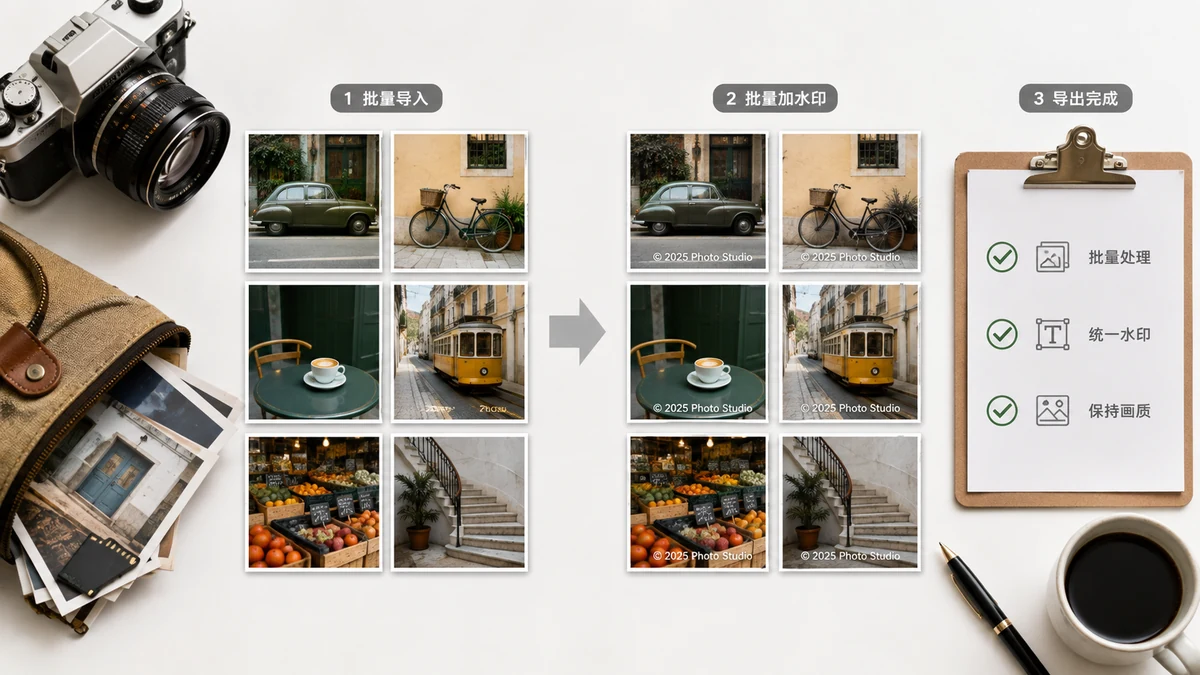
การใส่ลายน้ำรูปเดียวเป็นงานสองนาที ความเจ็บปวดเริ่มที่รูปที่สิบเอ็ด แล้วอีกครั้งที่สี่สิบ แล้วอีกครั้งที่เก้าสิบ เปิดแต่ละไฟล์ วางเครื่องหมายเดิม ส่งออก ทำซ้ำจนเย็นทั้งเย็นหายไป การใส่ลายน้ำเป็นชุดกำจัดทั้งหมดนั้น: คุณตั้งเครื่องหมายครั้งเดียว และทุกรูปในชุดจะถูกประทับเหมือนกัน แล้วดาวน์โหลดเป็น ZIP เดียว
ถ้าคุณส่งมอบแกลเลอรี ทำร้านค้า หรือโพสต์ภาพเป็นชุด นี่คือความต่างระหว่างการใส่ลายน้ำที่เป็นนิสัยกับที่เป็นงานน่าเบื่อที่คุณข้ามไป
"ชุด" ทำอะไรจริง ๆ
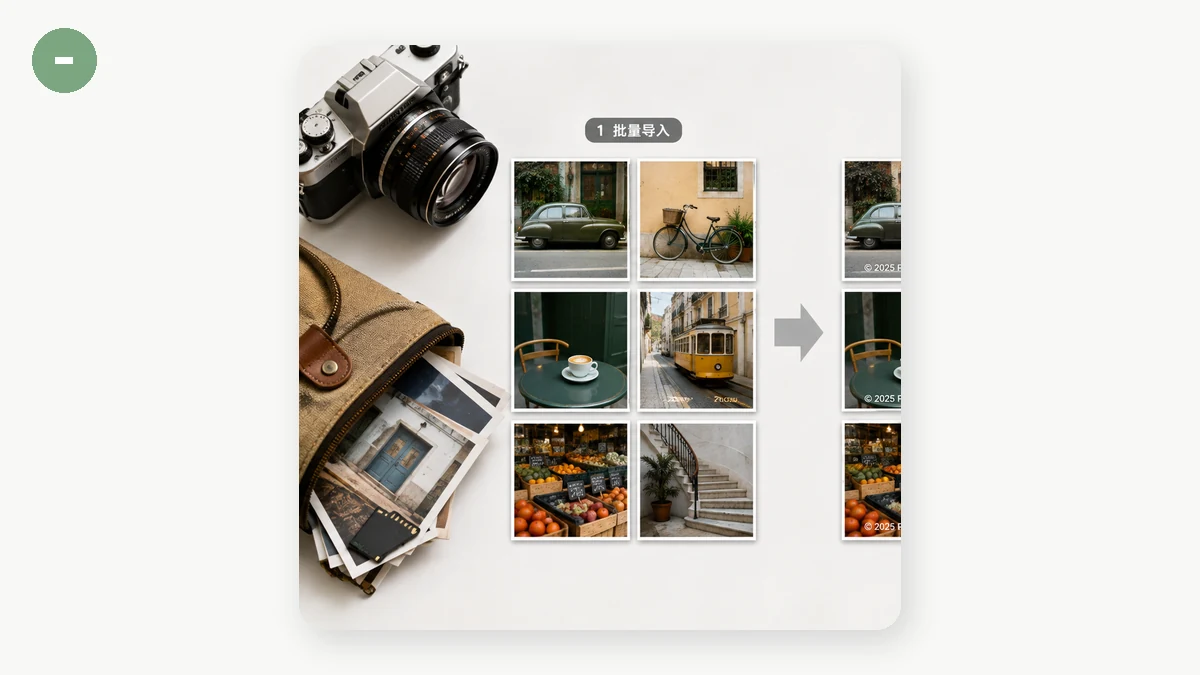
แนวคิดง่าย แทนที่จะประมวลผลรูปเดียว คุณโหลดทั้งชุด คุณตั้งค่าลายน้ำครั้งเดียวข้อความหรือโลโก้ มุมหรือปูเรียง พร้อมขนาด ความทึบ และการหมุน แล้วเครื่องมือจะใช้การตั้งค่าเหล่านั้นกับทุกรูปและบรรจุผลลัพธ์เป็น ZIP ที่คุณดาวน์โหลดได้ในคลิกเดียว
คำสำคัญคือ เหมือนกัน ทุกรูปได้เครื่องหมายเดียวกันในตำแหน่งสัมพัทธ์เดียวกัน ชุดจึงดูเหมือนคอลเลกชันที่สอดคล้องและตั้งใจ ไม่ใช่กองรูปที่แต่ละรูปประทับต่างกันเล็กน้อย
เมื่อไรคุณจะหยิบมันมาใช้
สถานการณ์ไม่กี่อย่างที่การใส่ลายน้ำเป็นชุดคุ้มค่า:
- ช่างภาพ ที่ส่งมอบแกลเลอรีสำหรับตรวจงานเครื่องหมายความทึบต่ำหลายสิบอันเพื่อให้ลูกค้าตรวจดูได้แต่ใช้ภาพไม่ได้ก่อนจ่ายเงิน
- ร้านค้าออนไลน์ ที่เตรียมแคตตาล็อกโลโก้แบรนด์เล็ก ๆ บนทุกรูปสินค้าเพื่อให้รายการที่ถูกดึงไปที่อื่นยังชี้กลับบ้าน
- ครีเอเตอร์ ที่โพสต์เป็นชุดชื่อผู้ใช้ที่สอดคล้องทั่วชุดภาพเพื่อให้แต่ละรูปให้เครดิตคุณถ้ามันเดินทางไป
- ใครก็ตามที่มีกองภาพจากงาน ทั้งโฟลเดอร์จากทริปหรือการถ่ายทำ ประทับในครั้งเดียวก่อนแชร์
ทำชุดให้ถูกต้องตั้งแต่ครั้งแรก
เพราะการตั้งค่าเดียวกันโดนทุกรูป จึงควรใช้เวลาคิดสักครู่ก่อนรัน เคล็ดลับไม่กี่ข้อ:
- ทดสอบกับรูปเดียวก่อน โหลดรูปตัวแทนหนึ่งรูป ปรับความทึบ ขนาด ตำแหน่ง และมุมให้ได้ตามต้องการ แล้วค่อยเพิ่มที่เหลือ วิธีนี้ช่วยประหยัดการรันชุดใหม่ทั้งหมดเพราะเครื่องหมายเข้มเกินไป
- ระวังการวางแนวที่ผสมกัน ถ้าชุดของคุณมีทั้งภาพแนวตั้งและแนวนอน เครื่องหมายที่มุมจะอยู่พ้นทางอย่างปลอดภัยทั้งสองแบบ เครื่องหมายขนาดใหญ่ที่อยู่กึ่งกลางซึ่งดูดีบนภาพกว้างอาจเบียดภาพสูง
- เลือกตำแหน่งตามวัตถุประสงค์ มุมสำหรับให้เครดิตทั่วการจัดแสดง ปูเรียงถ้าจุดประสงค์ทั้งหมดคือปกป้องภาพที่คนอาจพยายามขโมย (การปูเรียงครอบคลุมทั้งเฟรม จึงอยู่รอดจากการครอป)
- ใช้ข้อความที่เดินทางไปด้วย ชื่อ ชื่อผู้ใช้ หรือ URL ของคุณเป็นเครื่องหมายหมายความว่าทุกรูปที่ประทับให้เครดิตคุณแม้หลังจากถูกโพสต์ซ้ำ
ZIP ที่ตอนจบ
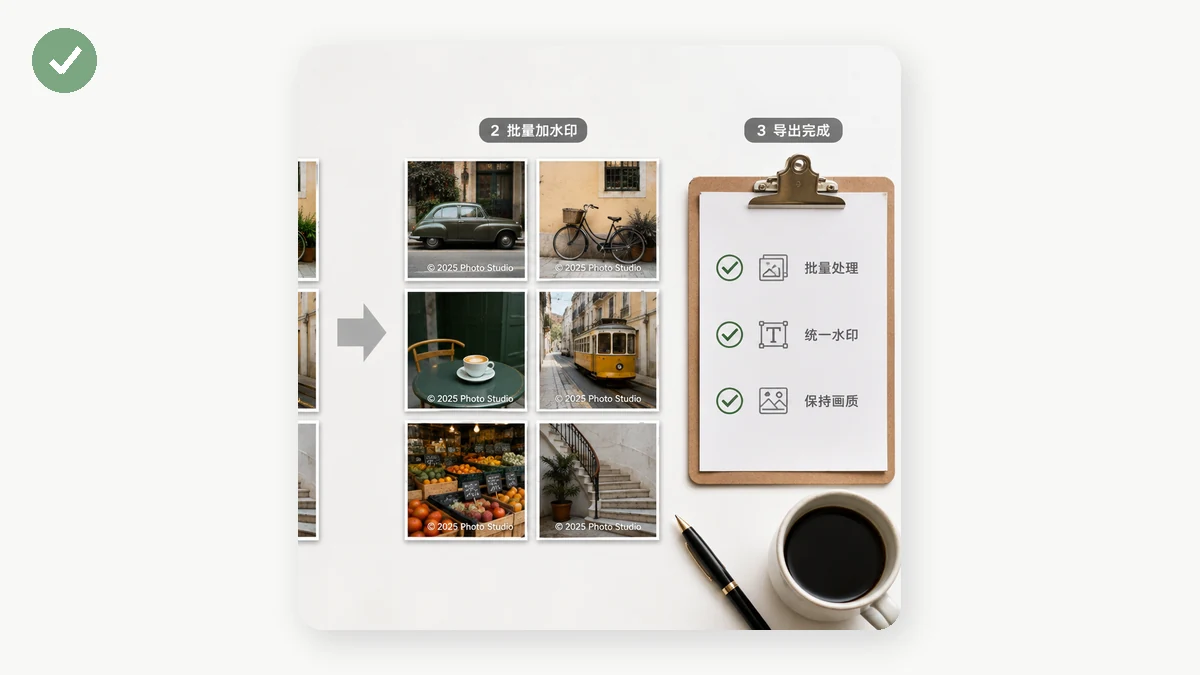
เมื่อชุดเสร็จ คุณจะได้ ZIP เดียวที่บรรจุทุกรูปที่ใส่ลายน้ำแล้ว พร้อมแตกไฟล์และอัปโหลดไปที่ไหนก็ตามที่มันจะไป ไม่ต้องดาวน์โหลดไฟล์ทีละอัน ไม่ต้องค้นในโฟลเดอร์ดาวน์โหลดหาไฟล์ส่งออกสี่สิบไฟล์แยกกัน หนึ่งไฟล์เก็บ เสร็จ
เปิดเครื่องมือลายน้ำ โหลดโฟลเดอร์ของคุณ ตั้งเครื่องหมายครั้งเดียว แล้วรัน
ทำไมมันอยู่ในเครื่องของคุณ
ทุกรูปถูกประมวลผลในเบราว์เซอร์ของคุณ ไม่มีอะไรถูกอัปโหลดไปเซิร์ฟเวอร์ แม้ในชุดร้อยรูป เรื่องนี้สำคัญด้วยสองเหตุผล อย่างแรกคือความเป็นส่วนตัว: ต้นฉบับของคุณไม่เคยออกจากเครื่อง ซึ่งเป็นประเด็นทั้งหมดเมื่อเหตุผลที่คุณใส่ลายน้ำคือเพื่อปกป้องมัน อย่างที่สองคือความเร็ว: ไม่มีการเดินทางไป-กลับแบบอัปโหลดแล้วดาวน์โหลด ชุดรูปใหญ่ ๆ จึงรันได้เร็วพอ ๆ กับที่เครื่องของคุณวาดมันได้ หลังจากเข้าครั้งแรก เครื่องมือจะถูกแคชและทำงานแบบออฟไลน์ได้ คุณจึงใส่ลายน้ำทั้งการถ่ายทำบนเครื่องบินได้โดยไม่มีการเชื่อมต่อ
เวอร์ชันสั้น
- เปิดเครื่องมือลายน้ำ
- ทดสอบเครื่องหมายของคุณกับรูปเดียวความทึบ ขนาด ตำแหน่ง มุม
- โหลดทั้งชุด
- รันชุด
- ดาวน์โหลด ZIP แล้วอัปโหลด
ตั้งครั้งเดียว ประทับทุกอย่าง ดาวน์โหลดไฟล์เก็บเดียว นั่นคือขั้นตอนทั้งหมด และมันเปลี่ยนการคลิกทั้งเย็นให้เหลือราวหนึ่งนาที