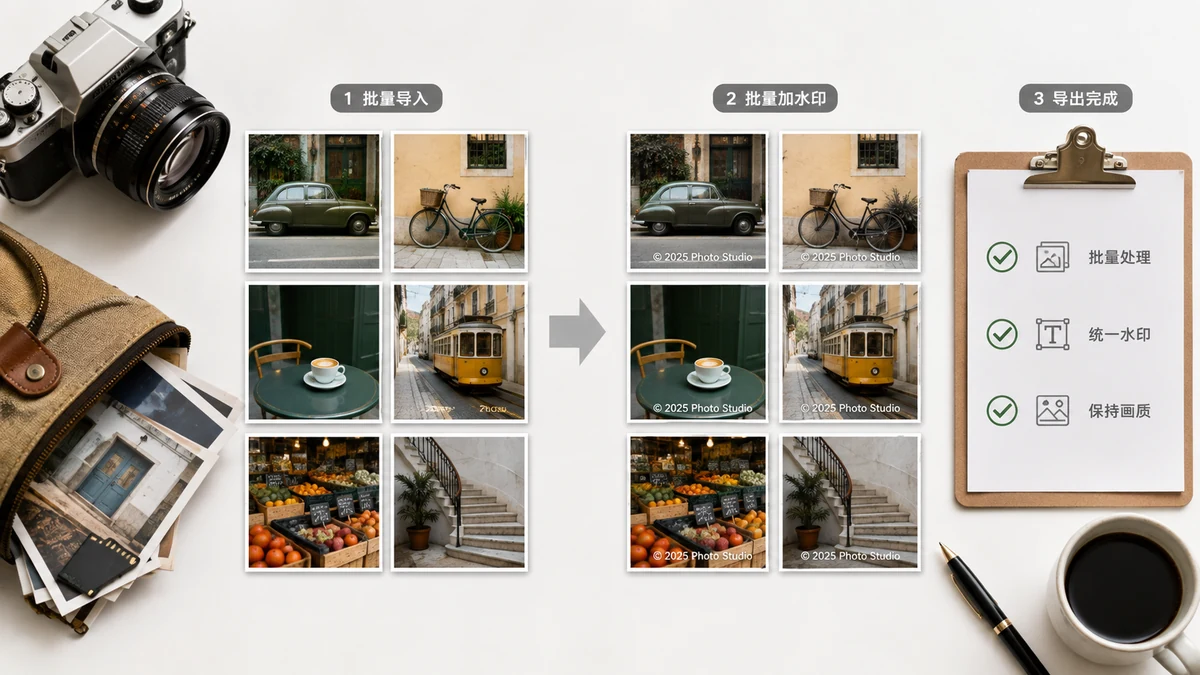
Nałożenie znaku wodnego na jedno zdjęcie to zadanie na dwie minuty. Ból zaczyna się przy zdjęciu jedenastym, potem przy czterdziestym, potem przy dziewięćdziesiątym — otwierasz każdy plik, umieszczasz ten sam znak, eksportujesz, powtarzasz, aż wieczór ucieka. Masowe znakowanie usuwa to całe: ustawiasz znak raz, a każdy obraz w zestawie zostaje oznaczony identycznie, po czym pobiera się jako jeden ZIP.
Jeśli dostarczasz galerie, prowadzisz sklep albo publikujesz serie obrazów, to różnica między znakowaniem jako nawykiem a znakowaniem jako uciążliwością, którą pomijasz.
Co właściwie robi „masowe"
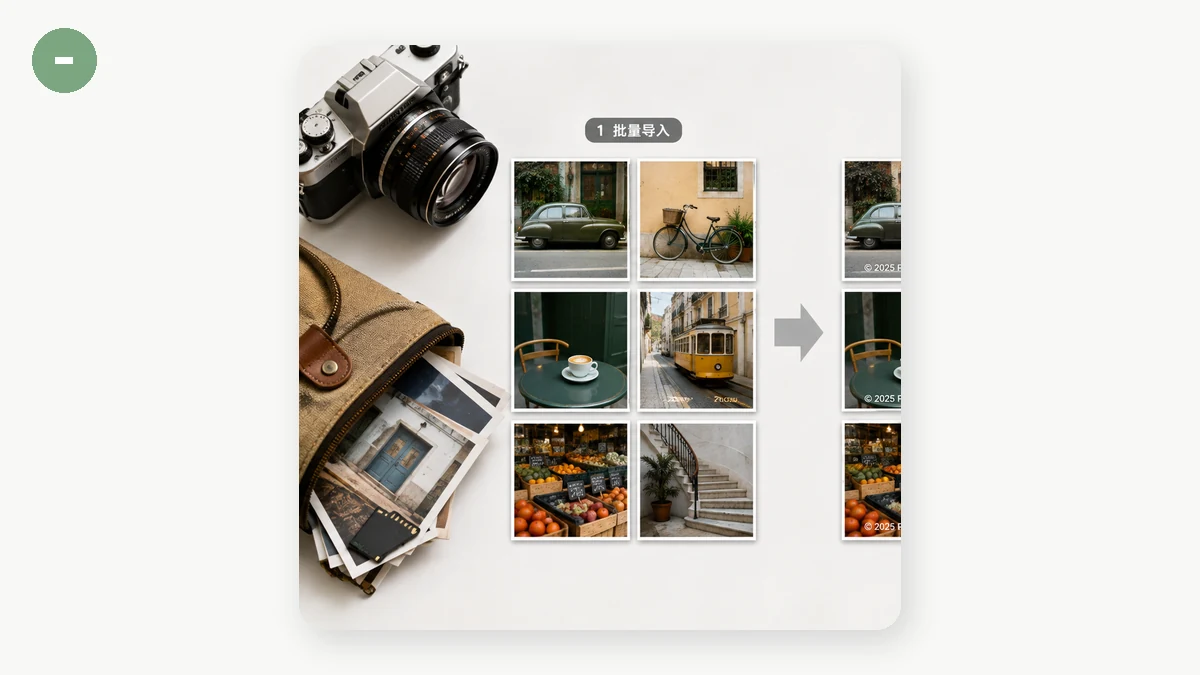
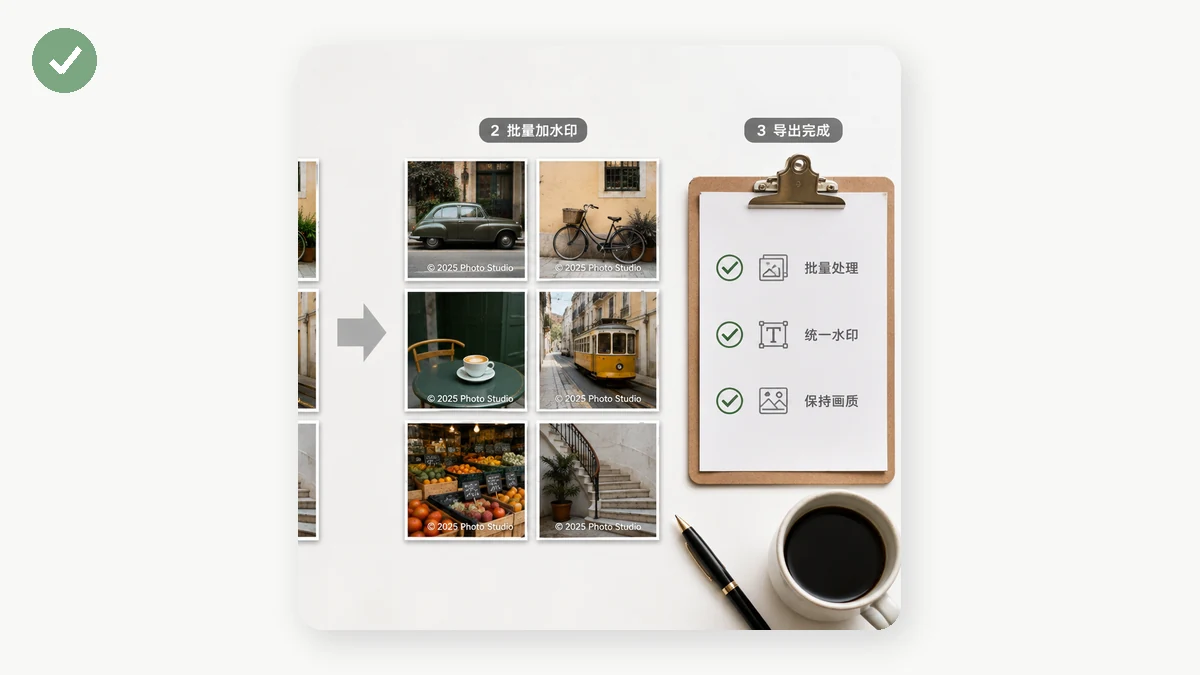
Pomysł jest prosty. Zamiast przetwarzać jeden obraz, ładujesz cały ich zestaw. Konfigurujesz znak wodny jeden raz — tekst albo logo, róg albo kafelki, plus rozmiar, przezroczystość i obrót. Potem narzędzie nakłada te dokładne ustawienia na każdy obraz i pakuje wyniki w ZIP, który pobierasz jednym kliknięciem.
Kluczowe słowo to identyczny. Każde zdjęcie dostaje ten sam znak w tej samej względnej pozycji, więc zestaw wygląda jak spójna, przemyślana kolekcja, a nie stos obrazów, z których każdy jest oznaczony trochę inaczej.
Kiedy po nie sięgniesz
Kilka sytuacji, w których masowe znakowanie się opłaca:
- Fotografowie dostarczający galerię do wyboru — dziesiątki znaków o niskiej przezroczystości, żeby klienci mogli obejrzeć, ale nie wykorzystać zdjęć przed zapłatą.
- Sklepy internetowe przygotowujące katalog — małe logo marki na każdym zdjęciu produktu, żeby oferty skopiowane gdzie indziej wciąż wskazywały do domu.
- Twórcy publikujący serię — spójny nick na całym zestawie obrazów, żeby każdy podpisywał Cię, gdy powędruje dalej.
- Każdy z wysypem zdjęć z wydarzenia — cały folder z wyjazdu albo sesji oznaczony jednym ruchem przed udostępnieniem.
Jak zrobić partię dobrze za pierwszym razem
Ponieważ te same ustawienia trafiają w każdy obraz, warto chwilę pomyśleć przed uruchomieniem. Kilka wskazówek:
- Najpierw przetestuj na jednym. Załaduj jedno reprezentatywne zdjęcie, ustaw przezroczystość, rozmiar, umiejscowienie i kąt tam, gdzie chcesz, a potem dodaj resztę. Oszczędza to ponownego uruchamiania całej partii, bo znak był za ciemny.
- Uważaj na mieszane orientacje. Jeśli w zestawie są zdjęcia pionowe i poziome, znak w rogu bezpiecznie schodzi z drogi na obu. Duży, wyśrodkowany znak, który dobrze wygląda na szerokim zdjęciu, może przytłoczyć wysokie.
- Wybierz umiejscowienie zależnie od celu. Róg do oznaczenia autorstwa w prezentacji; kafelki, jeśli celem jest ochrona obrazów, które ktoś może próbować podebrać. (Kafelki pokrywają kadr, więc przetrwają przycięcie.)
- Użyj tekstu, który podróżuje. Twoje imię, nick albo adres URL jako znak sprawia, że każdy oznaczony obraz podpisuje Cię nawet po ponownym udostępnieniu.
ZIP na końcu
Gdy partia się skończy, dostajesz jeden ZIP zawierający każdy oznaczony obraz, gotowy do rozpakowania i przesłania tam, dokąd trafiają. Bez pobierania plików pojedynczo, bez przetrząsania folderu pobranych w poszukiwaniu czterdziestu osobnych eksportów. Jedno archiwum, gotowe.
Otwórz narzędzie do znaku wodnego, załaduj folder, ustaw znak raz i uruchom.
Dlaczego zostaje na Twoim urządzeniu
Każdy obraz jest przetwarzany prosto w Twojej przeglądarce — nic nie jest przesyłane na serwer, nawet w partii stu. To ma znaczenie z dwóch powodów. Po pierwsze prywatność: Twoje oryginały nigdy nie opuszczają komputera, o co przecież chodzi, gdy powodem znakowania jest ich ochrona. Po drugie szybkość: nie ma rundy przesłania i pobrania, więc duża partia dużych zdjęć działa mniej więcej tak szybko, jak Twoje urządzenie potrafi je narysować. Po pierwszej wizycie narzędzie jest zapisane w pamięci podręcznej i działa offline, więc możesz oznaczyć całą sesję w samolocie bez połączenia.
Wersja krótka
- Otwórz narzędzie do znaku wodnego.
- Przetestuj znak na jednym zdjęciu — przezroczystość, rozmiar, umiejscowienie, kąt.
- Załaduj cały zestaw.
- Uruchom partię.
- Pobierz ZIP i prześlij.
Ustaw raz, oznacz wszystko, pobierz jedno archiwum. To cały proces, a zamienia wieczór klikania w jakąś minutę.