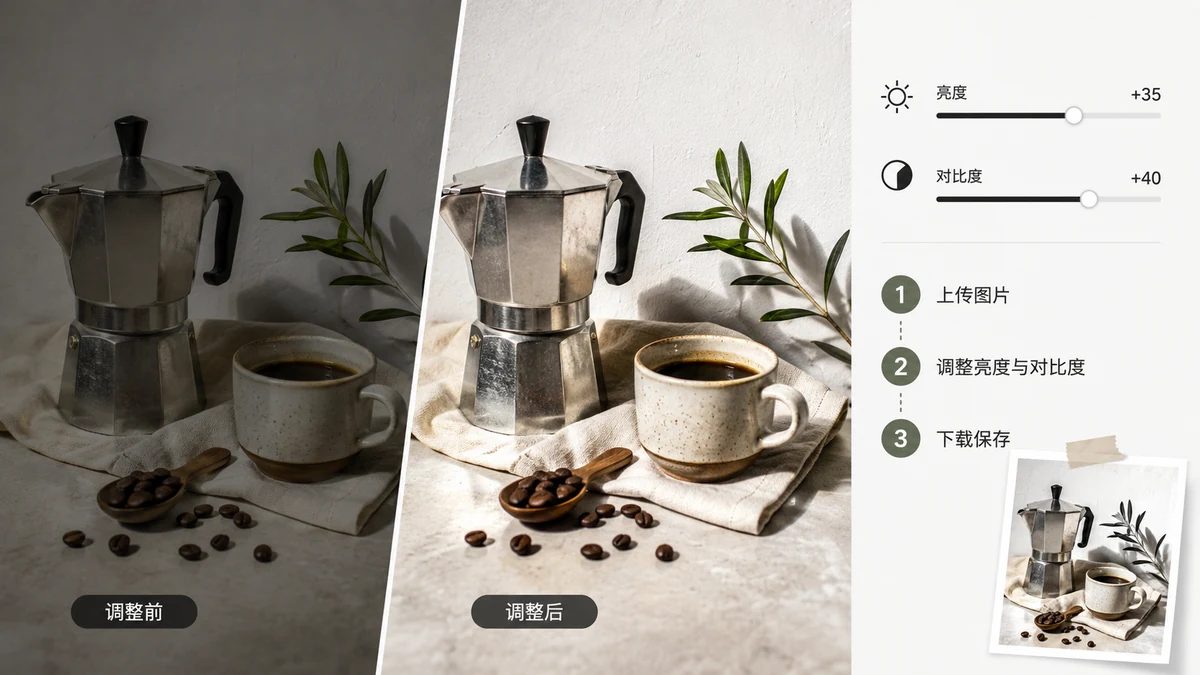
Більшість фото, що виглядають «не так», виправляються двома повзунками. Недоекспоноване й мутне? Яскравість. Пласке й сіре, без глибини? Контраст. Щойно ви навчитеся розрізняти ці дві проблеми, ви зможете врятувати напрочуд багато кадрів приблизно за десять секунд — без навичок редагування, без встановлення програм.
Яскравість проти контрасту: що насправді змінює кожен
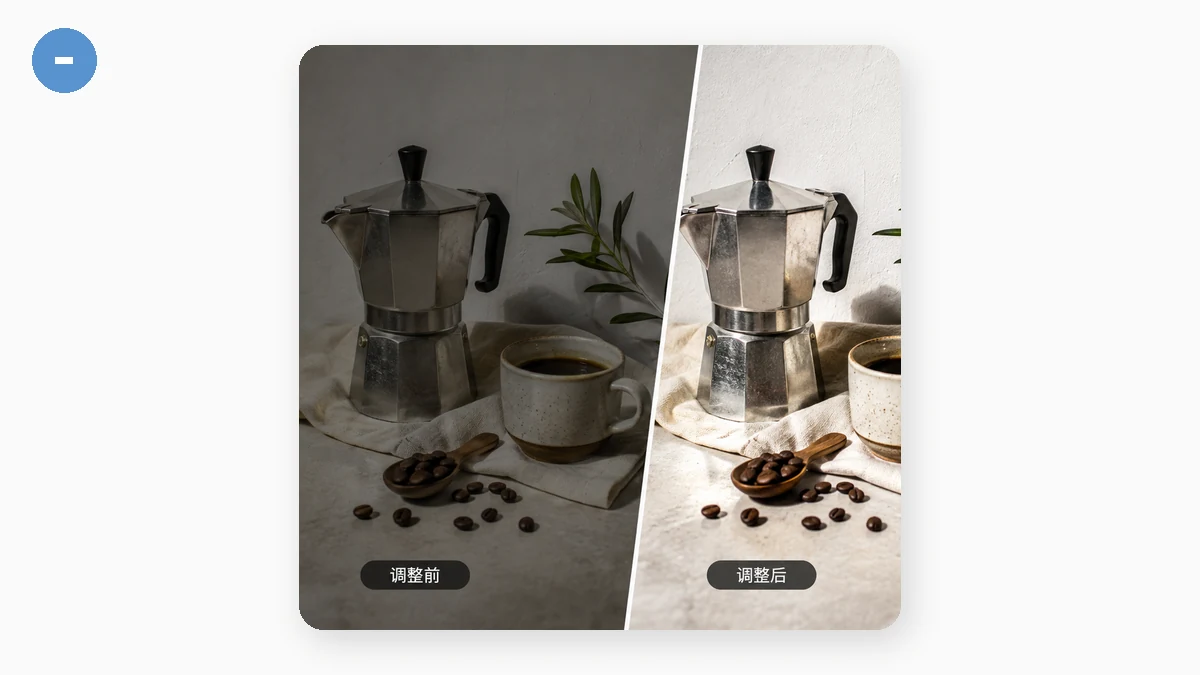
Їх легко сплутати, тож ось проста версія.
Яскравість рухає все зображення світлішим або темнішим, рівномірно. Підніміть її — і все: тіні, півтони, світлі ділянки — піднімається разом. Використовуйте, коли фото просто надто темне або надто світле загалом: знімок у тьмяній кімнаті, обличчя, загублене в тіні, скан, що вийшов сірим.
Контраст розтягує проміжок між темним і світлим. Підніміть його — і темне темнішає, а світле світлішає, що додає глибини й «виразності». Опустіть — і все дрейфує до середньо-сірого, стаючи м'яким і пласким. Використовуйте контраст, коли фото виглядає вицвілим і безживним, хоча експозиція приблизно нормальна.
Пастка — тягнутися до яскравості, коли справжня проблема в контрасті. Пласке фото не надто темне — освітлення просто зробить його блідішим пласким фото. Йому потрібен контраст, щоб розділити тони. Спершу поставте діагноз, потім рухайте правильний повзунок.
Швидка процедура, що працює на більшості фото
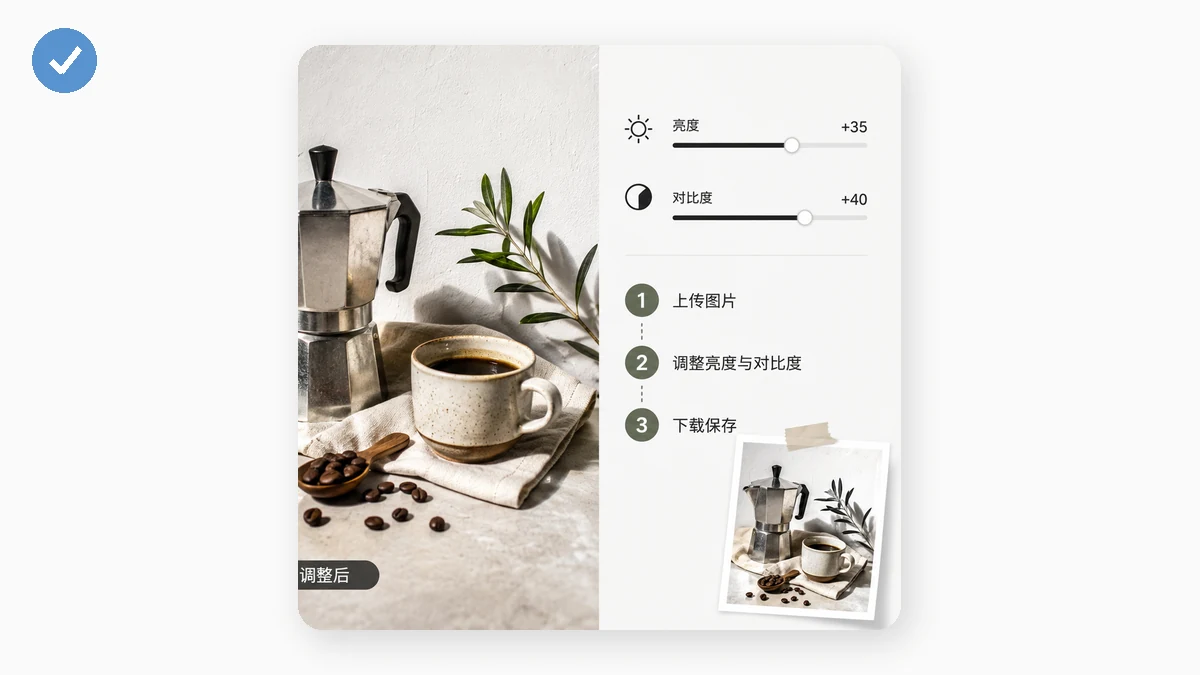
- Виправте експозицію яскравістю. Підштовхуйте, доки загальний рівень не стане правильним — не так далеко, щоб світлі ділянки вибілилися до чистого білого, а тіні провалилися в чистий чорний.
- Додайте глибини контрастом. Підніміть його, доки зображення не набуде виразності. Зупиніться, перш ніж тіні перетворяться на безпросвітні чорні провали.
- Насиченість налаштуйте наостанок. Якщо колір тепер виглядає трохи тьмяним, злегка підніміть насиченість. Якщо після підняття контрасту він виглядає крикливим, приберіть. Малого руху тут зазвичай досить.
Порядок має значення — спершу загальний рівень, потім глибина, потім колір — бо кожен крок змінює, як виглядатиме наступний.
Живий перегляд, щоб не вгадувати
Кожен повзунок оновлює зображення, поки ви тягнете, тож ви бачите, як фото покращується, і зупиняєтеся в точці, що виглядає правильно, а не вводите числа й сподіваєтеся. Якщо перестаралися, потягніть назад. Є також набір пресетів в один клік — Vivid спирається на контраст, Fade піднімає чорне, Clarity додає різкості тьмяному кадру — і можна почати з одного з них, а потім тонко налаштувати повзунками зверху, що часто швидше, ніж будувати корекцію з нуля.
Експорт у повній роздільній, без водяного знака
Коли виглядає правильно, експортуйте JPG або PNG у справжній роздільній фото. Без водяного знака, без реєстрації, без зменшеного перегляду, повернутого вам, — завантаження є повнорозмірним виправленим файлом. Це відмінність від багатьох безкоштовних онлайн-регуляторів, які або зменшують ваше зображення, або брендують його, перш ніж дати зберегти.
Воно ніколи не залишає ваш браузер
Усе працює локально на полотні. Ваше фото не завантажується на сервер, щоб його освітлити — налаштування відбувається на вашому власному пристрої, і знімок лишається там. Завантажте сторінку один раз, і далі вона працює офлайн, тож можна виправити пакет фото без з'єднання.
Чого воно не зробить
Чітко про межі: яскравість і контраст тут глобальні, застосовані до всього кадру одразу. Якщо ваша проблема локальна — один темний кут, яскраве вікно, що вибілюється за добре освітленим об'єктом, або світлі ділянки, які хочеться приглушити, не чіпаючи тіней, — це потребує вибіркового налаштування чи кривих, яких у цього інструмента немає. Але для поширеного випадку — фото, що рівномірно надто темне, надто пласке чи надто вицвіле, — три повзунки і живий перегляд виправляють його за секунди.