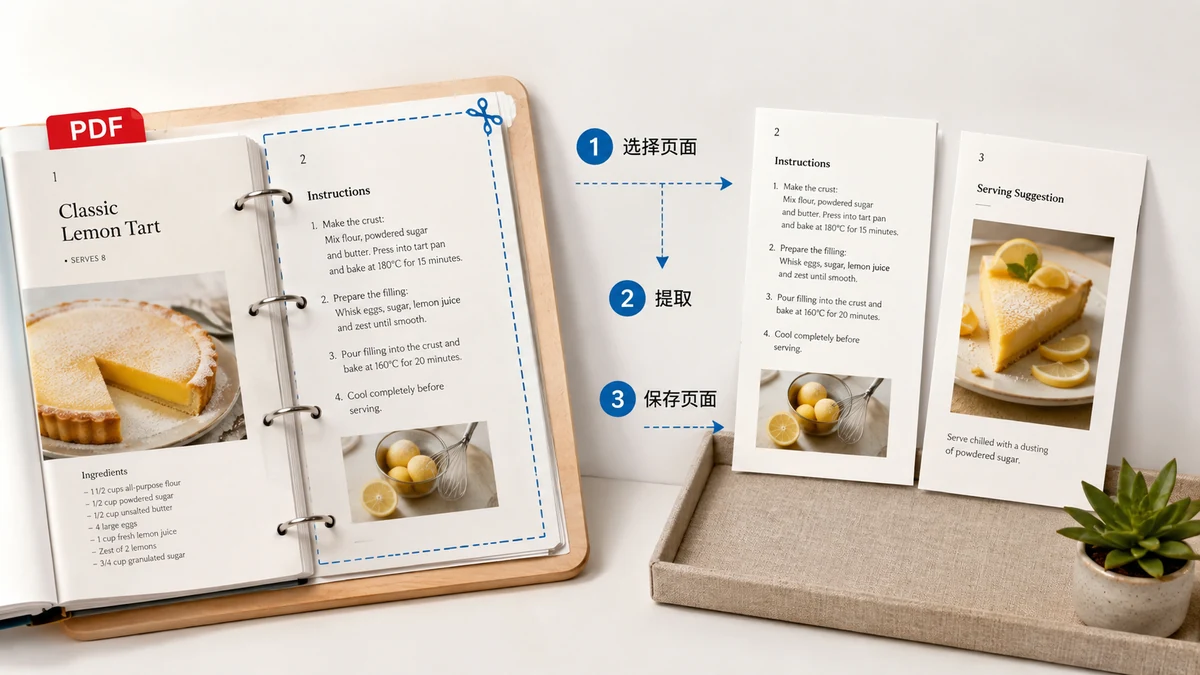
你几乎从不会把一整份 PDF 发给别人。你发的是其中要紧的那部分:合同里要签字的三页、扫描件第 12 页那张埋着的发票、五十页报告里的两页摘要。文件本身没问题——你只是要它的一小块,单独成一个文件。这是人们对 PDF 最常做的事情之一,也是最容易做别扭的一件,因为"我要的那几页"往往不是整整齐齐的一段。
"提取页面"到底是什么意思
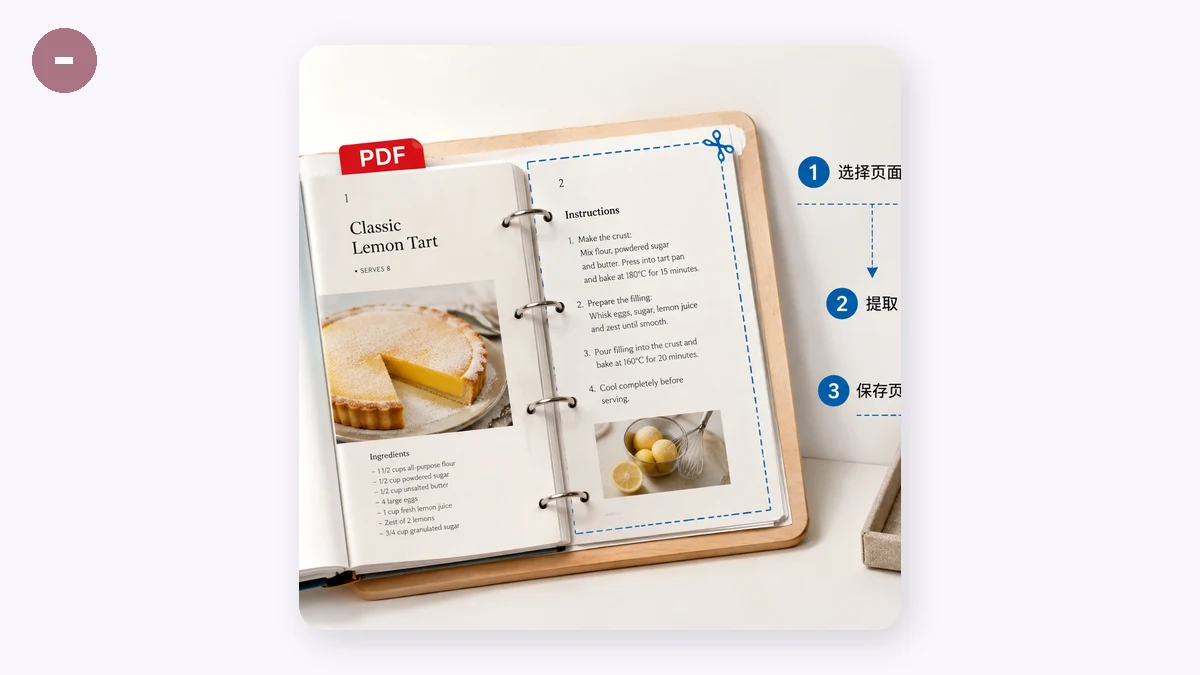
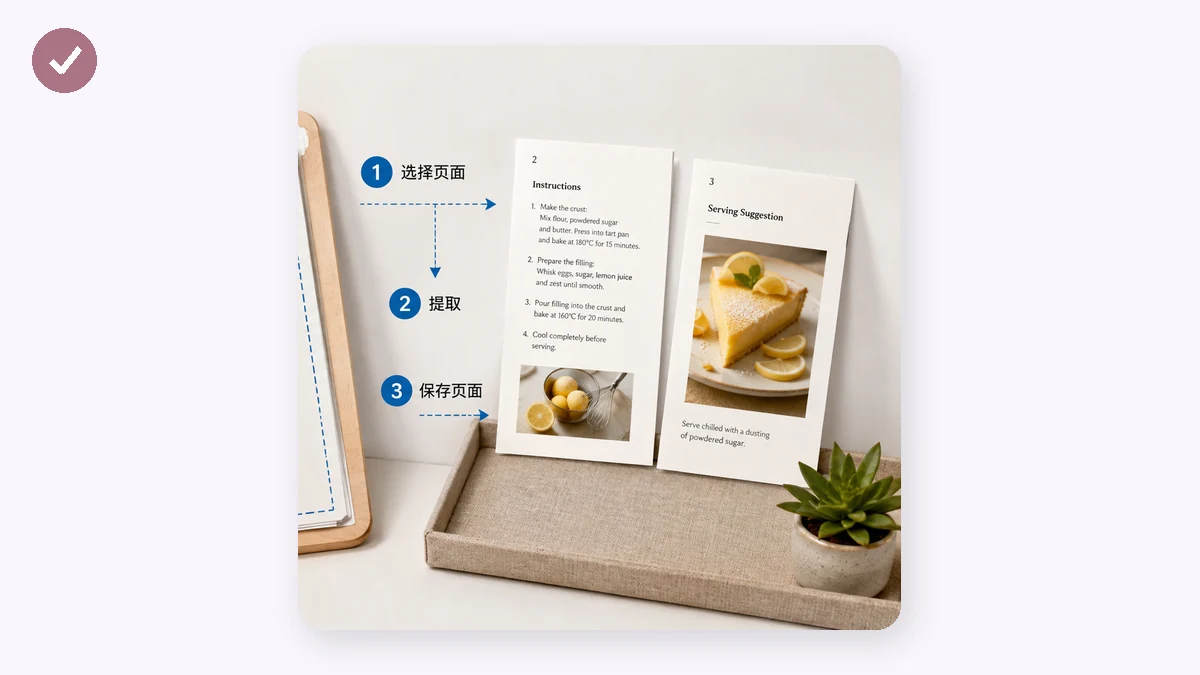
提取和把文件对半切开不一样。你是在挑出特定的几页——可能是第 1 到 3 页,加第 5 页,再加第 8 到 10 页——要一个新 PDF,正好装着这些页、按这个顺序,别的都不要。原件原封不动。你拿到的是一份更小、能独立成篇的文档,可以直接当附件、打印或分享,其余的内容不会跟着一起跑出去。
让人卡壳的地方在于:要选的页很少是连着的。你要封面和签字页,但不要中间那十二页。你要除了附录以外的所有内容。一个只能让你说"前一半"或"后一半"的工具,表达不了这种选法。
页码范围的写法
描述任意选择,干净的办法是一小串范围字符串。规则是这样:
- 连字符表示一段范围:
1-3就是第 1、2、3 页。 - 逗号把几段拼起来:
1-3, 5是第 1、2、3 页再加第 5 页。 - 可以随意混着写:
1-3, 5, 8-10得到第 1、2、3、5、8、9、10 页——按这个顺序,合在一个文件里。
它读起来就跟你嘴上说的一样:"第一到三页、第五页、第八到十页。"这样的范围写过两次,之后描述任何一种选法都只要几秒钟。
不上传文件也能做
多数"提取 PDF 页面"的网站,会把你整份文档传到它的服务器,在那边裁出页面,再把结果传回来。对一份合同、一张银行流水、一张病历表来说,那就是你的机密文件短暂地待在你控制不了的硬件上。现在这一步可以省掉了——浏览器自己就能干这活。
tools.faxianai.com 的拆分PDF 全程在你的浏览器里用 pdf-lib 完成。你打开文件,在一个输入框里写下范围,它就生成一个只含这几页的新 PDF。什么都不上传——没有服务器、不用注册、没有每日次数限制——页面加载完之后断网也能用。页面是复制的,不重新编码,所以文字还能选中、扫描页保留原分辨率;没有掉画质那一步,因为压根没重画。(如果你要的反而是把每一页都拆成单独文件,工具还有第二种模式,全拆开打包成一个 ZIP 给你。)
两个如实要说的限制
这是文件级的页面提取。它不会在源文档内部调整页序,也不旋转横躺的页面——这些要先在原件里改,再来提取。另外,用打开密码锁住的 PDF(打开前会弹密码那种)在浏览器里读不了,先去掉密码,再从解锁的副本里提取。只带所有者权限限制的 PDF 通常都能正常提取。
一句话版本
想清楚你真正要哪几页,写成 1-3, 5, 8-10 这样的范围,把它们提取成一个新文件——过程里文档一直没离开你的机器。之后要是需要把几块重新拼回去,合并PDF 干的是反过来的活。提取和合并是同一个日常习惯的两半:发要紧的那部分,而不是整摞。